Закройте ненужные приложения. Это самый быстрый способ освободить оперативную память. Проверьте, какие программы работают в фоновом режиме, и завершите те, которые не нужны в данный момент. Используйте диспетчер задач, чтобы быстро увидеть, какие приложения потребляют больше всего ресурсов.
Очистите автозагрузку. Многие программы запускаются автоматически при включении компьютера, что может замедлить его работу. Откройте настройки автозагрузки и отключите те приложения, которые не требуются сразу после старта системы. Это освободит память и ускорит загрузку.
Регулярно перезагружайте компьютер. Перезагрузка помогает очистить оперативную память от временных файлов и процессов, которые могут накапливаться со временем. Это простое действие может значительно улучшить производительность системы.
Используйте утилиты для оптимизации памяти. Существуют специальные программы, которые помогают управлять оперативной памятью, освобождая её от неиспользуемых процессов. Эти утилиты могут автоматически очищать память в фоновом режиме, что позволяет поддерживать высокую производительность без лишних усилий.
Следите за обновлениями программного обеспечения. Устаревшие версии приложений могут потреблять больше ресурсов, чем новые. Регулярно обновляйте операционную систему и программы, чтобы использовать оптимизированные версии, которые работают быстрее и требуют меньше памяти.
Способы очистки оперативной памяти вручную и автоматические инструменты
Закройте неиспользуемые приложения. Это самый простой способ освободить оперативную память. Откройте диспетчер задач (Ctrl + Shift + Esc) и завершите процессы, которые не нужны в данный момент.
Очистите автозагрузку. Уберите программы, которые запускаются при старте системы. Это можно сделать через конфигурацию системы (msconfig) или в диспетчере задач на вкладке ‘Автозагрузка’.
Используйте встроенные инструменты Windows. Запустите ‘Очистка диска’ для удаления временных файлов и ненужных данных, что также может помочь освободить память.
Проверьте наличие вирусов и вредоносных программ. Используйте антивирусные программы для сканирования системы. Вредоносные приложения могут потреблять ресурсы и замедлять работу ПК.
Автоматические инструменты, такие как CCleaner, могут помочь в очистке памяти. Эта программа удаляет временные файлы и оптимизирует работу системы. Убедитесь, что используете проверенные источники для загрузки.
Настройте параметры виртуальной памяти. Увеличение объема файла подкачки может помочь в ситуациях, когда ОЗУ переполнена. Это можно сделать в свойствах системы.
Регулярно обновляйте драйверы и операционную систему. Обновления могут содержать оптимизации, которые улучшают производительность и управление памятью.
Используйте утилиты для мониторинга памяти, такие как RAMMap. Они помогут вам увидеть, какие приложения используют больше всего ресурсов и оптимизировать их использование.
Использование встроенного диспетчера задач Windows для закрытия ненужных программ
Откройте диспетчер задач, нажав сочетание клавиш Ctrl + Shift + Esc. Это позволит вам быстро получить доступ к списку запущенных приложений и процессов.
В разделе Процессы вы увидите все активные программы. Обратите внимание на использование памяти и процессора для каждой из них. Если какая-то программа потребляет слишком много ресурсов, выделите её и нажмите Завершить задачу в правом нижнем углу окна.
Для более детального анализа переключитесь на вкладку Подробности. Здесь можно увидеть дополнительные параметры, такие как идентификатор процесса (PID) и приоритет. Если вы уверены, что программа не нужна, завершите её, выбрав Завершить процесс.
Также полезно использовать вкладку Автозагрузка, чтобы управлять программами, которые запускаются при старте системы. Отключите ненужные приложения, чтобы ускорить загрузку и снизить нагрузку на ОЗУ.
Регулярно проверяйте диспетчер задач, чтобы поддерживать производительность системы на высоком уровне. Это простой и быстрый способ освободить память и улучшить работу вашего ПК.
Очистка памяти с помощью специальных утилит и программ для оптимизации
Выберите программу, которая автоматически освобождает занятую ОЗУ, например, Wise Memory Optimizer или RAM Rush. Эти утилиты работают в фоновом режиме, отслеживают использование памяти и предотвращают её переполнение. Запустите программу и нажмите кнопку очистки – большинство приложений делают это за секунды.
Обратите внимание на автоматические режимы работы: настроить запуск очистки при превышении заданного уровня использования памяти или через определённые промежутки времени. Это поможет поддерживать работу ПК без постоянного вмешательства.
Некоторые утилиты интегрируют дополнительные функции, например, завершение нерезультативных процессов или оптимизацию запущенных служб, что дополнительно снимает нагрузку с оперативной памяти. Используйте их, чтобы повысить общую отзывчивость системы, особенно при работе с требовательными приложениями.
Периодическая настройка утилит под текущие задачи позволяет добиться более стабильной работы системы. Регулярные проверки эффективности очистки и контроль за процессами помогают избежать засорения памяти лишними файлами или скрытыми утечками.
Выбор программ с хорошей репутацией и отзывами гарантирует, что процесс очистки станет быстрым и безопасным, а не повлечёт за собой сбои или потерю данных. Не забывайте обновлять такие решения, чтобы использовать все новые возможности и исправления ошибок.
Настройка автозагрузки для уменьшения нагрузки на ОЗУ при запуске системы
Отключите ненужные программы из автозагрузки. Это значительно снизит нагрузку на оперативную память при старте системы. Для этого откройте диспетчер задач, перейдите на вкладку ‘Автозагрузка’ и отключите приложения, которые не требуются сразу после загрузки.
Обратите внимание на программы, которые запускаются автоматически, но не используются ежедневно. Например, мессенджеры или обновления программ могут быть отключены, чтобы не занимать ресурсы.
Используйте утилиты для управления автозагрузкой. Программы, такие как CCleaner или Autoruns, предоставляют более детальный контроль над элементами автозагрузки. С их помощью можно легко выявить и отключить лишние приложения.
Регулярно проверяйте автозагрузку. Новые программы могут добавляться в автозагрузку без вашего ведома. Периодическая проверка поможет поддерживать систему в оптимальном состоянии.
Не забывайте о системных службах. Некоторые из них могут быть отключены, если они не нужны для вашей работы. Однако будьте осторожны, чтобы не отключить важные службы, которые могут повлиять на стабильность системы.
Настройка автозагрузки – это простой, но эффективный способ оптимизации работы вашего ПК и снижения нагрузки на ОЗУ. Регулярное внимание к этому аспекту поможет поддерживать высокую производительность системы.
Удаление фоновых процессов и служб, не влияющих на работу пользователя
Для освобождения памяти ОЗУ закройте процессы и службы, которые не нужны для текущих задач. Откройте диспетчер задач с помощью сочетания Ctrl+Shift+Esc, перейдите во вкладку «Подробности» и отсортируйте процессы по использованию памяти. Определите программы и службы, связанные с фоновыми приложениями или системными компонентами, которые не требуют постоянной работы.
Выделите ненужные процессы и нажмите «Завершить задачу». Обратите внимание, что система может перезапустить некоторые службы, связанные с безопасностью или функционированием ОС, поэтому не закрывайте критические компоненты без необходимости. Для более устойчивого результата можно отключить запуск определённых служб через консоль управления службами – для этого введите в окно «Выполнить» команду services.msc.
Например, отключение службы обновлений Windows или некоторых автоматических планировщиков в случае, если они не нужны сейчас, может освободить значительный объем памяти. Перед отключением рекомендуется ознакомиться с функциями каждой службы, чтобы не повлиять на работоспособность системы. Используйте описание служб или ищите их назначение онлайн.
Также используйте сторонние утилиты, такие как Autoruns или Process Explorer, для детального анализа запущенных элементов и быстрого отключения лишних автоматических запусков. В этот момент важно помнить, что не все фоновые процессы можно или нужно завершать, поэтому лучше избегать действия, которое может привести к сбою системы или потере данных.
Принудительное освобождение памяти с помощью командной строки
Откройте командную строку с правами администратора. Для этого нажмите Win + X и выберите Командная строка (администратор).
Введите команду echo off | clip и нажмите Enter. Эта команда очищает буфер обмена, что может освободить небольшое количество памяти.
Для более значительного освобождения памяти используйте команду taskkill /f /im имя_процесса.exe, заменив имя_процесса на название приложения, которое потребляет много ресурсов. Например, taskkill /f /im chrome.exe закроет все окна Google Chrome.
Также можно использовать команду wmic process where ‘name=’имя_процесса.exe» delete для завершения процесса. Это может помочь освободить память, занятую ненужными приложениями.
Для очистки кэша системы введите ipconfig /flushdns. Это освободит память, связанную с DNS-кэшем.
Регулярно выполняйте эти команды, чтобы поддерживать производительность системы на высоком уровне. Не забывайте, что завершение процессов может привести к потере несохраненных данных, поэтому используйте эти команды с осторожностью.
Методы повышения скорости работы ОЗУ без его очистки
Настройте параметры виртуальной памяти, увеличив размер файла подкачки. Это позволит системе использовать диск для дополнения оперативной памяти, что снижает нагрузку на ОЗУ и ускоряет работу системы при выполнении нескольких задач одновременно.
Обновите драйверы устройств и BIOS до последних версий. Новые версии программного обеспечения часто исправляют ошибки и оптимизируют использование ресурсов, что включает работу с RAM. Это даст системе дополнительную стабильность и эффективность.
Используйте 64-битную операционную систему, если еще работаете на 32-битной. 64-битные системы могут адресовать больше оперативной памяти и лучше управлять широкими массивами данных, что способствует более быстрому отклику и предотвращает узкие места.
Проверьте наличие запущенных служб и приложений, которые занимают много памяти. Отключите или остановите те, что не нужны в данный момент. Например, тяжелые фоновые процессы, неиспользуемые службы или автозагрузки не критичные для текущей работы.
| Метод | Описание |
|---|---|
| Управление автозагрузками | Отключение ненужных программ запуском в менеджере задач или через настройки системы снижает нагрузку на RAM при старте. |
| Настройка служб Windows | Оптимизация режима работы служб, отключение или отключение неиспользуемых, освобождает ресурсы для более важных задач. |
| Использование SSD | Перенос файла подкачки на SSD значительно ускоряет взаимодействие с виртуальной памятью, улучшая общую отзывчивость системы. |
| Обновление программного обеспечения | Обновление системных и прикладных программ обеспечивает устранение утечек памяти и оптимизацию их работы, что снижает нагрузку на ОЗУ. |
| Настройка приоритетов процессов | Установка более низких приоритетов для не критичных приложений освобождает ЦП и RAM для более важных задач. |
Настройка файла подкачки и виртуальной памяти в системе
Если система начинает тормозить при высокой нагрузке, увеличьте размер файла подкачки, установив его вдвое больше объема оперативной памяти. Например, при 8 ГБ ОЗУ задайте значение 16 ГБ.
Для этого откройте настройки виртуальной памяти:
- Перейдите в Панель управления > Система и безопасность > Система > Дополнительные параметры системы.
- В разделе «Дополнительные параметры» нажмите кнопку «Параметры» в блоке «Быстродействие».
- Выберите вкладку «Дополнительно» и нажмите кнопку «Изменить» в разделе «Виртуальная память».
Отмените автоматическую настройку, установите флажок «Задать вручную» и укажите желаемый размер файла подкачки:
- Начальный размер (MB): равен рекомендуемому значению или немного больше, например, 16384 (для 16 ГБ).
- Максимальный размер (MB): установить равным началу или чуть больше, чтобы избежать фрагментации файла.
После подтверждения перезагрузите компьютер для применения изменений.
Дополнительная настройка – использование системного файла подкачки на нескольких дисках. Разделите файл подкачки между двумя или более дисками, указав разные значения для каждого из них. Этот подход снизит нагрузку и ускорит обработку данных.
Обращайте внимание на свободное место на дисках, чтобы системный файл подкачки имел достаточно пространства для работы, особенно при увеличенных значениях. Регулярно проверяйте состояние и при необходимости корректируйте размеры для достижения оптимальной балансировки между производительностью и свободным пространством.
Оптимизация использования кэш-памяти приложениями и системой
Настройте параметры кэширования в приложениях. Многие программы позволяют регулировать объем используемой кэш-памяти. Уменьшите этот объем для менее критичных приложений, чтобы освободить ресурсы для более требовательных задач.
Используйте инструменты для очистки кэша. Программы, такие как CCleaner или встроенные утилиты Windows, помогут удалить временные файлы и освободить кэш-память. Регулярная очистка кэша улучшает производительность системы.
Настройте параметры браузера. В большинстве браузеров можно изменить настройки кэширования. Установите автоматическую очистку кэша при закрытии браузера или уменьшите объем кэшируемых данных для повышения скорости работы.
Оптимизируйте использование кэш-памяти на уровне системы. Включите функции, такие как SuperFetch и Prefetch в Windows, которые помогают предугадывать, какие приложения вы будете использовать, и загружать их в кэш заранее.
Следите за обновлениями программного обеспечения. Разработчики часто выпускают обновления, которые улучшают управление кэшом. Убедитесь, что все приложения и операционная система обновлены до последних версий.
Используйте SSD вместо HDD. Твердотельные накопители обеспечивают более быструю работу с кэш-памятью, что значительно ускоряет загрузку приложений и системы в целом.
Регулярно проверяйте состояние системы. Используйте встроенные инструменты диагностики для выявления проблем с производительностью. Это поможет определить, какие приложения потребляют слишком много ресурсов и требуют оптимизации.
| Метод | Описание |
|---|---|
| Настройка кэширования | Регулировка объема кэш-памяти в приложениях. |
| Очистка кэша | Использование утилит для удаления временных файлов. |
| Оптимизация браузера | Настройка параметров кэширования в браузере. |
| Системные функции | Включение SuperFetch и Prefetch для предзагрузки приложений. |
| Обновления ПО | Регулярная установка обновлений для улучшения управления кэшем. |
| Использование SSD | Переход на твердотельные накопители для повышения скорости. |
| Диагностика системы | Проверка состояния системы для выявления проблем. |
Обновление драйверов и BIOS для улучшения работы памяти
Регулярно обновляйте драйверы устройств, особенно для видеокарт и материнских плат. Это может значительно повысить производительность системы и оптимизировать использование ОЗУ.
Для обновления драйверов выполните следующие шаги:
- Перейдите на сайт производителя вашего устройства.
- Найдите раздел поддержки или загрузок.
- Скачайте последние версии драйверов для вашей операционной системы.
- Установите драйверы, следуя инструкциям на экране.
Обновление BIOS также может улучшить работу памяти. Новые версии BIOS могут содержать исправления ошибок и улучшения, которые оптимизируют работу ОЗУ.
Чтобы обновить BIOS, выполните следующие действия:
- Узнайте текущую версию BIOS, нажав клавишу во время загрузки (обычно это F2, Del или Esc).
- Посетите сайт производителя материнской платы.
- Скачайте последнюю версию BIOS для вашей модели.
- Следуйте инструкциям по обновлению, которые обычно включают создание загрузочной флешки.
После обновления драйверов и BIOS перезагрузите компьютер. Это поможет системе применить изменения и улучшить производительность памяти.
Регулярно проверяйте наличие обновлений, чтобы поддерживать оптимальную работу вашего ПК. Это не только улучшит производительность, но и повысит стабильность системы.
Увеличение физической памяти или замена старых модулей на более быстрые
Увеличьте объем оперативной памяти, добавив новые модули. Это самый простой способ улучшить производительность системы. Проверьте, сколько слотов доступно на материнской плате и какой максимальный объем поддерживается. Если у вас уже установлены модули, убедитесь, что новые соответствуют их характеристикам по частоте и таймингам.
Если замена старых модулей на более быстрые – ваш выбор, обратите внимание на спецификации. Модули с более высокой частотой обеспечивают лучшую производительность, особенно в ресурсоемких приложениях. Например, переход с DDR4-2400 на DDR4-3200 может значительно ускорить работу системы.
Перед покупкой новых модулей проверьте совместимость с вашей материнской платой. Используйте инструменты, такие как CPU-Z, для получения информации о текущих модулях и их характеристиках. Это поможет избежать проблем с совместимостью и обеспечит стабильную работу системы.
Не забывайте о том, что увеличение объема памяти может потребовать настройки BIOS. Убедитесь, что новые модули распознаются системой и работают на оптимальных настройках. Это позволит вам максимально использовать преимущества обновления.
Разгон ОЗУ и настройка таймингов для ускорения работы памяти
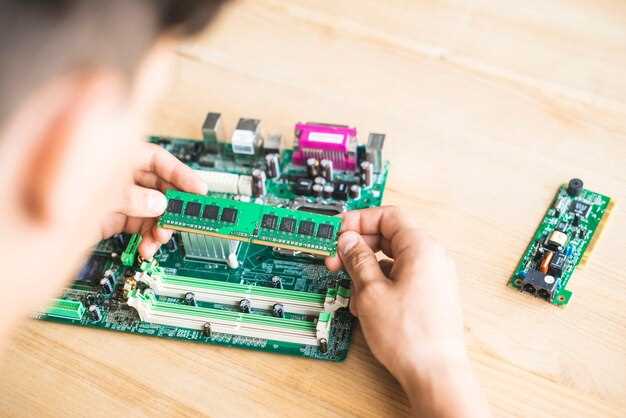
Начинайте с проверки текущих параметров памяти через специализированные программы, такие как CPU-Z или BIOS. Запишите текущие тайминги и частоту, чтобы знать, с чего стартовать.
Для увеличения скорости вручную поднимайте частоту ОЗУ в BIOS поэлементно. Не превышайте рекомендации производителя, указанные в спецификациях модуля.
Настройте тайминги на более низкие значения: уменьшите основные показатели, такие как CL (CAS Latency), tRCD, tRP и tRAS. Например, если стандартные тайминги 16-18-18-36, попробуйте установить 14-16-16-32 или ещё ниже.
Важно синхронизировать частоту и тайминги. Уменьшение таймингов при увеличении частоты поможет добиться лучшей производительности без потери стабильности.
Используйте встроенные средства тестирования стабильности, например, MemTest86 или Prime95, чтобы убедиться, что система работает без ошибок после внесения изменений.
Если стабильность падает, возвращайтесь к предыдущим настройкам, повышая тайминги или понижая частоту и ищите баланс между скоростью и надежностью. Иногда лучше держать немного ниже свой максимум, чтобы избежать проблем в долгосрочной эксплуатации.
Обратите внимание, что разные модули памяти могут по-разному реагировать на разгон, а также различаются возможности по увеличению тактов и снижению таймингов. Поэтому экспериментируйте аккуратно и постепенно.




