Современные средства связи дают возможность не только общаться, но и делать ваши записи более визуально привлекательными. Яркие картинки способны придать индивидуальность вашим контактам, облегчая запоминание и быстрое нахождение нужного человека. Это простое действие сделает вашу адресную книгу гораздо более удобной и функциональной.
Настройка персональных изображений станет важным этапом в организации информации о ваших знакомых и деловых партнёрах. Уникальные картинки помогут визуально идентифицировать каждого собеседника, создавая разнообразие и улучшая общую эстетику интерфейса. Процесс оформления предназначен не только для повышения удобства, но и для создания теплого дружеского настроения.
В следующем разделе будут рассмотрены практические шаги, которые помогут вам эффективно прикрепить изображения к своим записям. Это займет всего несколько минут и не потребует специальных навыков. Осваивайте простоту и удобство современных технологий, позволяющих адаптировать ваши записи под личные предпочтения.
Добавление изображения к контактам
Придайте уникальность своим записям, использовав визуальные элементы. Настройка изображений может значительно облегчить идентификацию контактов, добавив визитную карточку к каждому из них. Визуальное восприятие играет важную роль в организации информации, позволяя быстрее находить нужные данные.
Процесс обновления графики отличается простотой и доступностью. Обычно он включает в себя выбор подходящего изображения из галереи или создание нового снимка. При этом важно, чтобы изображение было четким и соответствовало стилю вашего смартфона. Если изображения не подходят по размеру, некоторые приложения позволяют обрезать или изменять параметры изображения непосредственно перед сохранением.
После успешного выбора и настройки изображения, вы увидите его отображение в списке контактов. Это не только приятно визуально, но и улучшает пользовательский опыт при работе с контактами. Таким образом, данная функция предоставляет возможность сделать ваш устройство более персонализированным и в то же время практичным.
Почему важно добавлять фотографию?
Визуальная информация играет значительную роль в нашей жизни. Она помогает быстро запомнить людей, ассоциировать имена с лицами и создавать визуальные связи, что особенно полезно в условиях современного сжатого общения. Каждый из нас общается с множеством людей, и иногда бывает сложно вспомнить, как выглядит тот или иной знакомый, особенно если вы встречаетесь редко.
Персонализация контактов через изображения делает взаимодействие более дружелюбным и теплым. Когда мы видим лицо человека, с которым общаемся, это способствует созданию положительного эмоционального фона, а также позволяет ощутить большую связь с собеседником. На фоне обычного текста визуальное представление значительно улучшает восприятие информации.
Кроме того, фотографии помогают организовать свою адресную книгу. Легко отличить близких друзей от деловых контактов, когда их имена сопровождаются яркими изображениями. Это не только упрощает поиск нужного человека, но и придает вашему списку более структурированный и привлекательный вид.
Не стоит забывать также о том, что визуальные элементы могут помочь в процессе обучения и запоминания. Информация, представленная в виде изображений, гораздо легче воспринимается и усваивается. Таким образом, наличие изображений для лиц в списке контактов не только эстетично, но и практично. Они помогают создать более полное представление о каждом человеке, с которым вы взаимодействуете.
Подготовка изображения для использования
Прежде чем загружать изображение, необходимо удостовериться в его соответствии определённым критериям. Правильная подготовка поможет избежать проблем с качеством и совместимостью. Этот этап включает в себя выбор подходящего формата, размера и разрешения, что значительно улучшит восприятие на экране.
Оптимальными форматами для использования являются JPEG и PNG. Они обеспечивают хорошее качество изображения при относительно небольшом размере файла. Также важно учитывать размер картинки: лучше всего, если она будет в диапазоне от 300 до 800 пикселей по ширине, чтобы сохранить четкость и детали.
Разрешение изображения также играет важную роль. Излишне высокое разрешение может замедлить работу приложения, в то время как слишком низкое приведет к пикселизации. Поэтому появление на экране должно быть ясным и приятно воспринимаемым.
Наконец, правильная обрезка поможет избавиться от лишних элементов, сосредоточив внимание на необходимом. Уделив внимание этим аспектам, вы сможете подготовить изображение так, чтобы оно органично смотрелось в вашей адресной книге и радовало глаз.
Способы получения изображений
Существует множество вариантов для получения изображений, которые можно использовать для идентификации собеседников. Каждый способ имеет свои преимущества и может быть использован в зависимости от предпочтений и доступных ресурсов. Разберем наиболее распространенные методы, которые помогут вам найти нужные картинки.
Галерея устройства: Первым источником могут стать личные фотографии, хранящиеся в галерее. Это могут быть снимки, сделанные вами в повседневной жизни, или изображения из различных событий. Убедитесь, что изображение соответствует стилю и характеру вашего собеседника.
Онлайн-ресурсы: Существует множество сайтов и платформ, где размещаются фотографии. Социальные сети, такие как Instagram или Facebook, могут быть отличным способом отыскать подходящее изображение. Также можно воспользоваться поисковыми системами, вводя имя или другие характеристики человека.
Сканирование изображений: Если у вас есть печатные фотографии, вы можете использовать сканер или фотокамеру, чтобы создать цифровую версию. Этот подход позволяет восстановить старые воспоминания и использовать их в современном формате.
Обмен сообщениями: Часто знакомые или друзья могут отправить вам изображения через мессенджеры. Не забудьте проверить, есть ли у вас разрешение на использование этих снимков, чтобы избежать недопонимания.
Стоковые изображения: Для общего представления о типичных чертах людей можно рассмотреть возможность использования стоковых фотографий. Такие ресурсы предоставляют множество качественных изображений, подходящих для различных нужд.
Каждый из предложенных способов позволяет не только найти нужное изображение, но и адаптировать его под личные предпочтения и стиль общения. Выбор метода нужно делать, исходя из вашей удобства и доступности ресурсов.
Интерфейс приложения для управления контактами
Взаимодействие пользователя с интерфейсом приложения имеет большое значение для эффективного использования всех его возможностей. Интуитивно понятный дизайн и удобная навигация позволяют быстро находить нужные записи и вносить изменения. Элементы меню, кнопки и всплывающие подсказки создают комфортные условия для работы, что особенно важно в повседневной активности.
Каждый раздел приложения структурирован так, чтобы пользователи могли легко ориентироваться в информации. Списки контактов отображаются в компактном виде, обеспечивая мгновенный доступ ко всем записям. При необходимости можно использовать функцию поиска, что значительно экономит время и усилия. Ассоциированные изображения делают интерфейс более наглядным, усиливая удобство восприятия.
При редактировании карточки пользователя представлено разнообразие опций для заполнения информации. Удобный интерфейс позволяет просто и быстро вносить данные и изменять их. А наличие специальных вкладок упрощает процесс поиска и управления информацией. Визуальные элементы помогают лучше запомнить лица, что в свою очередь влияет на быстрое распознавание контрагентов в будущем.
Таким образом, продуманный интерфейс приложения для работы с записями участников позволяет существенно улучшить взаимодействие и повысить общую продуктивность. Эстетика оформления, удобство расположения элементов и функциональность в сочетании создают позитивный опыт, который облегчает осуществление рутинных задач.
Шаги для редактирования контакта
Сначала нужно открыть приложение, отвечающее за управление контактами. После этого следует найти нужный контакт в списке или воспользуйтесь функцией поиска. Как только объект будет выделен, нужно перейти к окну редактирования, где появится возможность изменить существующую информацию или заполнить недостающие поля.
Следующий этап включает в себя выбор изображения, которое планируется использовать. Обратите внимание на возможность обрезания или изменения фотографий для улучшения визуальной презентации. После завершения обработки требуется подтвердить изменения, чтобы они были сохранены в базе данных. Этот шаг крайне важен, чтобы имеющиеся правки были записаны и отображались в будущем при взаимодействии с соответствующим профилем.
Во завершение рекомендуется проверить, правильно ли отобразились внесенные изменения. Если все сделано верно, обновленный профиль станет доступным для использования, обеспечивая улучшенное взаимодействие и легкость в нахождении необходимых данных.
Выбор изображения из галереи
Процесс выбора изображения из внутреннего хранилища устройства можно считать одним из самых популярных методов настройки личных данных. Он позволяет легко найти понравящееся изображение, которое будет ассоциироваться с конкретным контактом, и сделать общение более персонализированным. Данный подход предоставляет возможность выбирать изображения, которые хранятся в галерее и имеют наилучшее качество.
Для того чтобы выбрать изображение из галереи, выполните следующие действия:
- Откройте приложение, где хранится ваша галерея.
- Перейдите в раздел с изображениями и найдите ту, которая подходит.
- Выберите нужное изображение для дальнейшей работы.
Существуют несколько стратегий, которые помогут упростить процесс поиска нужного изображения:
- Используйте альбомы для структурирования файлов.
- Сортируйте изображения по дате создания или добавления.
- Обратите внимание на предварительный просмотр изображений, чтобы быстро оценить, подходит ли оно.
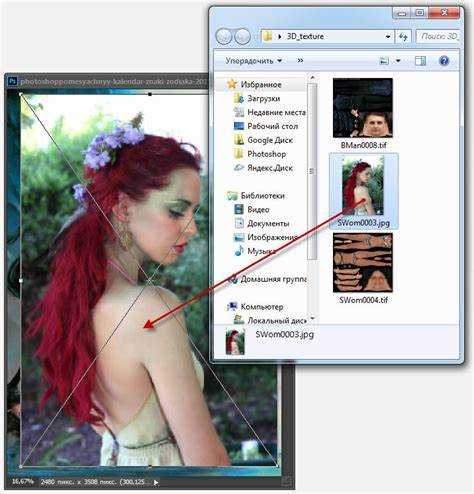
После выбора подходящего изображения, система предложит вам дополнительные опции для его редактирования. Это может включать обрезку, изменение размера или применение фильтров, что дает возможность адаптировать изображение под свои предпочтения.
Завершив процесс выбора и редактирования, вы сможете установить изображение как средство идентификации для нужного контакта, что поможет лучше запомнить и визуализировать связь с данным человеком.
Использование камеры для снимка

Объединение изображений с контактами может значительно упростить процесс идентификации собеседника. Для этого можно воспользоваться встроенной камерой устройства, что позволяет запечатлеть момент в реальном времени. Такой подход обеспечит уникальность и актуальность изображения, так как в этом случае вы получите не просто статичный кадр, а живой портрет, отражающий личность человека.
При выборе этого метода следует учитывать освещение и фоновую обстановку. Четкие и естественные снимки, сделанные в хорошо освещённых местах, будут выглядеть более привлекательно. Также важно убедиться, что объект на фотографии находится в фокусе, чтобы избежать размытия и нечеткости изображения.
Запустив приложение камеры, следите за составлением кадра. Убедитесь, что человек, которого хотите заснять, располагается в центре поля зрения. После того как вы сделали снимок, появится возможность просмотреть его и оценить качество перед сохранением в адресной книге. Этот шаг завершает процесс и гарантирует, что вы получили именно тот портрет, который хотите использовать.
Проведение настройки изображения
Для успешной персонализации записей в телефонной книге важно правильно осуществить настройку визуального контента. Это позволяет не только выделить значимые контакты, но и улучшить восприятие информации при поиске нужных данных.
Настройка изображения потребует выполнения нескольких ключевых шагов, от выбора подходящего визуального элемента до его корректировки. Следует учесть следующие основные аспекты:
- Выбор подходящего разрешения, чтобы изображение отображалось четко и не искажалось при увеличении.
- Обработка изображения для соответствия формату экрана, включая обрезку ненужных деталей.
- Сохранение файла в доступном формате, что обеспечит корректное отображение всех деталей.
Перед началом процесса важно удостовериться, что картинка отличается хорошим качеством и не перегружена ненужными элементами. Это создаст гармоничное впечатление и сделает общение более приятным.
Следует также принимать во внимание размер изображения, чтобы избежать проблем с загрузкой или отображением на устройствах с различными характеристиками. При необходимости можно воспользоваться дополнительными инструментами для редактирования.
Забота о правильной настройке изображений сделает взаимодействие с контактами более интересным и удобным, а также добавит индивидуальности в управлении телефонной книгой.
Сохранение изменений в контакте
После успешного редактирования важной информации о человеке необходимо сохранить внесенные коррективы. Это финальный этап, который гарантирует, что все приложенные усилия не окажутся напрасными, и новое изображение станет частью профиля.
Чтобы сохранить все изменения, стоит внимательно ознакомиться с интерфейсом приложения. Обычно, внизу экрана или в углу расположена кнопка, обозначающая функцию подтверждения. Нажатие на нее инициирует процесс сохранения и обновляет данные в списке контактов.
В случаях, когда пользователю нужен повторный доступ к информации, важно помнить, что после подтверждения все изменения станут видимыми для использования. Поэтому, перед завершением, стоит еще раз проверить правильность введенных данных и выбрать наиболее подходящее изображение для отображения.
Необходимо помнить, что сохранение – это не просто завершение процесса редактирования, но и уверенность в том, что установленные отличия будут успешно интегрированы. Многие устройства уведомляют об успешном сохранении с помощью соответствующих сообщений, что также стоит учесть при завершении работы.
Замена изображения в будущем
После первоначального выбора изображения может возникнуть необходимость в обновлении или смене визуального представления. Такой процесс позволяет поддерживать актуальность информации о ваших контактах, а также привносить свежие идеи в оформление.
Процедура изменения изображения довольно проста и включает в себя несколько шагов:
- Откройте приложение для управления контактами на вашем смартфоне.
- Найдите нужный профиль, который вы хотите изменить.
- Войдите в режим редактирования, нажав на соответствующую кнопку.
- Выберите опцию замены изображения.
Для успешной замены доступны различные варианты:
- Выбор нового изображения из галереи
- Сделать снимок с помощью встроенной камеры
- Использование загруженного файла из других источников
При обновлении стоит учитывать следующее:
- Качество и размер нового изображения должны соответствовать требуемым нормам.
- Рекомендуется заранее убедиться, что новое изображение актуально и соответствует желаемому стилю.
- После всех изменений не забудьте сохранить внесённые коррективы.
Регулярное обновление визуальных данных помогает не только в организации информации, но и добавляет индивидуальности вашим контактам.
Использование контактной информации
Эффективное управление личными данными позволяет пользователям легко находить нужные связи и быстрее с ними взаимодействовать. Это особенно актуально в условиях постоянного общения и мобильной жизни. Наличие визуальных элементов в виде изображений упрощает идентификацию людей, повышая удобство общения и восприятия информации.
Важно понимать, что внедрение визуальных компонентов в контактные записи не только делает их привлекательнее, но и помогает в организации и систематизации. Эмоциональная привязка к изображениям может повысить интерес к человеку и создать разнообразие в повседневном использовании телефона.
| Преимущества использования изображений | Недостатки использования изображений |
|---|---|
| Упрощение поиска контактов | Занимает больше памяти |
| Стильный внешний вид профиля | Не все изображения оптимальны по качеству |
| Лучшая визуализация связи | Проблемы с отображением на разных устройствах |
Кроме того, обогащение карточек пользователей визуальными элементами способствует более интуитивному взаимодействию с приложением. Вместо долгих поисков по спискам, визуализация позволяет мгновенно отметить нужного человека, что не только ускоряет процесс, но и положительно сказывается на пользовательском опыте.
Советы по выбору изображений
При выборе визуального материала для вашего списка контактов важно учитывать несколько факторов, влияющих на восприятие и индивидуальность представленного лица. Подходя к этому процессу с умом, вы сможете создать более запоминающийся и красочный каталог, который поможет быстро ориентироваться в знакомых лицах.
Вот несколько рекомендаций для подбора изображений:
| Совет | Описание |
|---|---|
| Качество изображения | Обратите внимание на четкость и резкость фотографии. Избегайте снимков с плохим освещением и размытиями. |
| Личный стиль | Выбирайте изображения, которые отражают личные интересы и стиль субъекта, будь то формальная или неформальная обстановка. |
| Фон | Обдумайте фон на фотографии. Нейтральные или однородные тона помогут выделить главное – человека. |
| Эмоции | Снимки с яркими эмоциями или улыбками создают положительное впечатление и делают персонажа более approachable. |
| Наличие других объектов | Избегайте фотографий с множеством объектов, которые могут отвлечь внимание от главного объекта. |
Следуя этим рекомендациям, вы сможете лучше выразить индивидуальность и улучшить визуальное восприятие вашего телефонного справочника.