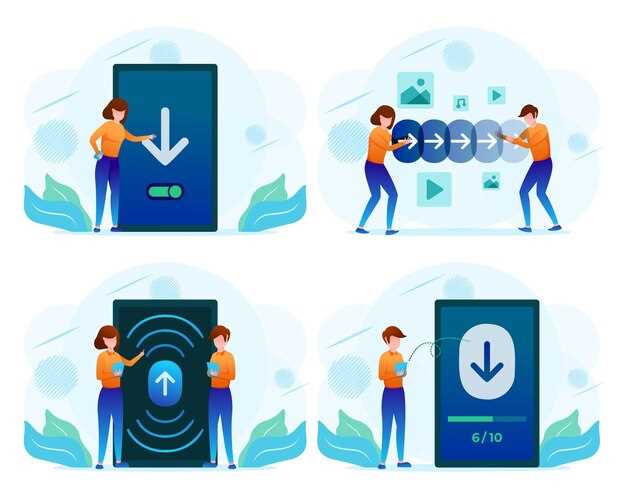
Начинайте с загрузки приложения. Перейдите в магазин приложений на вашем устройстве: Google Play для устройств Android или App Store для iPhone. Введите в строку поиска «Мой МТС» и выберите официальное приложение, чтобы избежать мошеннических копий. Обратите внимание на наличие отметки о надежности и отзывов пользователей.
Установите и откройте приложение. После загрузки нажмите «Установить» или «Получить». После завершения процесса запускайте приложение, чтобы перейти к следующему шагу. При первом запуске вас попросят разрешить доступ к определенным функциям телефона, например, к истории звонков или контактам – согласитесь, чтобы получить полноценный функционал.
Авторизация и вход в личный кабинет. Введите номер вашего МТС и пароль от личного кабинета или зарегистрируйтесь, если у вас еще нет аккаунта. Процесс регистрации занимает несколько минут: необходимо подтвердить свой номер SMS-кодом, который придет мгновенно.
Проверьте работоспособность. После входа убедитесь, что информация о балансе, тарифе и история операций отображаются. Теперь вы можете управлять услугами, пополнять счет или подключать дополнительные опции прямо из приложения – быстро и удобно.
Подробная инструкция по загрузке и установке приложения Мой МТС
Откройте магазин приложений на вашем смартфоне. Для устройств на базе Android это Google Play, для iOS – App Store.
В строке поиска введите ‘Мой МТС’ и нажмите на кнопку поиска. Найдите приложение с логотипом МТС и выберите его.
Нажмите на кнопку ‘Установить’. Дождитесь завершения загрузки и установки приложения. Это займет всего несколько минут.
После установки откройте приложение, нажав на его иконку. Вам будет предложено ввести номер телефона и пароль. Если у вас еще нет учетной записи, следуйте инструкциям для ее создания.
После входа в приложение вы сможете управлять своими услугами, проверять баланс и получать актуальную информацию о тарифах.
Если возникли проблемы с установкой, проверьте подключение к интернету и наличие свободного места на устройстве. При необходимости обновите операционную систему вашего смартфона.
Проверка совместимости устройства: минимальные требования и поддерживаемые ОС

Перед загрузкой приложения Мой МТС убедитесь, что ваше устройство соответствует минимальным требованиям. Для работы приложения потребуется смартфон с операционной системой Android версии 8.0 или выше, либо iOS 12 и новее. Если у вашего гаджета установлена более старая ОС, обновите её через настройки устройства или ищите альтернативные способы доступа к услугам МТС.
Проверьте наличие не менее 2 ГБ оперативной памяти и 100 МБ свободного места на внутренней памяти. Эти параметры позволяют обеспечить стабильную работу сервиса без зависаний и ошибок при запуске.
Также стоит удостовериться, что устройство поддерживает работу с интернет-соединением, предпочтительно Wi-Fi или 4G. Некоторые функции приложения могут требовать возможности GPS и доступа к геолокации, поэтому убедитесь, что эти компоненты активированы в настройках.
| Тип устройства | Поддерживаемые ОС | Минимальная версия ОС | Требования к памяти | Дополнительные комментарии |
|---|---|---|---|---|
| Смартфон Android | Android | 8.0 | 2 ГБ RAM, 100 МБ свободного места | Обновите ОС до последней версии для исключения ошибок |
| Айфон или Айпад | iOS | 12 | Приблизительно 150 МБ свободной памяти | Поддержка GPS и доступа к геоданным |
| Планшет или другое устройство | Android или iOS | Зависит от модели | Проверить наличие актуальной ОС и достаточного места | Для стабильно работы рекомендуется использовать последние версии ОС |
Пошаговая установка с Google Play: что делать на Android

Откройте приложение Google Play на вашем смартфоне.
В строке поиска введите ‘Мой МТС’ и нажмите на значок поиска.
Выберите приложение ‘Мой МТС’ из списка результатов. Убедитесь, что это официальное приложение от МТС.
Нажмите на кнопку ‘Установить’. Приложение начнет загружаться и устанавливаться автоматически.
После завершения установки нажмите ‘Открыть’, чтобы запустить приложение.
Если вы хотите, чтобы иконка приложения появилась на главном экране, вернитесь на главный экран и найдите иконку ‘Мой МТС’. Нажмите и удерживайте ее, затем перетащите на главный экран.
Теперь вы можете войти в приложение, используя свои учетные данные МТС, и начать пользоваться всеми функциями.
| Шаг | Действие |
|---|---|
| 1 | Откройте Google Play |
| 2 | Введите ‘Мой МТС’ в строке поиска |
| 3 | Выберите приложение из результатов |
| 4 | Нажмите ‘Установить’ |
| 5 | Запустите приложение |
| 6 | Добавьте иконку на главный экран (по желанию) |
Лайфхаки для установки с App Store: советы для iPhone
Проверьте, чтобы ваш iPhone был подключен к Wi-Fi. Это обеспечит быструю загрузку приложения и сэкономит мобильный трафик.
Перед установкой обновите iOS до последней версии. Это поможет избежать проблем с совместимостью и обеспечит доступ к новым функциям.
Если приложение не загружается, попробуйте перезагрузить устройство. Это может решить временные сбои в работе системы.
Очистите кэш App Store. Для этого откройте App Store, прокрутите вниз на главной странице и отпустите, чтобы обновить. Это может помочь устранить ошибки загрузки.
Проверьте наличие свободного места на устройстве. Для установки приложения может потребоваться достаточно памяти. Удалите ненужные файлы или приложения, если это необходимо.
Если вы используете семейный доступ, убедитесь, что у вас есть разрешение на загрузку приложений. Это может быть причиной блокировки установки.
Используйте функцию поиска в App Store, чтобы быстро найти нужное приложение. Введите название приложения в строку поиска и выберите его из списка.
Если приложение не отображается в результатах поиска, попробуйте найти его через прямую ссылку или в разделе ‘Топ приложения’.
После установки проверьте настройки приложения. Некоторые функции могут требовать дополнительных разрешений, таких как доступ к геолокации или уведомлениям.
Регулярно обновляйте приложения через App Store, чтобы получать новые функции и исправления ошибок. Это обеспечит стабильную работу установленного ПО.
Обновление приложения: как убедиться, что у вас последняя версия
Откройте магазин приложений на вашем смартфоне: Google Play для Android или App Store для iOS. В строке поиска введите ‘Мой МТС’ и найдите приложение.
Если рядом с названием приложения отображается кнопка ‘Обновить’, значит, доступна новая версия. Нажмите на эту кнопку, чтобы начать процесс обновления. Если кнопка ‘Открыть’, значит, у вас установлена последняя версия.
Для автоматического обновления приложения убедитесь, что в настройках магазина приложений включена функция автоматического обновления. Это позволит вашему устройству обновлять приложения без вашего участия, когда вы подключены к Wi-Fi.
Также периодически проверяйте раздел ‘Мои приложения и игры’ в Google Play или ‘Обновления’ в App Store. Это поможет вам быть в курсе всех доступных обновлений.
Если у вас возникают проблемы с обновлением, попробуйте удалить приложение и установить его заново. Это гарантирует, что вы получите последнюю версию.
Как настроить и использовать приложение Мой МТС после установки
Запустите приложение и перейдите в раздел ‘Войти’. Введите номер телефона, связанный с аккаунтом, и получите код подтверждения по SMS. Введите код, чтобы войти в систему.
После входа откройте главное меню, где доступны все основные функции. Перейдите в раздел ‘Баланс’, чтобы сразу увидеть текущий остаток и дату следующего списания. Там же можно активировать или отключить услугу автоматического пополнения.
В разделе ‘Платежи’ создавайте новые платежи, используя удобную форму. Можно оплатить услуги МТС или пополнить баланс другого оператора. Для быстрого доступа добавляйте часто используемые суммы в список ‘Избранных’.
Чтобы управлять подключенными услугами, откройте раздел ‘Услуги’. Там отображаются все активные сервисы, а также есть возможность их отключить или отключать автоматическое продление.
Обратите внимание на раздел ‘История’. Там фиксируются все ваши последние операции – это удобно для контроля расходов и подтверждения платежей.
Настройте уведомления, чтобы получать важные сообщения и напоминания. Это поможет не пропускать важные новости и своевременно реагировать на изменения статуса услуг.
Для быстрого доступа к часто используемым функциям создавайте ярлыки на главный экран, если такая возможность есть в вашей версии приложения. Это значительно ускорит выполнение регулярных действий.
Периодически обновляйте приложение через магазин приложений, чтобы пользоваться новыми функциями и получать исправления ошибок. После обновления перезапускайте программу и проверяйте настройки при необходимости.
Вход в личный кабинет: создание учетной записи и вход
Для начала работы с приложением Мой МТС создайте учетную запись. Откройте приложение и выберите опцию регистрации. Введите номер телефона, который вы используете для связи с МТС. Вам придет SMS с кодом подтверждения. Введите этот код в соответствующее поле.
После подтверждения номера заполните необходимые данные: имя, фамилию и пароль. Убедитесь, что пароль надежный, чтобы защитить свою учетную запись. После завершения регистрации вы сможете войти в личный кабинет, используя свой номер телефона и созданный пароль.
Если у вас уже есть учетная запись, просто откройте приложение и введите номер телефона и пароль. Нажмите кнопку ‘Войти’. Если вы забыли пароль, воспользуйтесь функцией восстановления пароля, следуя инструкциям на экране.
Теперь вы готовы использовать все функции приложения Мой МТС. Убедитесь, что у вас стабильное интернет-соединение для комфортной работы с личным кабинетом.
Настройка уведомлений и персональных данных внутри приложения
Перейдите в раздел Настройки приложения Мой МТС. Здесь вы найдете опцию Уведомления, где можно выбрать, какие уведомления вы хотите получать. Активируйте или деактивируйте уведомления о новых акциях, изменениях в тарифах и других важных событиях.
Для настройки персональных данных откройте раздел Личный кабинет. Убедитесь, что ваши контактные данные актуальны. Вы можете редактировать номер телефона, адрес электронной почты и другие сведения. Это поможет получать важные уведомления и информацию о вашем счете.
Также в разделе Конфиденциальность вы можете управлять тем, как ваши данные используются. Выберите, хотите ли вы делиться информацией с третьими лицами для получения персонализированных предложений. Убедитесь, что вы понимаете, какие данные собираются и как они могут быть использованы.
Не забудьте проверить настройки Безопасности. Установите двухфакторную аутентификацию для повышения защиты вашего аккаунта. Это добавит дополнительный уровень безопасности при входе в приложение.
Регулярно проверяйте настройки уведомлений и персональных данных, чтобы быть в курсе всех изменений и получать только ту информацию, которая вам действительно нужна.
Как проверить баланс и управлять тарифами через Мой МТС

Запустите приложение Мой МТС и авторизуйтесь, введя свой номер и пароль или использовав биометрию. Затем откройте главный экран, где сразу увидите текущий баланс и оставшееся количество минут, сообщений или гигабайт интернета.
Чтобы проверить детализацию расходов или остатки по конкретным услугам, перейдите в раздел ‘Тарифы и услуги’. Там найдёте информацию о текущем тарифном плане, а также сможете просмотреть использование ресурса за выбранный период.
Для изменения тарифного плана нажмите на кнопку ‘Тарифы’ и выберите подходящий вариант из предложенных. После выбора подтвердите изменение, и новая тарификация начнёт действовать автоматически.
Отслеживайте расходы с помощью раздела ‘История операций’. Там фиксируются последние пополнения, списания за услуги и переход на другие тарифы, что помогает определить, куда уходят деньги или минуты.
Получите актуальные акции и дополнения через раздел ‘Акции и бонусы’, чтобы максимально использовать возможности оператора. Можно активировать дополнительные услуги или подключить автоматическое пополнение, чтобы не столкнуться с нехваткой средств в самый неподходящий момент.
Решение распространенных проблем с запуском и входом

Если приложение Мой МТС не запускается, проверьте наличие обновлений. Зайдите в магазин приложений и обновите его до последней версии.
При возникновении проблем с входом убедитесь, что вы вводите правильные логин и пароль. Если вы забыли пароль, воспользуйтесь функцией восстановления, следуя инструкциям на экране.
Если приложение зависает или выдает ошибки, попробуйте перезагрузить смартфон. Это может помочь устранить временные сбои.
Проблемы с интернет-соединением также могут мешать работе приложения. Проверьте, подключен ли ваш смартфон к Wi-Fi или мобильным данным. Попробуйте переключиться между ними.
Если приложение продолжает выдавать ошибки, удалите его и установите заново. Это может решить проблемы, связанные с поврежденными файлами.
Для пользователей, которые сталкиваются с проблемами на этапе регистрации, убедитесь, что вы вводите все данные корректно. Проверьте, что номер телефона привязан к вашему аккаунту.
Если ни один из вышеперечисленных методов не помог, обратитесь в службу поддержки МТС. Они смогут предоставить более детальную помощь и решить вашу проблему.