Deco Pic помогает превратить обычные снимки в яркие и привлекательные изображения за считанные минуты. Это приложение предлагает широкий набор инструментов для добавления эффектов, фильтров, стикеров и рамок, что делает процесс редактирования простым и приятным.
Интуитивный интерфейс и богатый функционал позволяют даже новичкам создавать профессиональные произведения. Вы легко сможете настроить яркость, контрастность и насыщенность, а также применить уникальные текстовые стили, чтобы подчеркнуть главное в изображении.
Обзор функций Deco Pic показывает, что приложение не только удобно, но и гибко: оно подходит для быстрого улучшения фото, а также для креативных экспериментов, позволяющих добиться эффектов, которые раньше можно было реализовать только в студийных условиях.
Особенности работы с Deco Pic на Samsung

При работе с Deco Pic на Samsung важно правильно настроить параметры редактирования, чтобы добиться желаемого результата. Начинайте с выбора подходящего шаблона или фона, который соответствует теме фото. Встроенные инструменты позволяют редактировать яркость, контрастность и насыщенность, делая изображение более выразительным.
Обратите внимание на ручные настройки кистей и фильтров – они дают возможность создавать индивидуальные эффекты, выделяя необходимые детали. Используйте слои для наложения различных элементов, например, текста или рамок, без риска испортить оригинальное изображение.
Практично применять автоматические режимы для быстрого улучшения фото. В приложении реализованы алгоритмы, которые подбирают оптимальные параметры, что идеально для быстрого редактирования снимков без лишних усилий.
| Опытные советы |
|---|
| Используйте функцию копирования настроек для быстрого применения одинаковых эффектов к нескольким изображениям. |
| Поиграйте с настройками прозрачности элементов, чтобы добиться гармоничного сочетания всех деталей. |
| Расширяйте возможности, экспериментируя с встроенными фильтрами и эффектами, комбинируя их для уникального результата. |
| Не бойтесь использовать предварительный просмотр перед сохранением, чтобы сразу видеть итоговые изменения и вносить правки. |
Поддержка форматов изображений и разрешения

Deco Pic отлично работает с популярными форматами изображений, такими как PNG, JPEG и BMP, обеспечивая гибкость при загрузке фото для редактирования. Чтобы добиться высокого качества результата, выбирайте изображения с разрешением не ниже 1080p, что позволяет сохранять детализацию и избежать размытия после обработки.
При работе с изображениями в формате JPEG старайтесь избегать сильно сжатых файлов, чтобы сохранить качество и избежать потери деталей. Для графики с прозрачностью рекомендуется использовать PNG-формат, который сохраняет прозрачный фон без потери четкости.
Advertising, в случае необходимости работы с изображениями высокого разрешения, рекомендуется использовать файлы с разрешением 300 DPI и выше, если планируется печать или отображение на большом экране. Однако для социальных сетей или быстрого просмотра вполне подойдет разрешение 72-150 DPI.
Обратите внимание, что Deco Pic ограничивает размер файлов, поэтому при обработке очень больших изображений стоит заранее их уменьшить или выбрать допустимый формат в настройках приложения. Также проверьте совместимость разрешений с вашей моделью устройства, чтобы избежать задержек или ошибок при предварительном просмотре или сохранении финальной версии.
Интерфейс и настройка панели инструментов
Для удобного редактирования фотографий в Deco Pic используйте интуитивно понятный интерфейс. Панель инструментов расположена в верхней части экрана и содержит все необходимые функции для работы с изображениями.
Чтобы настроить панель инструментов, выполните следующие шаги:
- Откройте приложение Deco Pic и загрузите фотографию.
- Нажмите на иконку настроек в правом верхнем углу экрана.
- Выберите опцию ‘Настройка панели инструментов’.
В этом меню вы можете добавлять или удалять инструменты, которые чаще всего используете. Например, если вам нужно быстро применять фильтры, добавьте соответствующий инструмент на панель.
Каждый инструмент имеет свои настройки. Например, при выборе фильтра вы можете регулировать его интенсивность с помощью ползунка. Это позволяет добиться желаемого эффекта без лишних усилий.
Также обратите внимание на возможность изменения порядка расположения инструментов. Просто перетащите иконки в нужное место, чтобы создать удобный для себя интерфейс.
Для быстрого доступа к часто используемым функциям, используйте функцию ‘Избранное’. Добавьте туда инструменты, которые используете чаще всего, чтобы сократить время на редактирование.
В результате, настройка панели инструментов в Deco Pic позволяет адаптировать интерфейс под ваши предпочтения, что делает процесс редактирования более комфортным и быстрым.
Интеграция с галереей Samsung
Deco Pic seamlessly integrates with the Samsung Gallery, allowing you to access and edit your photos directly from the app. Просто откройте Deco Pic, выберите опцию импорта изображений и выберите нужные фотографии из галереи. Это значительно упрощает процесс редактирования, так как вам не нужно сохранять изображения на устройстве отдельно.
После редактирования вы можете сохранить изменения обратно в галерею. Deco Pic предлагает возможность экспортировать изображения в различных форматах и разрешениях, что позволяет легко делиться ими в социальных сетях или отправлять друзьям.
Кроме того, приложение поддерживает функцию автоматического сохранения, что гарантирует, что ваши изменения не потеряются. Вы можете также создавать альбомы и коллекции прямо в Deco Pic, что упрощает организацию ваших работ.
Интеграция с галереей Samsung делает Deco Pic удобным инструментом для быстрого и качественного редактирования фотографий, не выходя из привычного интерфейса вашего устройства.
Использование шаблонов и предварительных настроек

Выберите один из множества доступных шаблонов в Deco Pic для быстрого редактирования фотографий. Эти шаблоны позволяют мгновенно применить стиль к изображению, добавляя уникальные эффекты и рамки. Просто откройте нужное фото, перейдите в раздел шаблонов и выберите подходящий вариант.
Предварительные настройки упрощают процесс редактирования. Вы можете настроить яркость, контрастность и насыщенность одним нажатием. Сохраните свои настройки как предустановку, чтобы использовать их в будущем. Это сэкономит время при редактировании нескольких фотографий.
Экспериментируйте с различными комбинациями шаблонов и настроек. Например, попробуйте добавить фильтр к шаблону, чтобы создать уникальный эффект. Не бойтесь изменять параметры, чтобы достичь желаемого результата. Deco Pic предлагает множество возможностей для творчества.
Сохраняйте свои любимые шаблоны и настройки в избранное. Это позволит быстро находить их в будущем и использовать в других проектах. Регулярно обновляйте коллекцию, чтобы не упустить новые интересные варианты.
Практические приемы и функции Deco Pic для улучшения фотографий
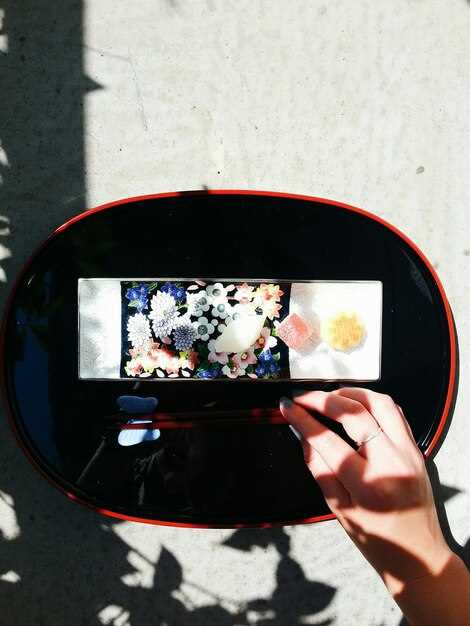
Используйте функцию умного обрезания для выделения главного объекта на фото. Это позволяет убрать лишние детали и сосредоточить внимание на том, что действительно важно.
Попробуйте фильтры для изменения настроения снимка. Deco Pic предлагает разнообразные стили, от винтажных до современных, которые могут преобразить ваше изображение всего одним нажатием.
Не забывайте о инструментах для рисования. Добавьте свои собственные элементы, такие как текст или графику, чтобы сделать фото уникальным. Это особенно полезно для создания мемов или поздравительных открыток.
Используйте эффекты размытия для создания глубины. Размытие фона помогает выделить главный объект, придавая снимку профессиональный вид.
Функция коррекции цвета позволяет настроить яркость, контраст и насыщенность. Это поможет сделать цвета более живыми и привлекательными.
Попробуйте рамки и наклейки для добавления индивидуальности. Они могут подчеркнуть стиль фотографии и сделать её более запоминающейся.
Не забывайте о функции сравнения, которая позволяет видеть изменения в реальном времени. Это поможет вам выбрать наилучший вариант редактирования.
Экспериментируйте с коллажами. Deco Pic предлагает шаблоны, которые упрощают создание интересных композиций из нескольких фотографий.
Используйте инструменты для удаления объектов, чтобы избавиться от нежелательных элементов на снимке. Это значительно улучшит общий вид фотографии.
Наконец, сохраняйте свои работы в разных форматах. Это обеспечит совместимость с различными платформами и устройствами.
Добавление фильтров и эффектов для стилизации фото

Выберите фильтры, которые подчеркивают атмосферу вашего снимка. Deco Pic предлагает разнообразные варианты, от классических черно-белых до ярких цветных эффектов. Чтобы применить фильтр, просто откройте нужное изображение и выберите вкладку с фильтрами.
Попробуйте следующие популярные фильтры:
- Vintage: Придаст вашим фотографиям ретро-стиль, добавляя теплые тона и легкую зернистость.
- HDR: Увеличивает контраст и насыщенность, делая детали более четкими.
- Сепия: Создает эффект старинной фотографии с коричневыми оттенками.
После выбора фильтра, настройте его интенсивность. Это позволит добиться желаемого эффекта, не перегружая изображение. Используйте ползунок для регулировки силы фильтра.
Эффекты также играют важную роль в стилизации. Deco Pic предлагает различные текстуры и рамки. Чтобы добавить эффект, выберите соответствующую вкладку и просмотрите доступные варианты. Попробуйте:
- Размытие: Создает эффект глубины, выделяя главный объект на фоне.
- Световые блики: Добавляют яркие акценты, придавая снимку динамичность.
- Текстуры: Придают изображению уникальность, добавляя интересные детали.
Не забывайте сохранять изменения. Deco Pic позволяет сохранить оригинал и отредактированное изображение отдельно, что удобно для дальнейшего использования. Экспериментируйте с различными комбинациями фильтров и эффектов, чтобы найти свой уникальный стиль.
Работа со слоями: создание коллажей и композиций

Используйте слои для создания уникальных коллажей в Deco Pic. Начните с добавления основного изображения на первый слой. Это будет фоном для вашей композиции.
Добавьте новые слои для каждого элемента, который хотите включить. Например, если вы хотите вставить текст или дополнительные изображения, создайте отдельные слои для них. Это позволит вам легко редактировать и перемещать элементы без изменения фона.
Для изменения порядка слоев просто перетаскивайте их в панели слоев. Это удобно, если нужно, чтобы один элемент перекрывал другой. Используйте инструменты изменения прозрачности, чтобы добиться нужного эффекта наложения.
Не забывайте про маски слоев. Они позволяют скрывать или показывать части изображения, что дает возможность создавать более сложные композиции. Например, вы можете сделать так, чтобы один элемент плавно переходил в другой.
Экспериментируйте с фильтрами и эффектами на каждом слое. Это добавит глубины и интереса к вашему коллажу. Применяйте тени и блики, чтобы выделить ключевые элементы.
Когда закончите, сохраните свою работу в нужном формате. Deco Pic поддерживает различные форматы, что позволяет легко делиться вашими творениями в социальных сетях или отправлять друзьям.
Использование встроенных инструментов для исправления недостатков
Начинайте с выбора инструмента «Крупное исправление». Он позволяет устранить мелкие дефекты кожи, такие как прыщи и неровности. Обратив внимание на масштаб, старайтесь подбирать минимальный для аккуратной работы без чрезмерного размытия.
Используйте инструмент «Промоделировать» для корректировки формы лица и внешних особенностей. Двигайте ползунки, чтобы сделать улыбку естественной или скорректировать уголки рта, избегая очевидных изменений.
Для исправления недостатков с помощью точечного редактирования переключитесь на инструмент «Клонирование» или «Лечебная палочка». Аккуратно обведите проблемные участки, чтобы заменить их на соседнюю текстуру кожи. Это поможет скрыть небольшие шрамы или пигментные пятна.
Улучшите цвет и яркость кожи с помощью функции «Тон и насыщенность». Подбирайте значения так, чтобы результат выглядел натурально, избегая слишком насыщенных оттенков или чрезмерной светлости.
Обратите внимание на автоматические настройки оттенка и освещения. Включайте функцию «Автоматическая коррекция» перед началом работы; она позволит быстро устранить явные цветовые и световые дисбалансы. После этого можно вручную корректировать параметры для достижения желаемого эффекта.
Используйте маски и слои, если они доступны в вашем приложении. Дублируйте оригинальное фото перед внесением изменений, чтобы всегда иметь возможность откатиться к исходнику или объединить несколько коррекций для более естественного результата.
Минимизируйте использование автоматических фильтров без предварительной настройки, так как они могут сделать кожу нереалистичной. Лучше применяйте их после тонкой ручной коррекции, чтобы придать фото завершённый вид. Всегда смотрите на итоговый результат с дистанции, чтобы избежать переобработки.
Экспорт и сохранение результатов в высоком качестве
Перед сохранением изображения выбирайте максимальное качество файла. В настройках Deco Pic установите значение высокого качества или разрешение, чтобы избежать потери деталей и четкости. Если приложение предлагает выбор формата, отдавайте предпочтение формату PNG для сохранения прозрачности и большей детализации.
Используйте встроенные функции экспорта, чтобы выбрать размер файла и качество одновременно. Обратите внимание: увеличение разрешения или уровня качества может увеличить размер файла, поэтому балансируйте эти параметры в зависимости от целей использования.
Для сохранения наиболее высокого качества избегайте автоматических оптимизаций или сжатия, которые может снижать детализацию. Контролируйте параметры сохранения, чтобы итоговое изображение максимально соответствовало исходным данным без снижения качества.
Если необходимо иконографическая или профессиональная работа, экспортируйте изображения в формате TIFF или RAW, если такие доступны. Они сохраняют всю оригинальную информацию без сжатия, что особенно важно для дальнейшей обработки или публикации высокого качества.
После экспорта проверьте итоговое изображение, чтобы убедиться, что оно сохранено в правильном разрешении и качестве. Это поможет избежать необходимости повторной обработки, которая может снизить итоговую детализацию.