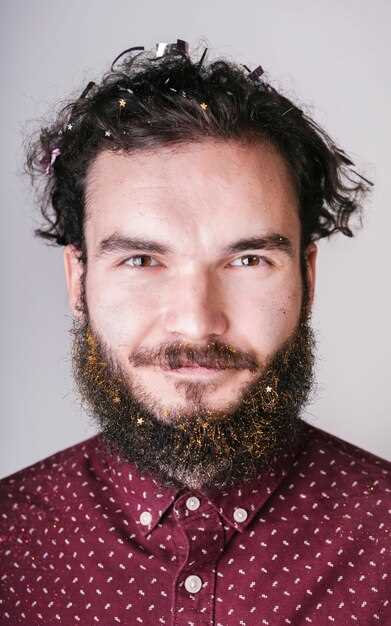
Используйте онлайн-сервисы для добавления бороды на ваши фотографии. Это быстро и бесплатно. Выберите подходящий сайт, загрузите изображение и выберите стиль бороды, который вам нравится. Многие платформы предлагают разнообразные варианты, от классических до современных.
После загрузки фото, настройте размер и положение бороды. Убедитесь, что она гармонично смотрится на вашем лице. Некоторые инструменты позволяют изменять цвет бороды, что добавляет еще больше возможностей для экспериментов. Не забудьте сохранить результат в высоком качестве.
Попробуйте несколько разных стилей, чтобы найти тот, который лучше всего подходит вашему образу. Это отличный способ увидеть, как вы будете выглядеть с бородой, прежде чем принимать решение о реальных изменениях. Простой и удобный способ изменить свой имидж без лишних затрат и усилий.
Использование онлайн-сервисов для самостоятельного добавления бороды
Выберите один из популярных онлайн-сервисов, таких как Fotor, PhotoFunia или Beardify. Эти платформы предлагают простые инструменты для редактирования фотографий, позволяя быстро добавить бороду к вашему изображению.
Загрузите свое фото на сайт. Убедитесь, что изображение имеет хорошее качество и освещение. Это поможет добиться более естественного результата. После загрузки выберите опцию добавления бороды. Многие сервисы предлагают различные стили и цвета, что позволяет экспериментировать с образом.
Настройте размер и положение бороды. Используйте инструменты масштабирования и поворота, чтобы добиться идеального соответствия. Обратите внимание на детали, такие как тени и текстура, чтобы борода выглядела реалистично.
После завершения редактирования сохраните изображение на своем устройстве. Некоторые сервисы могут предложить дополнительные функции, такие как фильтры или эффекты, которые также стоит попробовать для улучшения общего вида фотографии.
Не забудьте проверить условия использования сервиса. Некоторые платформы могут требовать регистрацию или предлагать платные функции. Выбирайте тот, который соответствует вашим потребностям и бюджету.
Выбор подходящего сайта – на что обратить внимание
Сравните функционал различных платформ. Обратите внимание на наличие инструментов для редактирования, таких как возможность регулировки размера и цвета бороды, а также добавления эффектов. Это поможет вам создать более реалистичный образ.
Изучите отзывы пользователей. Они дают представление о качестве работы сайта и удобстве интерфейса. Положительные оценки и примеры работ помогут вам сделать правильный выбор.
Проверьте доступные форматы изображений. Убедитесь, что сайт поддерживает загрузку ваших фотографий в нужных форматах, таких как JPEG или PNG. Это упростит процесс редактирования.
Обратите внимание на скорость обработки изображений. Некоторые сайты могут обрабатывать фото мгновенно, в то время как другие требуют больше времени. Быстрая обработка сэкономит ваше время.
Изучите политику конфиденциальности. Убедитесь, что ваши данные защищены и не будут использованы без вашего согласия. Это важно для вашей безопасности в сети.
Сравните стоимость услуг. Многие сайты предлагают бесплатные функции, но могут быть и платные опции. Оцените, что именно вам нужно, и выберите наиболее подходящий вариант.
| Критерий | Что учитывать |
|---|---|
| Функционал | Инструменты редактирования, эффекты |
| Отзывы | Оценки пользователей, примеры работ |
| Форматы изображений | Поддерживаемые форматы (JPEG, PNG) |
| Скорость обработки | Время, необходимое для редактирования |
| Конфиденциальность | Защита данных, политика использования |
| Стоимость | Бесплатные и платные опции |
Шаги загрузки и обработки фотографии на популярных платформах
Выберите платформу, которая подходит вам по интерфейсу и функционалу. Например, чтобы начать, перейдите на сайт и найдите кнопку «Загрузить фото» или аналогичную опцию.
Кликните по кнопке и выберите нужное изображение с компьютера или мобильного устройства. Обычно платформа поддерживает форматы JPEG, PNG и GIF.
После загрузки фотографии перейдите в раздел обработки. Обычно он обозначен как «Редактировать», «Инструменты» или «Обработка».
Настройте область для добавления бороды, воспользовавшись встроенными функциями увеличения или сдвига. Иногда доступна автоматическая обводка, которая поможет точнее работать с изображением.
Выберите подходящий стиль бороды из предлагаемого списка или настройте степень её густоты и длины. Используйте ползунки или стрелки, чтобы добиться желаемого результата.
Просмотрите конечный образ, и если всё устраивает, нажмите «Сохранить» или «Экспортировать». Обычно платформа предлагает скачать изображение в желаемом формате или поделиться им сразу в соцсетях.
Если нужно повторить обработку с другим изображением, просто повторите эти шаги. Для фиксации изменений рекомендуется убедиться, что итоговое изображение сохранено в высоком разрешении.
Настройка формы и цвета бороды для максимально естественного вида
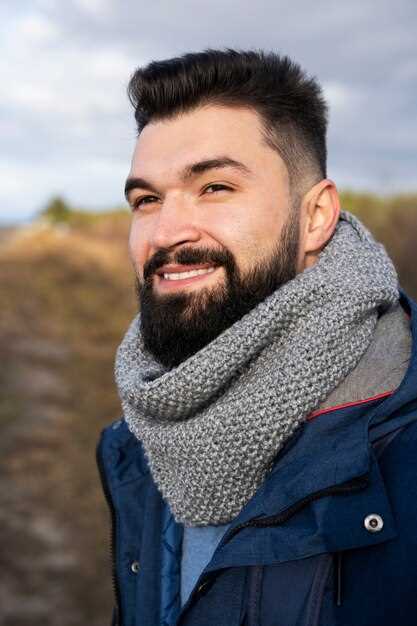
Начинайте с выбора формы, которая максимально приближается к естественным контурам лица. Обратите внимание на длину и ширину, подбирая их так, чтобы они гармонировали с пропорциями вашего лица. Используйте инструменты для корректировки рельефа, мягко сглаживая края и создавая плавные переходы, избегая резких линий.
Подбирайте оттенок бороды, ориентируясь на цвет вашей родной растительности. Обычно проще всего выбрать немного темнее или светлее основного цвета волос, это поможет бороде выглядеть органично. Пользуйтесь ползунками насыщенности и яркости, чтобы добиться нужного тона, избегая сильных контрастов.
При настройке формы избегайте слишком точных контуров или слишком жестких линий. Используйте мягкие кисти, чтобы добавить немного вариаций и сделать переходы менее заметными. Это придает бороде более естественный и живой вид.
Обратите внимание на деликатные детали: легкое затемнение по краям и имитация мелких волосков вокруг линий растительности добавят глубины. Регулируйте прозрачность слоя, чтобы добиться гармонии между формой и цветом, создавая иллюзию настоящей бороды без заметных искусственных границ.
Постоянное сравнение с исходным фото поможет понять, насколько выбранные настройки приближают изображение к реальности. Подкорректируйте при необходимости, чтобы результат выглядел органично и аккуратно. Главное – избегать перегруженности и добиться мягких переходов, тогда добавленная борода будет выглядеть естественно и гармонично.
Советы по подбору изображений для лучшего результата

Выбирайте фотографии с хорошим освещением. Яркие и четкие изображения позволяют лучше интегрировать бороду, создавая естественный вид.
Обратите внимание на ракурс. Лицо должно быть снято анфас или слегка в профиль, чтобы борода выглядела гармонично и реалистично.
Используйте изображения с высоким разрешением. Чем больше деталей, тем легче будет добиться качественного результата при добавлении бороды.
Избегайте фотографий с сильными тенями или бликами. Они могут исказить восприятие и усложнить процесс редактирования.
Подбирайте изображения с нейтральным фоном. Это поможет сосредоточить внимание на лице и бороде, а также упростит процесс редактирования.
Если возможно, выбирайте фотографии с выражением лица, которое соответствует желаемому стилю бороды. Это создаст более естественный эффект.
Не забывайте о цветовой гамме. Подбирайте бороду, которая гармонирует с цветом волос и кожи, чтобы избежать резких контрастов.
Проверяйте, чтобы волосы на лице и борода имели схожую текстуру. Это поможет создать более правдоподобный образ.
Экспериментируйте с разными стилями бороды на одном и том же изображении. Это позволит вам выбрать наиболее подходящий вариант.
Что делать, если результат не понравился – исправление ошибок
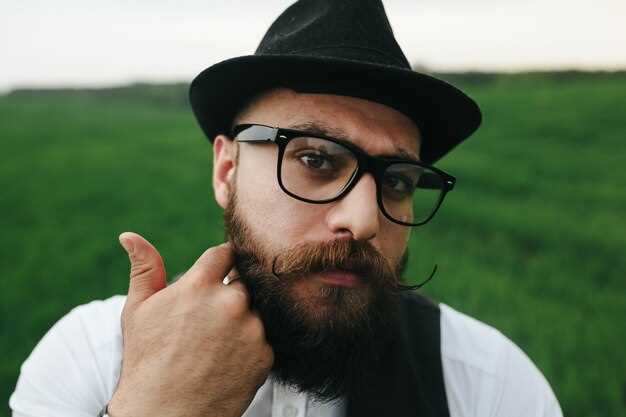
Если борода на фото получилась нереалистичной или слишком неровной, попробуйте использовать инструмент мягкого растушевки или размытия, чтобы сгладить границы и сделать переход более естественным.
Обратите внимание на цвет. Если оттенок слишком яркий или не совпадает с остальной частью снимка, используйте корректирующие слои или настройки насыщенности и оттенка, чтобы добиться гармонии.
Используйте функцию отмены или историю изменений, чтобы вернуться к предыдущему состоянию и исправить ошибку, не начиная процесс заново. Это поможет быстро исправить неудачную попытку.
Если волоски выглядят слишком контрастными или резкими, поиграйте с прозрачностью слоя или снизьте насыщенность. Иногда небольшая прозрачность делает изображение более естественным.
Для точечной коррекции используйте кисть с мягкой границей, чтобы аккуратно доработать области, где результат кажется неправильным. Постоянно переключайтесь между масштабами для точности работы.
Не забудьте сравнивать итог с исходным фото, чтобы убедиться, что изменения выглядят органично. Иногда стоит оставить немного ошибки, чтобы сохранить естественный вид.
Где найти дополнительные фильтры и кисти для индивидуальных эффектов
На популярных сайтах, таких как DeviantArt и Brusheezy, можно загрузить множество бесплатных фильтров и кистей, созданных сообществом дизайнеров и художников. Эти ресурсы позволяют расширить возможности редактирования, добавляя уникальные текстуры, цветовые эффекты и стили кистей.
Обратите внимание на разделы с бесплатными ресурсами на платформах Gumroad и Ko-fi. Там авторы выкладывают свои разработки, часто предлагая коллекции кистей и пресетов для творчества, которые легко интегрировать в любые онлайн-редакторы. Внимательно изучайте описание и отзывы, чтобы выбрать наиболее подходящие наборы.
Еще один источник – форумы и тематические сообщества, такие как Reddit в разделе r/GraphicsDesign или r/Photoshop. Эти площадки позволяют обмениваться ссылками на актуальные коллекции фильтров и кистей, а также получать советы по их использованию. Иногда пользователи публикуют авторские наработки, которые отлично подходят для индивидуальных эффектов на фото.
Некоторые онлайн-редакторы и приложения предоставляют свои встроенные магазины или библиотеки фильтров и кистей, где регулярно добавляются новые бесплатные или платные опции. Например, такие платформы, как Canva или Fotor, расширяют свои возможности через дополнительные пакеты, скачивание которых осуществляется прямо внутри интерфейса.
Проводите собственное поиск по ключевым словам, сочетая слова вроде «бесплатные кисти для фото онлайн», «эффекты для редакторов без установки», или «набор фильтров для обработки портретов». Такое сочетание поможет быстро найти свежие и актуальные предложения, подходящие под ваши цели. Используйте варианты с расширенными фильтрами поиска, чтобы отсекать неподходящие ресурсы и ускорить процесс поиска нужных эффектов.
Практические советы и лайфхаки для создания реалистичной бороды в онлайн-редакторах
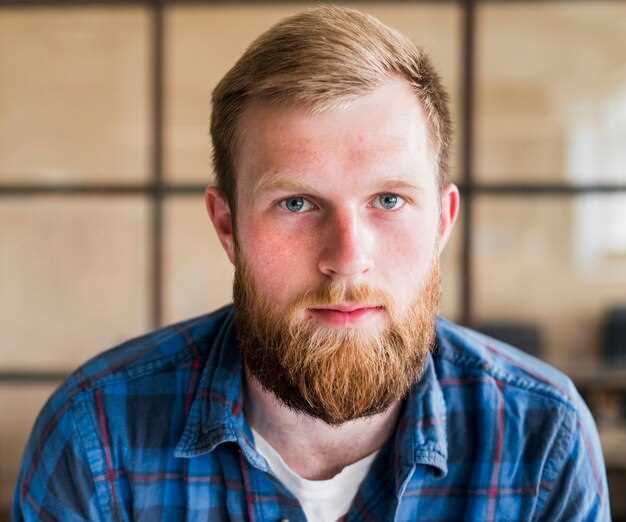
Выбирайте качественные изображения бороды. Ищите фотографии с высоким разрешением и естественным освещением. Это поможет избежать резких контрастов и сделает бороду более правдоподобной.
Используйте инструменты для изменения прозрачности. Настройка прозрачности слоя с бородой позволяет добиться более естественного эффекта, особенно на границах. Это поможет интегрировать бороду в ваше фото.
Обратите внимание на цвет. Подбирайте оттенок бороды, который гармонирует с цветом волос и кожи. Используйте инструменты для коррекции цвета, чтобы добиться максимального соответствия.
Экспериментируйте с текстурами. Добавление текстуры на бороду придаст ей объем и реалистичность. Используйте фильтры или текстурные слои, чтобы создать эффект волос.
Регулируйте размер и форму. Не забывайте, что борода должна соответствовать форме лица. Изменяйте размер и контуры бороды, чтобы она выглядела естественно и гармонично.
Используйте тени и свет. Добавление теней и бликов поможет создать объем и глубину. Это сделает бороду более реалистичной и живой.
Сравнивайте с реальными примерами. Смотрите на фотографии людей с бородой, чтобы понять, как она выглядит в разных условиях освещения и ракурсах. Это поможет вам лучше адаптировать бороду на своем фото.
Не забывайте о деталях. Мелкие детали, такие как отдельные волоски или неровности, добавляют реалистичности. Используйте инструменты для рисования, чтобы добавить эти элементы вручную.
Сохраняйте промежуточные результаты. Регулярно сохраняйте изменения, чтобы иметь возможность вернуться к предыдущим версиям, если что-то пойдет не так.
Использование графических планшетов или мышки для точности
Графические планшеты обеспечивают высокую точность при редактировании изображений. Они позволяют контролировать давление и угол наклона пера, что особенно полезно при добавлении деталей, таких как борода. Выбирайте планшет с высоким разрешением и чувствительностью, чтобы добиться наилучших результатов.
Если планшет недоступен, используйте мышь с высокой чувствительностью. Настройте параметры DPI (dots per inch) для более точного управления. Это поможет избежать неточностей при рисовании и редактировании.
При работе с мышкой используйте зум для увеличения области редактирования. Это позволит более точно прорабатывать мелкие детали. Также стоит обратить внимание на использование графических редакторов с функцией слоев, что упростит процесс добавления бороды.
Ниже приведена таблица с рекомендациями по выбору инструментов:
| Инструмент | Преимущества | Недостатки |
|---|---|---|
| Графический планшет | Высокая точность, естественное ощущение | Цена, необходимость в обучении |
| Мышь | Доступность, простота использования | Меньшая точность, ограниченные возможности |
Выбор между графическим планшетом и мышкой зависит от ваших предпочтений и бюджета. Оба инструмента могут быть эффективными, если использовать их правильно.
Выбор подходящего цвета и текстуры бороды – рекомендации
Выбирайте цвет бороды, который гармонирует с вашим естественным оттенком волос. Если у вас светлые волосы, подойдут светлые или рыжие оттенки. Для темных волос выбирайте темные или каштановые тона. Это создаст естественный вид и сделает образ более целостным.
Обратите внимание на текстуру бороды. Если у вас тонкие волосы, выбирайте более легкие текстуры, чтобы избежать эффекта ‘пухлости’. Для густых волос подойдут более объемные и жесткие текстуры, которые подчеркнут вашу индивидуальность.
Экспериментируйте с оттенками. Если хотите добавить немного яркости, рассмотрите возможность использования оттенков, которые немного отличаются от вашего основного цвета. Например, темно-коричневая борода с легким красноватым оттенком может выглядеть стильно и привлекательно.
Не забывайте о состоянии кожи. Если у вас чувствительная кожа, выбирайте натуральные красители, чтобы избежать раздражения. Также учитывайте, что некоторые цвета могут требовать дополнительного ухода, чтобы сохранить яркость и насыщенность.
При выборе текстуры бороды учитывайте свой стиль. Если предпочитаете классический вид, выбирайте гладкие и аккуратные линии. Для более креативного образа подойдут небрежные и объемные варианты. Главное – чтобы борода подчеркивала вашу индивидуальность и соответствовала вашему стилю жизни.
Совмещение разных стилей бороды для уникального образа
Сочетайте разные стили бороды, чтобы создать индивидуальный образ. Например, комбинируйте классическую бороду с усами для более выразительного вида. Это добавит характер и подчеркнет черты лица.
Попробуйте бороду в стиле «дьякон» с козлиной бородкой. Такой контраст создаст интересный акцент и сделает образ более запоминающимся. Убедитесь, что длина и форма бороды гармонируют с формой вашего лица.
Для смелых решений подойдут модные бороды с градиентом. Используйте разные оттенки, чтобы выделить отдельные участки. Это добавит динамики и современности вашему стилю.
Не забывайте о уходе за бородой. Регулярная стрижка и использование масел помогут поддерживать форму и здоровье волос. Это важно для сохранения аккуратного внешнего вида.
Экспериментируйте с разными текстурами. Например, сочетание гладкой бороды с более грубой текстурой усов создаст интересный визуальный эффект. Играйте с длиной и формой, чтобы найти идеальный баланс.
Обратите внимание на стилизацию. Используйте аксессуары, такие как заколки или резинки, чтобы подчеркнуть уникальность вашего образа. Это добавит индивидуальности и завершит ваш стиль.
Обработка фото после добавления бороды – финальные штрихи
Используйте инструменты для повышения резкости, чтобы сделать границы бороды четче и убрать размытость. Переключитесь на настройку контраста и яркости, чтобы гармонично вписать бороду в лицо, избегайте переэкспонирования.
Обратите внимание на цветовую коррекцию: подкорректируйте оттенки, чтобы борода выглядела естественно и не выделялась слишком ярко. Используйте насыщенность и оттенок, чтобы добиться максимально реалистичного результата.
Проверьте симметрию и баланс элементов лица – немного сместите или измените положение бороды, если она кажется нерівной или неправильно расположенной. Такой подход повысит живость изображения.
Используйте мягкую кисть для устранения любых неровных краев или острых переходов, чтобы граница бороды полностью сливалась с кожей. Это сделает фото более органичным и завершенным.
Наконец, проведите финальный просмотр на разных экранах и устройствах, чтобы убедиться в естественности результата. Не бойтесь вносить последние штрихи, чтобы подчеркнуть индивидуальный стиль и сохранить естественный вид.