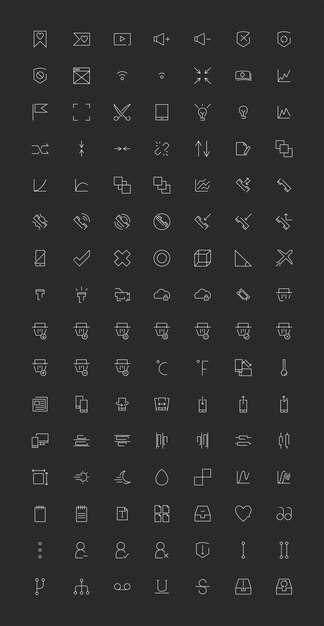
Выбор белых иконок для приложений может значительно улучшить визуальное восприятие интерфейса. Они создают ощущение чистоты и минимализма, что особенно актуально в современных дизайнах. Белые иконки отлично сочетаются с любыми фоновыми цветами, позволяя акцентировать внимание на функционале приложения.
При создании интерфейса стоит учитывать, что белые иконки лучше всего выглядят на темных или ярких фонах. Это создает контраст, который помогает пользователям быстро находить нужные элементы. Используйте простые формы и четкие линии, чтобы обеспечить легкость восприятия. Например, иконки в стиле плоского дизайна или с легкой тенью добавят глубины и объема.
Не забывайте о согласованности стиля. Все иконки должны быть выполнены в едином стиле, чтобы создать гармоничное восприятие. Это касается как формы, так и толщины линий. Используйте сетку для выравнивания иконок, чтобы они выглядели аккуратно и профессионально. Также стоит обратить внимание на размер иконок: они должны быть достаточно крупными для удобного взаимодействия, но не перегружать интерфейс.
Внедрение белых иконок в ваш проект – это не только вопрос эстетики, но и функциональности. Они помогают пользователям интуитивно понимать, как взаимодействовать с приложением, что повышает общий уровень удовлетворенности. Экспериментируйте с различными стилями и формами, чтобы найти идеальное решение для вашего интерфейса.
Выбор и дизайн белых иконок для интерфейса
Выбирайте белые иконки, которые гармонично вписываются в общий стиль вашего интерфейса. Обратите внимание на контраст: иконки должны быть четкими и легко различимыми на фоне. Используйте простые формы и минималистичный дизайн, чтобы избежать перегруженности.
При создании белых иконок учитывайте их размер. Иконки должны быть достаточно большими для удобного восприятия, но не слишком громоздкими, чтобы не отвлекать внимание от основного контента. Оптимальный размер варьируется от 24 до 48 пикселей в зависимости от контекста использования.
Выбирайте шрифты и стили, которые дополняют иконки. Например, если вы используете округлые формы, выбирайте шрифты с мягкими линиями. Это создаст единый визуальный стиль и улучшит восприятие интерфейса.
Тестируйте иконки на разных устройствах и экранах. Убедитесь, что они хорошо выглядят как на мобильных, так и на настольных платформах. Обратите внимание на адаптивность: иконки должны сохранять свою четкость и читаемость при изменении размеров экрана.
Используйте векторные форматы, такие как SVG, для создания иконок. Это обеспечит высокое качество изображения на любых разрешениях и упростит масштабирование. Векторные иконки также позволяют легко изменять цвет и размер без потери качества.
Не забывайте о тестировании на пользователях. Соберите отзывы о восприятии иконок, чтобы понять, насколько они интуитивно понятны. Это поможет вам внести необходимые изменения и улучшить пользовательский опыт.
Включайте в дизайн иконок элементы, которые отражают функциональность. Например, добавление небольших деталей или акцентов может помочь пользователям быстрее понять назначение иконки. Это повысит удобство использования интерфейса.
Создание гармонии с фоном и цветовой палитрой

Выбирайте фон, который дополняет белые иконки, создавая контраст. Например, светлые иконки хорошо смотрятся на темных фонах, а темные иконки – на светлых. Это позволяет выделить элементы интерфейса и улучшить читаемость.
Используйте ограниченную цветовую палитру. Подберите 2-3 основных цвета, которые будут гармонировать друг с другом. Это создаст единый стиль и сделает интерфейс более привлекательным. Например, сочетание пастельных тонов с белыми иконками создает легкость и свежесть.
Обратите внимание на текстуры фона. Гладкие фоны лучше подчеркивают иконки, в то время как текстурированные фоны могут отвлекать внимание. Если выбираете текстуру, убедитесь, что она не перегружает интерфейс.
Тестируйте различные комбинации. Создайте несколько макетов с разными фонами и цветами, чтобы увидеть, какие из них лучше всего работают вместе. Это поможет найти оптимальное сочетание для вашего приложения.
Не забывайте о доступности. Убедитесь, что выбранные цвета имеют достаточный контраст для людей с нарушениями зрения. Используйте инструменты для проверки контрастности, чтобы гарантировать, что ваш интерфейс будет удобен для всех пользователей.
Следите за трендами в дизайне. Новые цветовые решения и стили могут вдохновить на создание уникального интерфейса. Однако не забывайте о том, что гармония и простота всегда остаются в моде.
Подбор форм и стилистики иконок под дизайн проекта
Выбирайте формы иконок, которые гармонируют с общим стилем вашего проекта. Для минималистичного дизайна подойдут простые геометрические фигуры: круги, квадраты и треугольники. Они создают чистый и современный вид. Если проект требует более игривого подхода, используйте органические формы с плавными линиями.
Цветовая палитра иконок должна соответствовать основным цветам интерфейса. Белые иконки отлично смотрятся на темном фоне, создавая контраст и привлекая внимание. Если фон светлый, используйте более насыщенные цвета для иконок, чтобы они не терялись на экране.
Обратите внимание на стилизацию. Линейные иконки подходят для строгих и профессиональных проектов, в то время как объемные иконки с тенями добавляют глубину и динамичность. Выбор стиля должен соответствовать целевой аудитории и функционалу приложения.
Не забывайте о размере иконок. Они должны быть достаточно крупными для удобного взаимодействия, но не перегружать интерфейс. Оптимальный размер – от 24 до 48 пикселей в зависимости от контекста использования.
Тестируйте иконки на разных устройствах. Убедитесь, что они хорошо выглядят как на мобильных, так и на десктопных экранах. Адаптивность иконок – ключевой момент для успешного дизайна.
Наконец, создавайте иконки с учетом их функциональности. Каждая иконка должна интуитивно передавать свое назначение. Используйте общепринятые символы, чтобы пользователи могли легко понять, что они означают, не задумываясь.
Использование минимализма и лаконичности в изображениях
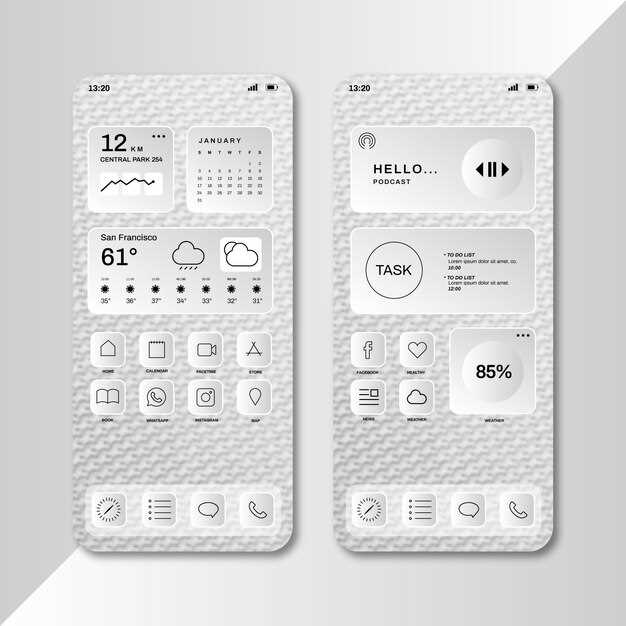
Выберите простую форму и минимум деталей для иконки. Минимализм делает изображение понятным и легко узнаваемым, что повышает скорость восприятия пользователем.
Ограничьте палитру цветов. Используйте только один или два оттенка, чтобы подчеркнуть стильность и четкость дизайна без излишней загруженности.
Откажитесь от сложных линий и мелких элементов, сконцентрируйтесь на основном силуэте. Простая визуальная структура способствует лучшей читаемости даже на небольших экранах.
Экспериментируйте с просторными зонами вокруг иконки. Свободное пространство помогает сосредоточить внимание и придает изображению свежесть.
Используйте симметричность и баланс, чтобы добиться гармонии. Явная структурность создает ощущение порядка и профессионализма в интерфейсе.
Уменьшайте детали до минимального уровня, оставляя только наиболее важные элементы. Это помогает избежать перегруженности и делает иконку универсальной для разных размеров и фонов.
Постоянно тестируйте иконки на разных устройствах и в разных условиях освещения. Минималистичные изображения сохраняют четкость и узнаваемость даже при небольших масштабах.
Следите за тем, чтобы каждая линия и форма имела смысл и поддержку единой идеи. Четкость и лаконичность делают иконки универсальными и гармоничными частью общего стиля сайта или приложения.
Адаптация иконок для разных размеров и экранов
Создавайте иконки в векторном формате, чтобы обеспечить четкость на любых экранах. Векторные изображения масштабируются без потери качества, что делает их идеальными для различных разрешений.
Используйте адаптивные размеры иконок. Например, для мобильных устройств подойдут размеры 24×24, 32×32 и 48×48 пикселей, а для десктопов – 64×64 и 128×128 пикселей. Это позволит сохранить читаемость иконок на разных устройствах.
Применяйте сетку для размещения иконок. Сетка помогает поддерживать пропорции и расстояния между элементами интерфейса. Это особенно важно для создания гармоничного дизайна.
Тестируйте иконки на реальных устройствах. Эмуляторы не всегда передают точное восприятие. Проверяйте, как иконки выглядят на экранах с различными плотностями пикселей.
Обратите внимание на контрастность. Иконки должны быть хорошо видны на фоне интерфейса. Используйте инструменты для проверки контрастности, чтобы гарантировать доступность.
Создавайте несколько версий иконок для разных тем оформления. Например, светлая и темная темы требуют различных цветовых решений. Это улучшит пользовательский опыт.
Не забывайте о простоте. Сложные иконки могут быть трудны для восприятия. Стремитесь к минимализму, чтобы пользователи могли быстро понять назначение иконки.
Регулярно обновляйте иконки в соответствии с изменениями в дизайне приложения. Это поможет поддерживать актуальность и привлекательность интерфейса.
Создание пользовательских наборов иконок: с чего начать
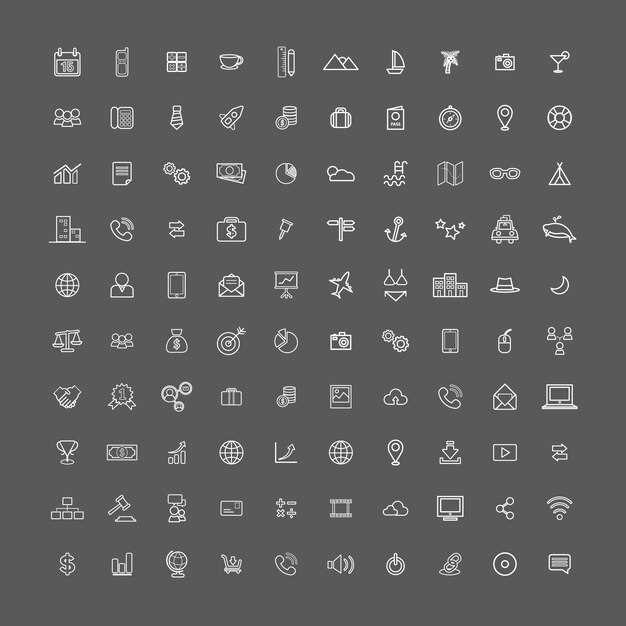
Определите стиль иконок, который соответствует вашему интерфейсу. Выберите между плоским дизайном, объемными иконками или минималистичным подходом. Это поможет создать единый визуальный язык.
Соберите референсы. Изучите существующие наборы иконок, чтобы понять, какие элементы вам нравятся. Обратите внимание на цветовую палитру, формы и детали. Это вдохновит вас на создание уникальных иконок.
Создайте эскизы. Начните с простых набросков на бумаге или в графическом редакторе. Сосредоточьтесь на основных формах и концепциях. Это поможет вам быстро генерировать идеи и выбрать лучшие из них.
Выберите инструменты для дизайна. Популярные программы, такие как Adobe Illustrator или Figma, идеально подходят для создания векторных иконок. Они обеспечивают гибкость и возможность масштабирования без потери качества.
Разработайте сетку. Используйте сетку для выравнивания иконок. Это обеспечит согласованность и гармонию в наборе. Стандартные размеры, такие как 24×24 или 48×48 пикселей, помогут сохранить пропорции.
Создайте иконки. Начните с простых форм, добавляя детали по мере необходимости. Убедитесь, что каждая иконка легко узнаваема и понятна. Используйте ограниченное количество цветов для лучшего восприятия.
Тестируйте иконки. Проверьте, как они выглядят в реальном интерфейсе. Убедитесь, что они хорошо читаемы и не теряются на фоне. Получите отзывы от пользователей, чтобы внести необходимые изменения.
Соберите набор. Упакуйте иконки в удобный формат, например, SVG или PNG. Создайте документацию, чтобы другие могли легко использовать ваши иконки в своих проектах.
| Этап | Описание |
|---|---|
| Определение стиля | Выбор визуального направления для иконок. |
| Сбор референсов | Изучение существующих наборов для вдохновения. |
| Создание эскизов | Наброски идей для иконок. |
| Выбор инструментов | Использование программ для векторного дизайна. |
| Разработка сетки | Создание сетки для выравнивания иконок. |
| Создание иконок | Разработка иконок с учетом простоты и узнаваемости. |
| Тестирование | Проверка иконок в реальном интерфейсе. |
| Сборка набора | Упаковка иконок и создание документации. |
Практические советы по внедрению белых иконок в интерфейс
Выбирайте белые иконки, которые хорошо контрастируют с фоном. Это обеспечит их четкость и видимость. Используйте темные или насыщенные цвета для фона, чтобы белые иконки выделялись и привлекали внимание пользователей.
Соблюдайте единый стиль иконок. Все иконки должны быть выполнены в одном стиле, чтобы создать гармоничный интерфейс. Это может быть минималистичный, плоский или объемный стиль, но важно, чтобы все элементы выглядели как единое целое.
Обратите внимание на размер иконок. Они должны быть достаточно большими для удобного нажатия, но не слишком крупными, чтобы не перегружать интерфейс. Оптимальный размер варьируется от 24 до 48 пикселей в зависимости от контекста использования.
Используйте белые иконки в сочетании с цветными акцентами. Это поможет выделить важные элементы интерфейса. Например, добавьте цветные фоны или обводки вокруг иконок, чтобы привлечь внимание к ключевым функциям.
Тестируйте иконки на разных устройствах. Убедитесь, что они выглядят хорошо как на мобильных, так и на настольных платформах. Разные экраны могут по-разному отображать цвета и контраст, поэтому важно проверить, как иконки воспринимаются в различных условиях.
Не забывайте о доступности. Используйте текстовые подсказки или альтернативные описания для иконок, чтобы пользователи с ограниченными возможностями могли легко ориентироваться в интерфейсе. Это повысит удобство использования вашего приложения.
Регулярно обновляйте иконки в соответствии с изменениями в дизайне. Следите за современными трендами и адаптируйте свои иконки, чтобы они оставались актуальными и привлекательными для пользователей.
Оптимизация файлов иконок для быстрой загрузки
Выбирайте правильные размеры иконок. Избегайте использования больших изображений, если они не нужны. Оптимальные размеры для мобильных приложений – 48×48, 72×72 и 96×96 пикселей. Для веба используйте иконки размером 16×16, 32×32 и 64×64 пикселей.
Используйте векторные иконки, когда это возможно. SVG-файлы масштабируемы и занимают меньше места, чем растровые изображения. Это особенно полезно для адаптивного дизайна.
Кэширование также помогает ускорить загрузку. Настройте заголовки кэширования на сервере, чтобы браузеры могли сохранять иконки и не загружать их повторно при каждом посещении.
Минимизируйте количество запросов к серверу. Объединяйте иконки в спрайты, чтобы уменьшить количество HTTP-запросов. Это особенно эффективно для веб-приложений.
Регулярно проверяйте производительность загрузки с помощью инструментов, таких как Google PageSpeed Insights или GTmetrix. Они помогут выявить узкие места и предложат рекомендации по улучшению.
Следуя этим рекомендациям, вы значительно ускорите загрузку иконок, что улучшит пользовательский опыт и повысит общую производительность вашего интерфейса.
Интеграция иконок в существующие системы и платформы
Для внедрения белых иконок приложений в текущие системы важно использовать стандартизированные форматы файлов, такие как SVG и PNG. Это обеспечивает высокое качество отображения на различных устройствах и платформах. Перед добавлением убедитесь, что размеры иконок соответствуют рекомендациям интерфейса, чтобы избежать искажения или потери детализации.
Проверьте, совместимы ли используемые библиотеки и фреймворки с выбранными форматами. Многие популярные платформы, например, Android, iOS, Windows, MacOS, позволяют интегрировать иконки через стандартные ресурсы или особые папки с изображениями, что облегчает управление и обновление.
Используйте автоматизированные инструменты для оптимизации иконок, чтобы уменьшить их размер без потери качества. Например, инструменты типа ImageOptim или TinyPNG позволяют подготовить файлы для быстрой загрузки и отображения.
| Формат файла | Совместимость | Рекомендации |
|---|---|---|
| SVG | Все современные браузеры и платформы | Используйте для анимаций и масштабируемых решений |
| PNG | Широко поддерживается | Подходит для статичных изображений, особенно с прозрачностью |
Добавляйте иконки через стандартные ресурсы или декларации в коде интерфейса. В случае веб-сайтов это можно сделать с помощью CSS или HTML-кодов, указывая путь к файлам или внедряя SVG-элементы непосредственно в страницу.
Проведите тестирование в разных условиях: на мобильных устройствах, десктопах и внутри различных браузеров, чтобы убедиться, что иконки отображаются правильно. Это поможет выявить возможные проблемы совместимости или масштабирования.
Последовательное использование однородных иконок, отвечающих единому стилю, создает профессиональный вид интерфейса и повышает его узнаваемость. Регулярно обновляйте иконки, чтобы сохранять актуальность внешнего вида и использовать новые дизайнерские решения. В результате, интеграция станет максимально гладкой и удобной для пользователей.
Поддержка доступности и удобства использования

Используйте крупные, хорошо различимые и контрастные белые иконки, чтобы их было легче находить и распознавать на фоне любого цвета интерфейса. Внедряйте поддержку клавиатурной навигации, позволяя пользователям перемещаться между иконками с помощью табуляции и других стандартных схем управления. Обеспечьте наличие описаний для каждой иконки через атрибут aria-label или title, чтобы озвучивающие программы могли четко передавать функцию элемента. Не забывайте о достаточной степени контраста между иконками и фоном: минимальный показатель – 4,5:1, что помогает сохранить читаемость для слабовидящих. Для повышения удобства добавьте возможность масштабирования интерфейса без потери четкости изображений и их элементов. Убедитесь, что иконки остаются ясными и узнаваемыми при различных настройках системы и браузера, избегайте элементов, которые могут мешать или вызывать путаницу. Регулярно тестируйте дизайн с помощью проверочных средств на доступность, а также собирайте отзывы пользователей с особыми потребностями, чтобы оптимизировать взаимодействие и повысить комфорт использования интерфейса.
Обновление и дополнение набора иконок: по каким признакам делать коррективы
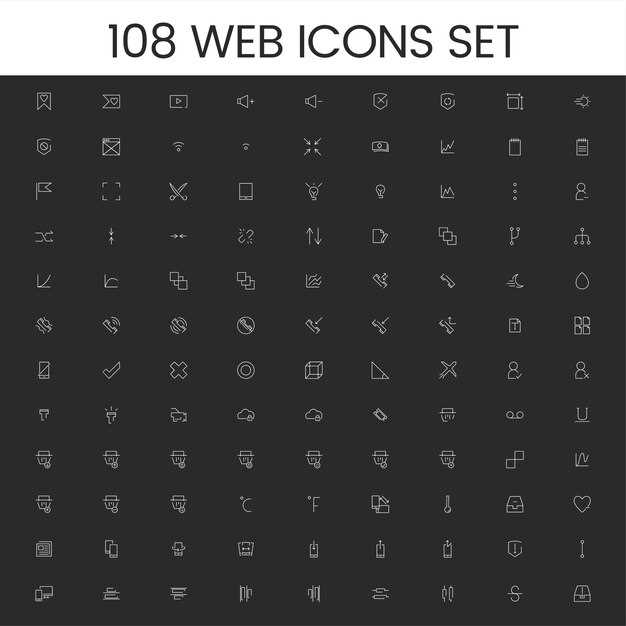
Регулярно анализируйте пользовательский опыт. Если пользователи испытывают трудности с распознаванием иконок, это сигнал к обновлению. Проведите опросы или тесты, чтобы выяснить, какие иконки вызывают затруднения.
Следите за трендами в дизайне. Если ваши иконки устарели или не соответствуют современным стандартам, обновите их. Используйте минималистичный стиль, чтобы сделать интерфейс более привлекательным.
Обратите внимание на изменения в функциональности приложения. Если добавляются новые функции, создайте соответствующие иконки. Это поможет пользователям быстрее ориентироваться в обновленном интерфейсе.
Проверяйте совместимость с различными устройствами. Иконки должны выглядеть хорошо на всех экранах. Если они теряют четкость или становятся неразборчивыми, обновите их размеры или стиль.
Учитывайте отзывы пользователей. Если вы получаете постоянные замечания о конкретных иконках, рассмотрите возможность их изменения. Пользовательский опыт должен быть в центре ваших решений.
Не забывайте о едином стиле. Все иконки должны гармонировать друг с другом. Если вы добавляете новые элементы, убедитесь, что они соответствуют существующему набору по стилю и цветовой гамме.
Периодически проводите аудит набора иконок. Это поможет выявить устаревшие или неэффективные элементы. Обновление иконок должно быть частью общего процесса улучшения интерфейса.





