
Перед установкой приложения из неизвестного источника проверьте его репутацию. Используйте поисковые системы для поиска отзывов и рекомендаций. Обратите внимание на рейтинги и комментарии пользователей, чтобы оценить надежность приложения.
Затем убедитесь, что у вас установлено актуальное антивирусное программное обеспечение. Оно поможет выявить потенциально опасные файлы и защитит ваше устройство от вредоносных программ. Запустите полное сканирование перед загрузкой любого приложения.
После этого измените настройки безопасности вашего устройства. Включите опцию, позволяющую устанавливать приложения из неизвестных источников, но не забудьте отключить её после завершения установки. Это предотвратит случайные загрузки в будущем.
При загрузке приложения всегда выбирайте официальные сайты или проверенные платформы. Избегайте сомнительных ссылок и файлов, которые могут содержать вирусы. Если приложение требует слишком много разрешений, задумайтесь, действительно ли оно вам нужно.
Наконец, после установки внимательно следите за поведением приложения. Если оно начинает работать нестабильно или запрашивает доступ к личной информации, удалите его немедленно. Безопасность вашего устройства и данных должна быть на первом месте.
Подготовка к установке: что нужно знать перед началом
Проверьте источник приложения. Убедитесь, что вы загружаете файл с официального сайта или из надежного репозитория. Изучите отзывы пользователей и рейтинги, чтобы оценить репутацию разработчика.
Обновите операционную систему и антивирусное программное обеспечение. Это поможет защитить устройство от потенциальных угроз. Убедитесь, что все обновления установлены, чтобы минимизировать риски.
Создайте резервную копию данных. Перед установкой приложения из неизвестного источника сохраните важные файлы. Это позволит восстановить информацию в случае возникновения проблем.
Изучите разрешения, которые запрашивает приложение. Обратите внимание на доступы к данным и функциям устройства. Если приложение требует больше прав, чем необходимо для его работы, это может быть сигналом о потенциальной угрозе.
Отключите автоматические обновления. Это предотвратит установку нежелательных обновлений, которые могут содержать вредоносный код. Включите их снова после завершения установки.
Используйте виртуальную машину или эмулятор для тестирования приложения. Это позволит проверить его функциональность и безопасность без риска для основного устройства.
Обратите внимание на отзывы и обсуждения в сообществах. Часто пользователи делятся опытом и предупреждают о возможных проблемах с приложениями. Это может помочь избежать установки вредоносного ПО.
Определение целей и рисков
Перед установкой приложения из неизвестного источника важно четко понять, зачем оно вам нужно. Укажите конкретную функцию или проблему, которую надеетесь решить. Это поможет избежать лишних рисков и выбрать наиболее безопасный вариант.
Особое внимание уделите анализу возможных угроз. Некоторые приложения могут запрашивать опасные разрешения или содержать вредоносный код. Проверьте отзывы, рейтинги и источник загрузки, чтобы снизить вероятность столкновения с вредоносной программой.
Определите потенциальные последствия ошибок или уязвимостей. Не всегда приложение, выгодное с точки зрения функциональности, безопасно для вашей системы. Будьте готовы к возможным последствиям, например, утечке личных данных или взлому устройства.
Планируйте последовательность действий так, чтобы максимально ограничить риски. Например, используйте отдельную виртуальную среду или резервные копии системы. Это поможет восстановить работу в случае возникновения проблем.
Понимание этих факторов позволяет построить подход к установке максимально осознанно и защитить свои данные и устройство.
Обновление операционной системы и антивирусных программ

Регулярно обновляйте операционную систему. Это помогает закрыть уязвимости и улучшить безопасность. Проверьте настройки обновлений и включите автоматическую установку, если это возможно.
Для Windows перейдите в ‘Параметры’ > ‘Обновление и безопасность’ > ‘Центр обновления Windows’. Для macOS откройте ‘Системные настройки’ > ‘Обновление ПО’.
Не забывайте об антивирусных программах. Обновления антивируса обеспечивают защиту от новых угроз. Настройте автоматическое обновление баз данных вирусов и программного обеспечения.
Периодически проверяйте наличие обновлений вручную. Это можно сделать через интерфейс антивируса или на сайте разработчика. Убедитесь, что используете актуальную версию программы.
Сравните популярные антивирусные решения по их обновлениям и функционалу:
| Антивирус | Автоматические обновления | Частота обновлений |
|---|---|---|
| Kaspersky | Да | Каждые 1-2 дня |
| Avast | Да | Каждые 1-2 дня |
| Bitdefender | Да | Каждые 1-2 дня |
| McAfee | Да | Каждые 1-2 дня |
Следите за новыми версиями антивирусов. Обновления могут включать улучшенные функции защиты и производительности. Установите их, чтобы обеспечить максимальную безопасность.
Создание резервных копий данных
Перед установкой приложений из неизвестных источников создайте резервную копию важных данных. Это защитит информацию от возможных потерь или повреждений. Используйте встроенные функции вашего устройства или сторонние приложения для автоматического бэкапа.
Выберите наиболее подходящий способ резервного копирования:
- Облачные сервисы – Google Drive, Dropbox, OneDrive позволяют сохранять копии фотографий, контактов и файлов в облаке.
- Локальные копии – подключите устройство к ПК или используйте USB-накопитель для копирования данных вручную.
- Специализированные приложения – программы резервного копирования, такие как Titanium Backup или Helium, помогут сохранять данные приложений и настройки.
Настройте автоматическое создание резервных копий, чтобы обновления и новые приложения не привели к утрате важных файлов. Регулярность Copy поможет обеспечить сохранность информации в случае сбоев или нежелательных последствий установки.
Не забудьте проверить целостность копий, убедившись, что все необходимые файлы и настройки сохранены правильно, особенно если планируете восстановление в случае необходимости. Такой подход исключит риск потери данных при работе с приложениями из непроверенных источников.
Настройка устройства для безопасной установки приложений
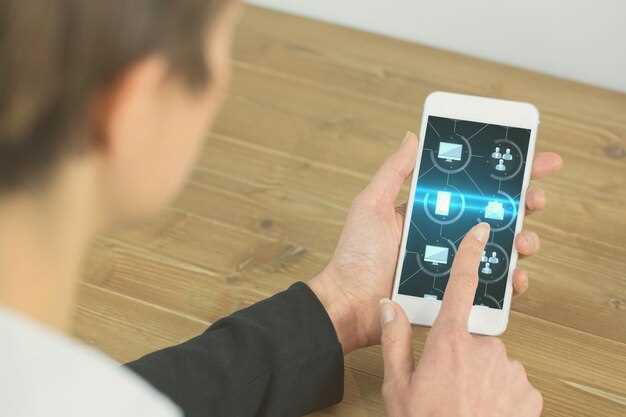
Отключите возможность установки приложений из неизвестных источников через настройки безопасности. Для этого перейдите в раздел ‘Настройки’ > ‘Безопасность’ или ‘Конфиденциальность’ и отключите опцию ‘Разрешить установка приложений из неизвестных источников’.
Активируйте функцию проверки приложений, разрешающую предупреждать о потенциально опасных файлах. Обычно она обозначается как ‘Проверка приложений’ или ‘Автоматическая проверка’, и позволяет системе сканировать файлы перед установкой.
Настройте автоматическую блокировку установленных приложений по времени или при отсутствии обновлений. Это снизит риск запуска устаревших или уязвимых версий программ.
Обновляйте операционную систему и встроенные компоненты устройства перед установкой новых программ. Свежие версии исправляют уязвимости и повышают защиту системы.
Настройте разрешения для приложений после их установки, чтобы ограничить доступ к личным данным, функциям камеры или микрофона. Это помогает снизить риск сбора ненужной информации.
Используйте встроенные или сторонние антивирусные программы для регулярного сканирования системы. Они обнаружат и устранить возможные угрозы, связанные с установкой приложений из ненадежных источников.
Прежде чем начать процесс установки, убедитесь, что устройство подключено к надежной сети Wi-Fi и имеет достаточный заряд батареи. Это предотвратит отключение при критических этапах установки и снизит риски прерывания процесса.
Создайте резервную копию устройств и важных данных перед началом установки. Это поможет восстановить информацию в случае непредвиденных ошибок или угроз.
Проверка источника приложения на надежность
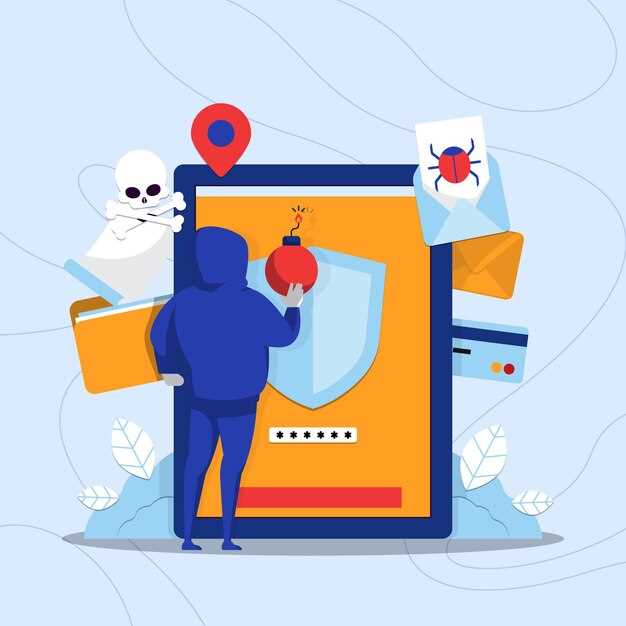
Перед установкой приложения из неизвестного источника проверьте его репутацию. Начните с поиска информации о разработчике. Узнайте, сколько лет компания на рынке, и какие другие приложения она выпустила. Надежные разработчики обычно имеют положительные отзывы и активное присутствие в интернете.
Обратите внимание на отзывы пользователей. Читайте комментарии на форумах и в магазинах приложений. Если большинство отзывов негативные или приложение имеет низкий рейтинг, это может быть сигналом о возможных проблемах.
Проверьте наличие официального сайта разработчика. На сайте должны быть указаны контактные данные, политика конфиденциальности и условия использования. Если сайт выглядит подозрительно или не содержит необходимой информации, лучше отказаться от установки.
Используйте антивирусные программы для проверки загружаемых файлов. Многие антивирусы могут обнаружить вредоносные программы и предупредить вас о потенциальных угрозах. Обновляйте антивирусные базы данных перед проверкой.
Изучите разрешения, которые запрашивает приложение. Если оно требует доступ к данным, которые не соответствуют его функционалу, это может быть признаком мошенничества. Например, приложение для фонарика не должно запрашивать доступ к вашим контактам.
Наконец, следите за обновлениями приложения. Надежные разработчики регулярно выпускают обновления для исправления ошибок и повышения безопасности. Если приложение давно не обновлялось, это может быть поводом для беспокойства.
Процесс установки и дальнейшие меры безопасности
Перед началом установки скачанного приложения убедитесь, что файл загружен с надежного источника, и проверьте его на наличие подозрительных элементов или объявленных вирусных угроз сторонними антивирусными программами. Это поможет снизить риск заражения системы вредоносным ПО.
Чтобы начать процесс установки, перейдите к папке с файлом, активируйте его, и при появлении диалога подтвердите разрешения, если они запрашиваются. Обратите внимание, что разрешения должны соответствовать функциональности приложения. Не предоставляйте лишний доступ, если он кажется ненужным или подозрительным.
После завершения установки отключите опцию автоматического обновления сторонних приложений. Это позволит контролировать процесс обновлений и избегать загрузки потенциально опасных версий, особенно если источник обновлений непроверен.
| Меры безопасности | Описание |
|---|---|
| Настройка разрешений | После установки проверьте и при необходимости ограничьте доступ приложений к функциям системы, таким как геолокация, камера, микрофон и контакты. |
| Обновление системы | Обеспечьте регулярное обновление ОС и встроенных компонентов. Это устраняет уязвимости и повышает уровень защиты. |
| Использование VPN | При использовании приложений из неизвестных источников подключайтесь через проверенный VPN, чтобы снизить риск перехвата личных данных или сбоев сети. |
| Мониторинг активности | Следите за использованием ресурса аккумулятора и сетевого трафика. Необычные показатели могут служить признаком вредоносной деятельности. |
| Удаление ненужных приложений | Удаляйте программы, которые больше не используете, особенно те, что были установлены из ненадежных источников. Это снижает потенциальные точки входа для злоумышленников. |
После установки особенно важно периодически проверять устройство на наличие вирусов с помощью надежного антивирусного ПО и избегать скачивания приложений с непроверенных сайтов. Такой комплексной меры поможет обеспечить стабильность работы и защитить личные данные.
Разрешение установки из неизвестных источников в настройках устройства
В разделе ‘Безопасность’ найдите опцию ‘Неизвестные источники’. Установите переключатель в активное положение. Это позволит вашему устройству устанавливать приложения, загруженные не из официального магазина.
После активации этой опции, система может предупредить вас о рисках. Прочитайте предупреждение и подтвердите свое решение, если вы уверены в источнике приложения.
Для повышения безопасности, рекомендуется устанавливать приложения только из проверенных источников. После завершения установки, вы можете отключить опцию ‘Неизвестные источники’, чтобы защитить устройство от потенциальных угроз.
Если вы используете Android, процесс может немного отличаться. В некоторых версиях вам нужно будет разрешить установку для каждого приложения отдельно. После загрузки APK-файла, откройте его, и система предложит разрешить установку из данного источника.
Следите за обновлениями системы и приложений, чтобы минимизировать риски безопасности. Регулярно проверяйте установленные приложения на наличие подозрительной активности.
Проверка файла перед установкой: антивирусные сканеры и проверки MD5
Перед запуском файла из неизвестного источника обязательно просканируйте его с помощью надежного антивируса. Обратите внимание на результаты сканирования: наличие выявленных угроз требует удаления файла. Также используйте встроенные или сторонние антивирусные утилиты, чтобы проверить файл на наличие скрытых вредоносных компонентов.
Чтобы дополнительно убедиться в целостности файла, выполните проверку его MD5-хеша. Найдите официальный источник, где размещен оригинальный ожидаемый хеш, и сравните его с хешем вашего файла. Несовпадение означает, что файл мог быть изменен или поврежден, что повышает риск заражения.
Планируйте три шага: сначала запустите сканер – лучше два или даже три – для устранения возможности пропуска вредоносного кода. Затем проверьте md5-хеш, чтобы подтвердить, что файл не был подменен. Такой подход помогает минимизировать вероятность установки зараженного или поддельного файла.
Используйте проверенные инструменты, такие как VirusTotal, для быстрого анализа файла на наличие известных угроз или сомнительных компонентов. Загружая файлы на платформу, вы получаете результаты сразу от нескольких антивирусных движков, что повышает точность оценки.
Если у вас есть доступ к официальной информации о файле, сравните его хеш с опубликованными данными. Наличие совпадений говорит о подлинности и неизменности файла, что добавляет уверенности перед установкой.
Установка приложения: последовательность действий и предосторожности
Перед началом установки убедитесь, что источник файла надежен – скачивайте приложения только с проверенных сайтов или известных ресурсов. После загрузки файла активируйте опцию разрешения установки из неизвестных источников в настройках устройства, если она еще не включена, и делайте это только для этого конкретного файла. В процессе установки внимательно читайте все запросы, избегая согласия с лишними разрешениями, которые не соответствуют функционалу приложения. Настоятельно рекомендуем проверить параметры безопасности и антивирусной защиты перед запуском установки, чтобы избежать возможных угроз.
После завершения установки отключайте права на установку из неизвестных источников, чтобы снизить риск автоматической установки вредоносных программ. После запуска проверяйте приложение через работу антивируса и обращайте внимание на необычное поведение системы или требование дополнительных разрешений. Регулярно обновляйте системы защиты, чтобы они оставались эффективными против новых угроз. Эти шаги помогут вам снизить вероятность заражения и обеспечить более безопасную работу с приложениями из сторонних источников.
Что делать после установки: мониторинг работы приложения и безопасность
Запустите приложение и наблюдайте за его функционированием в первые часы использования. Обратите внимание на странные сообщения, сбои или необычное поведение устройства, такие как быстрый разряд батареи или высокий уровень активности сети.
Проверьте разрешения, запрашиваемые приложением. Удалите или отключите те, что не связаны с основными функциями приложения или вызывают подозрение, например доступ к камере, микрофону или личным данным без очевидной необходимости.
Настройте автоматические обновления системы и приложений, чтобы устранять возможные уязвимости. Убедитесь, что в настройках включены функции защиты, такие как антивирус или встроенные средства безопасности устройства.
Используйте инструменты значительно повышающие уровень безопасности, например, разрешите установку только из доверенных источников. Обратите внимание на подозрительные запросы о предоставлении дополнительных разрешений во время работы приложения.
Регулярно проверяйте журнал использования трафика и системные логи. Не игнорируйте незнакомые подключения или необычно высокий поток данных, это может свидетельствовать о скрытой деятельности вредоносных программ.
Удалите приложение, если заметите нестандартные ситуации или подозрительную активность. После деинсталляции проведите полную проверку устройства с помощью антивируса или другого мощного средства защиты.
Обязательно создавайте резервные копии важных данных перед установкой приложений из неизвестных источников, чтобы иметь возможность быстро восстановить информацию в случае непредвиденных ситуаций.





