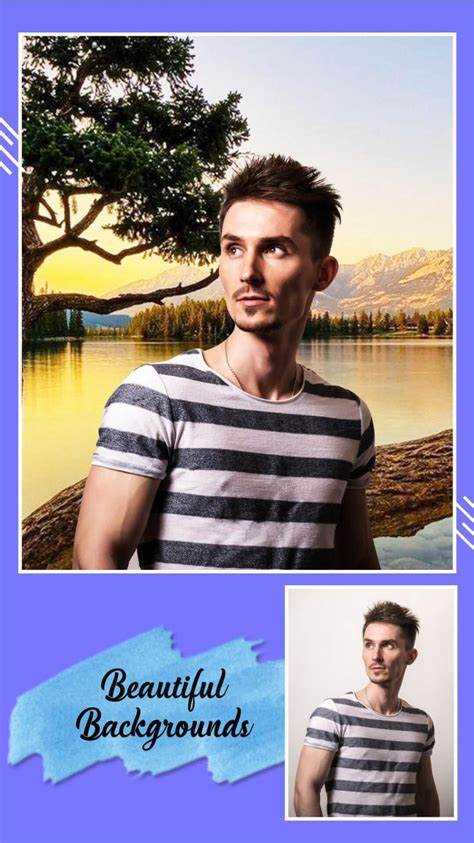
Проблема нежелательных объектов на фотографиях является актуальной для многих пользователей. С помощью специализированного гаджета можно добиться значительных результатов в устранении этих элементов. Он подключается через USB и интегрируется с программным обеспечением, что позволяет работать с изображениями через удобный интерфейс.
Первоначальная настройка требует простых действий: нужно установить соответствующий софт и подключить устройство к компьютеру. После этого система автоматически обнаружит необходимую периферию, предоставляя доступ к функциям для редактирования. Следует обратить внимание на наличие обновлений программы, чтобы воспользоваться последними усовершенствованиями.
Изучение доступных параметров позволит углубиться в редактирование. Инструменты, такие как выборочный ластик и корректирующие фильтры, значительно облегчают процесс. Удобно использовать клавиши быстрого доступа, которые ускоряют выполнение задач. Не забывайте сохранять копии оригинальных изображений перед началом обработки, чтобы избежать потери важных данных.
Экспериментирование с различными настройками и фильтрами поможет выявить наиболее подходящий подход для вашего стиля работы. Параллельно стоит изучать возможности применения дополнительных модулей, которые расширят функционал программы и повысят качество итоговых изображений.
Что такое Юсб селфи ремув и его возможности
Устройство представляет собой компактный инструмент, который значительно облегчает процесс обработки изображений. Оно позволяет быстро убирать нежелательные элементы с фотографий, применяя алгоритмы, обеспечивающие высокое качество и естественный вид итогового результата. Основная функция заключается в удалении нежелательных объектов, таких как лишние предметы или дефекты.
Возможности данного инструмента включают в себя:
| Возможность | Описание |
|---|---|
| Автоматическое обнаружение | Технология способна выявлять нежелательные объекты на изображении с минимальным вмешательством пользователя. |
| Интуитивно понятный интерфейс | Легкость в использовании достигается благодаря простому и понятному дизайну программного обеспечения. |
| Высокое качество обработки | Искусственный интеллект гарантирует, что выброшенные элементы не оставят следов, сохранив при этом оригинальные детали. |
| Многофункциональность | Кроме удаления объектов, имеется возможность редактирования яркости, контрастности и других параметров изображения. |
Устройство подходит не только для профессионалов в области фотографии, но также и для любителей, желающих улучшить свои снимки. Чистота изображений и возможность точной настройки становятся стандартом, что значительно повышает качество визуального контента.
Подготовка к использованию: подключение устройства
Для начала работы с вашим гаджетом, следуйте этим рекомендациям:
- Проверьте наличие совместимого кабеля. Обычно это USB-кабель, который идет в комплекте с устройством.
- Подключите один конец кабеля к гаджету, а другой – к USB-порту вашего компьютера или ноутбука.
- Убедитесь в том, что устройство получает питание. Обычно это подтверждается индикатором на корпусе, который загорается после подключения.
- Дождитесь, пока система обнаружит устройство. В некоторых случаях потребуется установка драйверов. Программное обеспечение часто находится на официальном сайте производителя.
По завершении этих шагов, устройство будет готово к работе. Настройте параметры, если это необходимо, следуя рекомендациям на экране. После успешного подключения вы сможете продолжать запуск операций по редактированию изображений.
Выбор изображений для обработки с помощью специализированного устройства
Определение подходящих изображений для коррекции требует внимания к деталям. Рекомендуется ориентироваться на те снимки, где присутствуют нежелательные элементы, такие как лишние объекты, незапланированные тени или нежелательные отражения. Обратите внимание на качество света, которое может создавать необходимость в последующей коррекции.
Фокусируйтесь на снимках, сделанных в условиях плохой освещенности. Такие изображения часто содержат артефакты, которые требуют удаления. Просмотрите свои архивы, ищите всевозможные портреты или групповые фотографии, где фон выглядит перегруженным или мешает основной композиции.
При выборе картинок стоит помнить о различных ракурсах. Фотографии с наклоном или искажениями могут также выиграть от коррекции. Снимки с крутыми эффектами или неудачными позами требуют дополнительного внимания. Занимаясь отбором, обратите внимание на те кадры, которые были сделаны в неподходящий момент, когда элементы композиции не сливаются друг с другом.
Если возможно, создайте список наиболее проблемных кадров, чтобы затем не терять время на повторное просматривание всего альбома. Ставьте приоритет на тех, которые вызывают у вас сомнения или которые вы откладывали на потом по причине недовольства их качеством.
Не забывайте про личные предпочтения. Каждый снимок несет в себе уникальную историю. Поэтому выбирайте те изображения, которые, несмотря на недостатки, имеют для вас ценность и вызывают эмоциональный отклик.
Настройки фильтров и эффектов на Юсб селфи ремув
- Выбор фильтра: Эффекты могут варьироваться от классических черно-белых до ярких цветных стилей. Подбор фильтра зависит от настроения снимка и конкретных целей. Применение менее заметных фильтров может подчеркнуть естественность, в то время как более яркие создают яркое художественное решение.
- Регулировка насыщенности: Параметр насыщенности отвечает за глубину цветов. Уменьшение насыщенности помогает создать более мягкий и уравновешенный вид, что идеально подходит для портретов.
- Контраст и яркость: За счет настройки этих двух параметров возможно значительно изменить визуальное восприятие. Повышение контраста придаёт динамичность, а балансировка яркости помогает избежать пересвеченных участков.
- Текстура и резкость: Опции для улучшения четкости деталей могут быть полезны для устранения размытия. Но важно помнить о согласованности с остальными эффектами, чтобы избежать излишней обработанности.
Помимо стандартных фильтров, также можно использовать комбинацию эффектов. Это создаёт уникальный стиль, который может подойти для конкретного проекта или настроения.
Для достижения наилучшего результата рекомендуем проводить эксперименты с различными настройками и анализировать, как изменения влияют на общее восприятие. Создавайте оригинальные изображения, играя с эффектами и фильтрами, чтобы лучше выразить свои идеи и эмоции через визуальный контент.
Процесс удаления нежелательных объектов из фото
При работе с изображениями, наличие лишних элементов может отвлекать от основной композиции. Существует несколько методов для устранения подобных артефактов. Один из них заключается в применении программ, позволяющих обрабатывать снимки с использованием специальных инструментов.
Первый шаг – загрузка изображения в редактор. Важно выбрать подходящий софт, который предлагает функции удаления объектов. Большинство современных приложений имеют интуитивно понятные интерфейсы, что упрощает процесс.
Следующий этап включает выделение нежелательного элемента. Это можно сделать с помощью инструмента «лосо» или другого аналогичного. После этого следует применить функцию маскирования, чтобы точно определить область, которую нужно удалить.
Затем активируется команду редактирования, которая заменяет выделенную область фоновым изображением. Здесь важно, чтобы текстуры и оттенки совпадали с окружающими элементами. Мягкие кисти и инструмент клонирования помогут добиться естественного результата.
На заключительном этапе необходимо просмотреть конечный результат. Если остались заметные следы, их можно дополнительно обработать с помощью фильтров и инструментов коррекции цвета. Рекомендуется сохранять работы в разных версиях, чтобы иметь возможность вернуться к предыдущим изменениям при необходимости.
Проверка и корректировка результатов очистки
После завершения процесса устранения нежелательных элементов, важен контроль итогов. Первым шагом следует просмотреть каждую обработанную запись, чтобы оценить качество изменений. Обратите внимание на детали – важные объекты не должны отсутствовать, а границы обработки должны выглядеть аккуратно.
Отметьте зоны, требующие доработки, особенно если заметны артефакты или несоответствия в текстурах. Применение инструментов для маскирования может помочь улучшить результаты в сложных местах. Не лишним будет использовать функции для сравнения оригинала и очищенной версии, чтобы визуально анализировать и выбирать наилучшие решения.
Если после обработки возникают трудности, например, присутствие лишних объектов или недостаточная насыщенность цвета, следует вернуться к установкам и адаптировать параметры. Это может касаться как уровня удаления, так и дополнительных эффектов, которые позволят сделать конечный продукт качественнее.
Также полезно использовать сторонние приложения для окончательной проверки, которые могут предложить дополнительные уровни фильтрации и изменения, дополняя процесс обработки. Это позволит добиться большей гармонии в визуале и устранить недочеты.
Сохранение очищенных снимков на устройстве
После завершения редактирования и удаления ненужных элементов, важно правильно сохранить обработанные изображения. Выбор формата сохраняемого файла имеет значение, так как от этого зависит качество и размер загружаемого контента. Рекомендуется сохранять файлы в формате JPEG для компактности, однако PNG подойдет для сохранения более детализированных изображений благодаря высокой четкости.
Сохраняя данные, убедитесь, что выбираете оригинальное разрешение. Это охранит качество снимков на всех этапах их использования. Если занято место на диске, рассмотрите возможность создания резервных копий в облачном хранилище. Это не только предотвратит потерю файлов, но и обеспечит доступ с любых устройств.
Стоит также уделить внимание структуре папок. Создание отдельной директории для очищенных изображений упростит дальнейший поиск и управление контентом. Нумерация файлов или добавление тегов также может помочь в организации и быстром доступе к необходимым элементам в будущем.
После сохранения файла проверьте, корректно ли он отображается. Это действие подтвердит, что процесс редактирования прошел успешно и результат соответствует ожиданиям. Соблюдение данных рекомендаций поможет сохранить высокое качество изображений и упростит работу с ними в дальнейшем.
Советы по улучшению качества финальных изображений

Второй момент – применение фильтров и эффектов. Однако следует соблюдать умеренность; избыточное использование может привести к потере природности. Подберите гармоничные оттенки и текстуры, чтобы создать желаемый визуальный стиль.
Оптимизация разрешения играет немаловажную роль. Выбор нужного формата файла (например, TIFF для сохранения большего количества деталей или JPEG для удобства и меньшего размера) также влияет на финальный результат. Используйте высокое разрешение для печатных материалов и более низкое для интернет-ресурсов.
Обратите внимание на детали. Коррекция мелких дефектов, таких как пятна или шум, может значительно улучшить внешний вид. Используйте инструменты для удаления недочетов, чтобы сделать изображение более аккуратным.
Важным аспектом является цветоразделение. Убедитесь, что цвета на снимках соответствуют реальности или создают нужное настроение. Используйте палитры и цветовые модели, чтобы добиться гармонии в изображениях.
| Совет | Описание |
|---|---|
| Коррекция экспозиции | Достижение баланса света и тени для улучшения деталей. |
| Использование фильтров | Добавление тонких эффектов без искажения оригинала. |
| Оптимизация разрешения | Выбор формата для разных типов использования (печать, интернет). |
| Коррекция деталей | Удаление мелких недостатков для лучшего восприятия. |
| Цветоразделение | Достижение гармонии цветов в изображении. |
Наконец, всегда сохраняйте промежуточные версии работ. Это позволит вернуться к началу, если изменения окажутся неудачными. Применяя вышеуказанные рекомендации, можно существенно улучшить качество итоговых изображений.
Решение распространенных проблем при использовании устройства
При работе с прибором могут возникать некоторые трудности. Знание типичных ошибок и методов их устранения значительно упростит процесс.
Первая распространенная проблема – несоответствие формата файлов. Убедитесь, что все изображения находятся в поддерживаемом формате. Обычно приемлемыми считаются JPEG и PNG. Для решения проблемы необходимо конвертировать файлы в нужный формат с помощью специальных приложений.
Часто пользователи сталкиваются с перегревом устройства. Это может происходить из-за длительной работы или работы в условиях высокой температуры. Рекомендуется делать перерывы каждые 20-30 минут, чтобы прибор остыл, при этом проверьте наличие вентиляционных отверстий, чтобы избежать блокировки воздуха.
Когда не удается соединить прибор с компьютером, проверьте USB-кабель и порты. Используйте разные порты и по возможности замените кабель. Если ситуация не изменится, попробуйте воспользоваться другим компьютером для диагностики проблемы.
Также может возникнуть ситуация, когда на хранилище не хватает свободного пространства. Проверьте объем доступной памяти и удалите ненужные файлы. Регулярная чистка хранилища предотвратит накопление избыточных данных.
Если отображаемые изображения выглядят размытыми или нечеткими, стоит проверить настройки разрешения. Убедитесь, что разрешение установлено на максимальное значение.
При возникновении ошибок программного обеспечения, выполните обновление драйверов или всего программного обеспечения. Иногда просто перезагрузка компьютера может решить множество проблем.
Следуя этим рекомендациям, можно значительно упростить работу с устройством и минимизировать вероятность возникновения неприятных ситуаций.