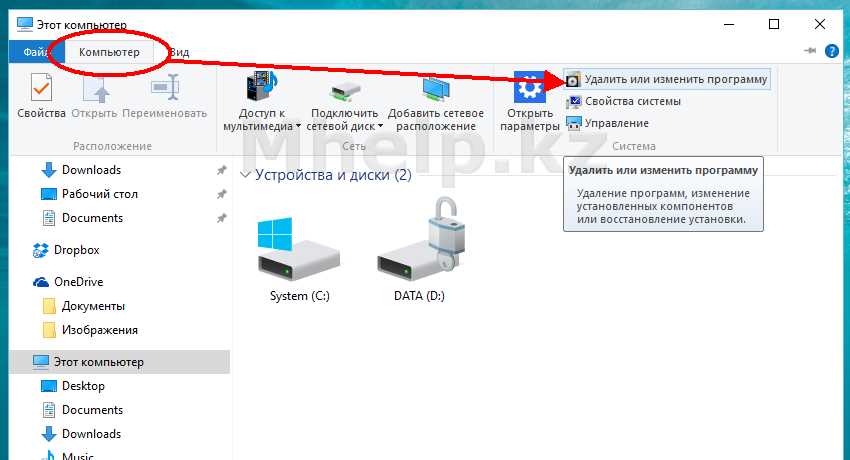
Windows 10 — самая популярная операционная система компании Microsoft, которая предлагает пользователям широкий спектр приложений. Однако, несмотря на разнообразие, многие пользователи сталкиваются с проблемой, когда нужно удалить приложение. В этой статье мы расскажем, как безопасно и полностью удалить приложения в Windows 10.
Удаление приложений в Windows 10 может быть полезно, когда вы хотите освободить дополнительное пространство на вашем компьютере или просто избавиться от ненужного программного обеспечения. Но не всегда удаление приложения с компьютера Windows 10 проходит гладко.
Как удалить приложение Windows 10? Процесс удаления приложения зависит от способа его установки. Если приложение было загружено из Microsoft Store, удаление будет простым. Однако, если приложение было установлено с использованием других методов, потребуется немного больше усилий, но все равно возможно удалить его.
Шаги для удаления приложения Windows 10
Удаление приложений в операционной системе Windows 10 может быть полезным для освобождения пространства на диске и улучшения общей производительности компьютера. В этой статье мы предоставим вам шаги по удалению приложений в Windows 10.
Шаг 1: Откройте список установленных приложений

Для удаления приложений вам необходимо открыть список установленных приложений в Windows 10. Есть несколько способов сделать это:
- Нажмите правой кнопкой мыши на меню Пуск в левом нижнем углу экрана и выберите Приложения и компоненты.
- Нажмите сочетание клавиш Win + I, чтобы открыть Настройки, выберите Приложения и перейдите на вкладку Приложения и компоненты.
Шаг 2: Выберите приложение для удаления
После открытия списка установленных приложений найдите приложение, которое вы хотите удалить. Вы можете самостоятельно прокрутить список или воспользоваться поиском в верхней части окна.
Шаг 3: Удалите выбранное приложение
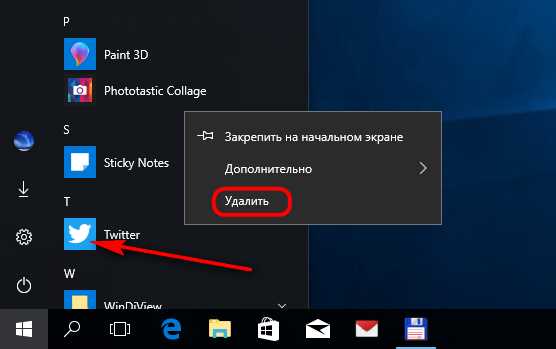
Когда вы найдете приложение, которое хотите удалить, нажмите на него, чтобы открыть меню с дополнительными действиями. Затем нажмите на кнопку Удалить. В некоторых случаях вам может потребоваться подтверждение удаления или ввод пароля администратора.
Примечание: Некоторые приложения, поставляемые с Windows 10, не могут быть полностью удалены из системы.
Шаги, описанные выше, помогут вам удалить приложение Windows 10 и освободить пространство на диске. Помните, что удаление приложения может удалить все его данные, поэтому сделайте резервную копию важной информации, если это необходимо.
Польза и преимущества удаления приложения Windows 10
Удаление приложений в операционной системе Windows 10 может принести некоторые преимущества и улучшить общую производительность работы компьютера. Вот некоторые из пользы удаления приложений:
1. Освобождение места на диске: Удаление ненужных приложений помогает освободить ценное дисковое пространство, которое может быть использовано для других целей, таких как хранение документов, фотографий или видео.
2. Увеличение производительности: Чем больше приложений установлено на компьютере, тем больше ресурсов требуется для их обслуживания. Удаление неиспользуемых или редко используемых приложений помогает освободить системные ресурсы и повысить производительность компьютера.
3. Исправление проблем: Некоторые приложения могут вызывать конфликты или проблемы с работой других приложений или операционной системы в целом. Удаление этих проблемных приложений может помочь предотвратить их влияние на работу компьютера.
4. Улучшение безопасности: Некоторые приложения могут быть уязвимы для вирусов и злоумышленников. Путем удаления этих приложений можно уменьшить риск компьютерных атак и улучшить безопасность данных.
Важно помнить, что перед удалением приложений необходимо оценить их значимость и потенциальные последствия удаления. Некоторые приложения могут быть необходимы для правильной работы компьютера или для выполнения определенных задач. Поэтому перед удалением приложения рекомендуется сделать резервную копию данных или сначала отключить и проверить, как изменения влияют на функциональность компьютера.
Советы по безопасному удалению приложения Windows 10

| 1. |
Перед удалением приложения Windows 10 создайте точку восстановления системы. Это позволит вам вернуться к предыдущему состоянию компьютера, если что-то пойдет не так в процессе удаления приложения. |
| 2. |
Убедитесь, что вы работаете от имени администратора. Некоторые приложения требуют повышенных прав доступа для удаления. Если вы не являетесь администратором, обратитесь к администратору системы для выполнения процесса удаления. |
| 3. |
Используйте стандартный инструмент «Параметры» Windows 10 для удаления приложений. Этот инструмент гарантирует правильное удаление приложения и предотвращает возможные проблемы с системой. |
| 4. |
Перед удалением приложения проверьте, нет ли у него активных процессов или служб, которые могут помешать процессу удаления. Если такие процессы или службы существуют, остановите их перед удалением приложения. |
| 5. |
Не удаляйте системные приложения, если вы не знаете, для чего они нужны. Удаление системных приложений может привести к проблемам с функциональностью системы. |
| 6. |
После удаления приложения Windows 10 рекомендуется перезагрузить компьютер. Это поможет системе очистить все оставшиеся файлы и настройки, связанные с удаленным приложением. |
| 7. |
Если после удаления приложения Windows 10 у вас возникли проблемы с функциональностью системы или другими приложениями, обратитесь к специалисту по поддержке или воспользуйтесь системными инструментами для восстановления системы. |
Следуя этим советам, вы сможете удалить приложение Windows 10 безопасным образом и избежать возможных проблем с системой.