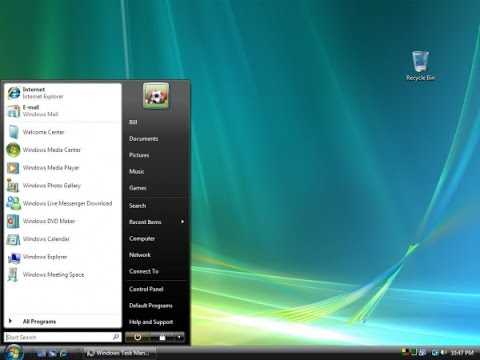
С выпуском операционной системы Windows 10 многие пользователи столкнулись с изменениями в интерфейсе, в частности в меню пуск. Вместо привычного меню пуск в стиле Windows 7, разработчики решили внести изменения и представили новое меню с тайлами. Некоторым пользователям такое изменение показалось неудобным и непривычным, в результате чего возник вопрос о возможности вернуть понятный интерфейс Windows 7.
Однако, не стоит отчаиваться. В Windows 10 существуют несколько способов вернуть привычное меню пуск, которое сделает работу с операционной системой более комфортной и продуктивной.
Один из способов — использование сторонних программ. Существуют программы, которые позволяют заменить стандартное меню пуск на классическое меню Windows 7. Программы такого рода предоставляют возможность настроить меню по своему вкусу и предпочтениям, добавить иконки, изменить расположение элементов и многое другое.
Windows 10 меню пуск в стиле Windows 7
Использование классического меню Пуск
Одним из простых способов вернуть стиль Windows 7 в меню пуска Windows 10 является использование классического меню Пуск. Это можно сделать с помощью сторонних программ, таких как Classic Shell или Start10. Эти приложения позволяют настроить меню Пуск по своему вкусу, включая возможность установки классического стиля Windows 7.
Настройка меню Пуск в параметрах Windows 10
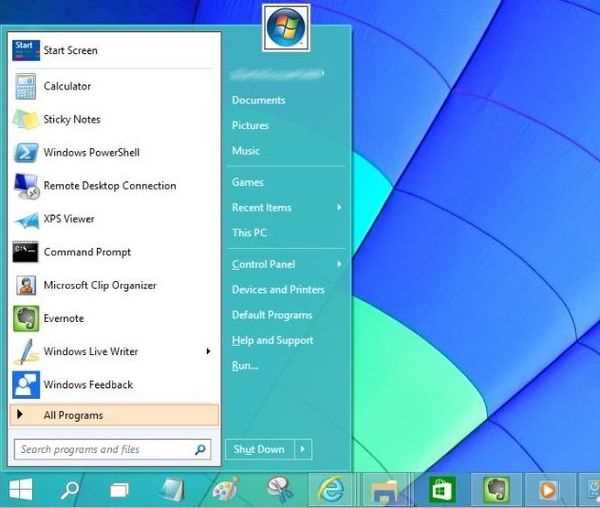
Если вы не хотите использовать сторонние программы, то можно настроить меню Пуск в параметрах Windows 10. Для этого откройте Параметры, затем выберите Персонализация и перейдите на вкладку Пуск. Здесь вы можете настроить отображение плиток в меню Пуск и включить список установленных приложений.
Вернув понятный интерфейс меню пуска в стиле Windows 7, вы можете упростить навигацию по операционной системе и улучшить свой опыт использования Windows 10.
Вернуть привычный интерфейс
Windows 10 была разработана с учетом новых технологий и требований пользователей, но многие пользователи предпочитают более привычный и понятный интерфейс, такой как в Windows 7. Если вы также скучаете по старому меню Пуск, существует несколько способов вернуть его обратно.
1. Использование программы Классическое меню Пуск
Скачайте и установите бесплатную программу Классическое меню Пуск. Она предоставляет возможность добавить классическое меню Пуск на панель задач, а также восстановить привычные функции и стиль Windows 7.
2. Использование настроек задачи
Откройте Настройки (щелкните на иконке Пуск и выберите Настройки). Затем выберите Персонализация и Панель задач. В разделе Варианты панели задач найдите Способ отображения списка Приложения в меню Пуск и выберите Показывать список приложений.
3. Создание ярлыка
Создайте ярлык меню Пуск на рабочем столе. Щелкните правой кнопкой мыши на пустом месте рабочего стола, затем выберите Новый и Ярлык. В поле Расположение элемента введите следующий путь:
| Поле Расположение элемента | %windir%explorer.exe shell:AppsFolderc5e2524a-ea46-4f67-841f-6a9465d9d515_cw5n1h2txyewy!App |
Далее нажмите Далее и введите название ярлыка, например Меню Пуск Windows 7. Щелкните Готово и перетащите ярлык на панель задач или на панель рабочего стола.
Эти методы позволяют вернуть привычный интерфейс Windows 7 и повысить комфорт использования операционной системы Windows 10. Выберите наиболее удобный для вас способ и наслаждайтесь знакомым и понятным меню Пуск.
Переход на Windows 10: что изменится в меню пуск?
В новом меню пуск в Windows 10 вы обнаружите ряд новых элементов и функций, которые могут быть полезными в повседневной работе или развлечениях.
| Иконка | Описание |
|---|---|
| Кнопка «Пуск» | Основной элемент для открытия меню пуск и быстрого доступа к приложениям и настройкам. |
| Поле поиска | Позволяет искать приложения, файлы и настройки прямо из меню пуск. Просто введите ключевое слово и получите результаты. |
| Ярлыки приложений | В новом меню пуск вы найдете ярлыки вашего крайнего использования приложений. Они отображаются в списке над полем поиска. |
| Группировка приложений | Windows 10 автоматически группирует ваши приложения по категориям, облегчая поиск необходимых программ. Вы можете свободно перемещаться между различными категориями, чтобы найти нужное приложение. |
| Полный список приложений | Нажмите на кнопку «Все приложения», чтобы увидеть полный список всех установленных приложений на вашем компьютере. |
| «Живые» плитки | Многие приложения в Windows 10 поддерживают функцию «живых» плиток, которые могут отображать информацию в реальном времени. Это позволяет получать обновления и уведомления прямо на плитках в меню пуск. |
| Панель быстрого доступа | Под полем поиска находится панель быстрого доступа, где вы можете найти наиболее часто используемые приложения и папки. Вы можете закрепить свои любимые приложения здесь для быстрого доступа. |
Переход на Windows 10 принесет с собой новый, более современный и удобный дизайн меню пуск. Благодаря разнообразию новых элементов и функций, вы сможете более эффективно и удобно использовать ваш компьютер в повседневной жизни.
Узнайте, как вернуть знакомое окно

Шаг 1: Настройка классического меню пуск
1. Загрузите классическую версию меню пуск от стороннего разработчика, например, Start Menu 7 или Classic Shell.
2. Установите программу и запустите ее.
3. В настройках программы выберите стиль меню пуск, который вы хотите использовать, в данном случае выберите стиль Windows 7.
4. Примените изменения и закройте программу. Теперь ваше меню пуск должно выглядеть так же, как в Windows 7.
Шаг 2: Настройка отображения значка пуск

1. Щелкните правой кнопкой мыши на панели задач и выберите пункт Панель задач и меню пуск из контекстного меню.
2. В открывшемся окне выберите вкладку Меню пуск.
3. Поставьте галочку напротив пункта Заменить значок пуск на кнопку пуск и нажмите кнопку Применить.
Теперь вы успешно вернули знакомое окно меню пуск из Windows 7 на свой компьютер со сборкой Windows 10. Наслаждайтесь привычным интерфейсом и удобством использования!
| Преимущества | Минусы |
|---|---|
| Привычный интерфейс | Не предусмотрено обновление |
| Удобство использования | Не совместимо с некоторыми приложениями |
| Настройка по своему вкусу | Может занимать дополнительное место на экране |
Какая выгода от возвращения стиля Windows 7?

Одним из самых значимых изменений, которые Microsoft внесла в операционную систему Windows 10, было обновление меню пуск в стиле Windows 8. Несмотря на то, что новая версия меню пуск приносила с собой некоторые улучшения и новые функции, для многих пользователей она оказалась непривычной и неудобной в использовании.
Возвращение стиля Windows 7 в меню пуск может принести несколько значительных преимуществ. Прежде всего, это удобство в навигации и поиске необходимых программ и файлов. Старое меню пуск было более простым и понятным, упрощая процесс работы пользователям, особенно тем, кто уже привык и любит интерфейс Windows 7.
Кроме того, возвращение стиля Windows 7 может способствовать повышению производительности. Переход на новую операционную систему и новый интерфейс может вызывать некоторое снижение производительности, особенно у тех, кто использует компьютер со слабыми техническими характеристиками. Вернув старый стиль меню пуск, пользователи могут снизить нагрузку на систему и повысить ее работоспособность.
Наконец, использование стиля Windows 7 в меню пуск может привести к улучшению эстетического восприятия операционной системы. Для многих пользователей интерфейс Windows 7 остается самым привлекательным и удобным. Возвращение к этому стилю может сделать работу с компьютером более приятной и комфортной.
Вернуть стиль Windows 7 в меню пуск операционной системы Windows 10 может принести ряд значительных преимуществ. Удобство навигации, повышение производительности и лучшее эстетическое восприятие являются главными аргументами в пользу возвращения привычного интерфейса. Если вы привыкли к Windows 7 и хотите вернуть к нему, этот руководство поможет вам сделать это.





