
Если ваш компьютер начинает «тормозить» при запуске требовательных игр или видеоредакторов, не спешите обвинять видеокарту. Часто именно слабый центральный процессор (ЦП) способен стать причиной снижения общей производительности, даже если видеокарта остается мощной.
Когда ЦП работает медленно или не способен своевременно обрабатывать данные, он создает «узкое место» в системе. В такой ситуации графическая карта вынуждена ждать команд, что уменьшает фреймрейт и делает игровой процесс или рендеринг более медленным. Нередко именно это вызывает ощущение, будто видеокарта «подвисает» или тормозит при выполнении сложных задач.
Понимание взаимосвязи между двумя компонентами помогает правильно подобрать оборудование или оптимизировать систему. В следующем материале мы подробно разберем, в каких случаях слабый процессор действительно влияет на видеокарту и как избежать таких проблем.
Взаимодействие процессора и видеокарты при игровой нагрузке
Обеспечьте сбалансированную производительность, подбирая процессор, способный своевременно отдавать задачи видеокарте.
Если процессор слабее, он станет узким местом: он задержит передачу данных и снизит частоту кадров, даже если видеокарта способна выдавать больше.
Поддерживайте низкую задержку между CPU и GPU, оптимизируя настройки системы и обновляя драйверы. Это уменьшит влияние слабого процессора на игровой опыт.
Используйте профильные программы для мониторинга текущих нагрузок, чтобы определить, где именно происходит узкое место – в процессоре или видеокарте, и корректируйте конфигурацию.
Уделите внимание частоте обновления экрана – чем выше FPS, тем важнее, чтобы обе компоненты работали синхронно, иначе слабый процессор затормозит всю систему.
Общие рекомендации сходятся к тому, что хорошая интеграция и баланс устройств позволяют добиться плавной картинки без просадок и разрывов, даже при высокой нагрузке.
Как работа процессора влияет на скорость обработки игровых данных
Процессор (ЦП) играет ключевую роль в обработке игровых данных. Он отвечает за выполнение вычислений, управление логикой игры и обработку данных, поступающих от видеокарты. Если ЦП не справляется с нагрузкой, это может привести к снижению производительности.
Вот несколько факторов, которые определяют, как работа процессора влияет на скорость обработки игровых данных:
- Частота и количество ядер: Высокая тактовая частота и многоядерные процессоры обеспечивают более быструю обработку данных. Игры, требующие интенсивных вычислений, выигрывают от многоядерных архитектур.
- Архитектура: Современные процессоры имеют улучшенные архитектуры, которые оптимизируют выполнение инструкций. Это позволяет быстрее обрабатывать игровые алгоритмы и физику.
- Кэш-память: Большой объем кэш-памяти уменьшает время доступа к данным, что ускоряет выполнение задач. Это особенно важно для игр с большим количеством объектов и сложной логикой.
- Совместимость с видеокартой: Процессор должен эффективно взаимодействовать с видеокартой. Если ЦП не успевает обрабатывать данные, видеокарта не сможет показать свой полный потенциал.
Оптимизация настроек игры также может помочь. Уменьшение графических эффектов и разрешения может снизить нагрузку на процессор, позволяя ему быстрее обрабатывать данные. Это особенно актуально для старых или менее мощных систем.
Объем задач, выполняемых CPU, при рендеринге графики
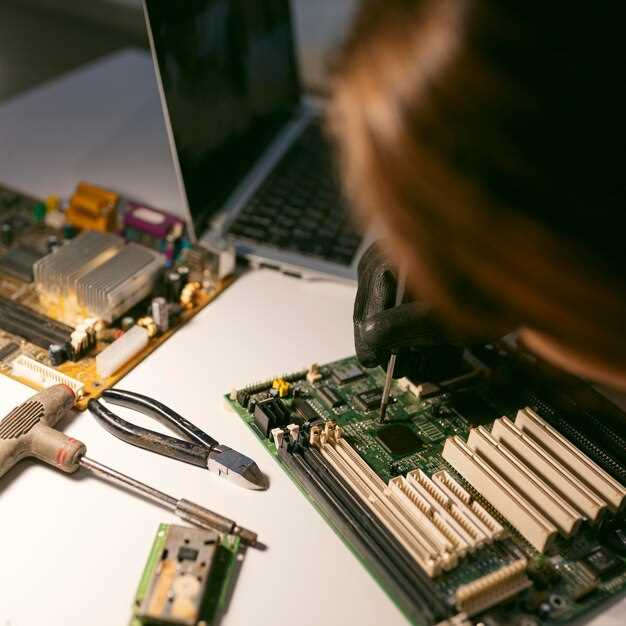
При рендеринге графики CPU занимается подготовкой данных, управлением сцены и расчетом сложных алгоритмов. Чем сложнее сцена, чем больше объектов, эффектов и физических расчетов, тем больше нагрузка ложится на процессор.
Обработка сценариев и логики взаимодействий занимает значительную часть времени CPU, особенно при использовании таких движков, где много скриптов и динамических элементов. Это влияет на конечное качество рендера, поскольку CPU подготавливает правила отображения и взаимодействия.
Расчет теней, освещения и эффектов глубины также требует ресурсов, особенно при включенных глобальных источниках света и отражениях. CPU занимается обработкой этих вычислений, что увеличивает нагрузку при сложных сценах.
В процессе рендеринга важна координация между несколькими потоками. Хорошо оптимизированный CPU разделяет задачи, ускоряя подготовку кадров и снижая задержки. В инактивных системах слабый процессор может стать узким местом, тормозящим весь процесс рендеринга.
Роль цепочки обработки данных в задержке кадров

Оптимизация цепочки обработки данных критически важна для снижения задержки кадров. Каждый элемент, начиная от процессора и заканчивая видеокартой, влияет на общую производительность системы. Убедитесь, что процессор способен обрабатывать данные достаточно быстро, чтобы не создавать узкие места. Если процессор не справляется с задачами, видеокарта будет простаивать, ожидая данные для обработки.
Параметры, такие как частота тактового сигнала и количество ядер, играют значительную роль. Выбор процессора с высокой тактовой частотой и многопоточностью может значительно улучшить производительность. Также важно следить за температурой и состоянием системы охлаждения, так как перегрев может привести к снижению производительности.
Память также влияет на скорость передачи данных. Используйте оперативную память с высокой пропускной способностью и достаточным объемом. Это позволит избежать задержек при загрузке текстур и других ресурсов, необходимых для видеокарты.
Не забывайте о настройках программного обеспечения. Оптимизация драйверов видеокарты и использование актуальных версий игр и приложений могут существенно снизить задержку. Настройка графических параметров также может помочь: уменьшение разрешения или отключение некоторых эффектов может повысить частоту кадров.
Наконец, проверьте совместимость компонентов. Иногда слабый процессор может стать узким местом даже в системе с мощной видеокартой. Убедитесь, что все элементы системы работают в гармонии, чтобы достичь максимальной производительности и минимальной задержки кадров.
Когда узкое место – это не видеокарта, а CPU

Если вы замечаете низкую производительность в играх или приложениях, первым делом проверьте загрузку процессора. Слабый CPU может стать узким местом, ограничивая возможности видеокарты. Например, в играх, требующих высокой вычислительной мощности, процессор может не успевать обрабатывать данные, что приводит к падению FPS.
Обратите внимание на соотношение производительности процессора и видеокарты. Если у вас мощная видеокарта, но процессор устарел, это может вызвать дисбаланс. Используйте утилиты мониторинга, такие как MSI Afterburner или HWMonitor, чтобы отслеживать загрузку CPU и GPU во время игры.
Также стоит проверить настройки игры. Некоторые параметры, такие как качество AI или физики, могут сильно нагружать процессор. Попробуйте снизить их, чтобы разгрузить CPU и улучшить общую производительность.
Не забывайте о многопоточности. Современные игры часто используют несколько ядер, поэтому процессоры с большим количеством ядер и потоков могут показать лучшие результаты. Если ваш процессор имеет только два ядра, это может стать серьезным ограничением.
Обновление драйверов также может помочь. Убедитесь, что у вас установлены последние версии драйверов для процессора и видеокарты. Это может улучшить совместимость и производительность в новых играх.
Если вы планируете апгрейд, выбирайте процессор, который соответствует вашей видеокарте. Сбалансированная система обеспечит максимальную производительность и минимизирует узкие места.
Практические причины, по которым слабый процессор может замедлить видеокарту
Слабый процессор может стать узким местом в системе, ограничивая производительность видеокарты. Вот несколько конкретных причин, почему это происходит.
Во-первых, процессор отвечает за обработку игровых алгоритмов и физики. Если он не справляется с этой задачей, видеокарта не получает достаточного количества данных для работы. Это приводит к снижению частоты кадров и задержкам в игре.
Во-вторых, в играх с открытым миром или сложной графикой процессор часто загружен обработкой большого количества объектов и NPC. Если его производительность низкая, видеокарта будет простаивать, ожидая, пока процессор выполнит свои задачи.
В-третьих, многие современные игры используют многопоточность. Если процессор имеет ограниченное количество ядер или потоков, это может привести к неэффективному распределению нагрузки. В результате видеокарта не сможет раскрыть свой потенциал.
Также стоит учитывать, что процессор и видеокарта должны работать в гармонии. Если процессор не может поддерживать высокую частоту кадров, видеокарта будет работать в режиме ожидания, что снижает общую производительность системы.
Наконец, недостаток кэш-памяти у процессора может замедлить доступ к данным, что также влияет на производительность видеокарты. Чем больше кэш, тем быстрее процессор может обрабатывать информацию.
| Причина | Описание |
|---|---|
| Обработка игровых алгоритмов | Слабый процессор не справляется с обработкой, что замедляет видеокарту. |
| Нагрузка в играх с открытым миром | Процессор перегружен, видеокарта простаивает в ожидании данных. |
| Многопоточность | Ограниченное количество ядер приводит к неэффективному распределению нагрузки. |
| Гармония работы | Низкая частота кадров процессора снижает производительность видеокарты. |
| Недостаток кэш-памяти | Медленный доступ к данным замедляет работу видеокарты. |
Ограничение пропускной способности CPU для видеокарты
Слабый процессор может значительно ограничивать производительность видеокарты. Это происходит из-за того, что CPU отвечает за обработку данных и передачу их на GPU. Если процессор не справляется с этой задачей, видеокарта не сможет раскрыть свой потенциал.
Для оптимизации работы системы следуйте этим рекомендациям:
- Выбирайте процессор, который соответствует требованиям вашей видеокарты. Например, для мощных графических решений подойдут многоядерные процессоры с высокой тактовой частотой.
- Обратите внимание на совместимость компонентов. Убедитесь, что материнская плата поддерживает ваш процессор и видеокарту.
- Регулярно обновляйте драйверы видеокарты. Это может улучшить взаимодействие между CPU и GPU.
- Следите за температурой процессора. Перегрев может привести к снижению производительности. Используйте качественные системы охлаждения.
- Оптимизируйте настройки игр и приложений. Уменьшение разрешения или отключение некоторых эффектов может снизить нагрузку на процессор.
Проверяйте использование ресурсов в реальном времени. Если процессор загружен на 100%, а видеокарта простаивает, это явный признак узкого места в системе.
В некоторых случаях имеет смысл рассмотреть апгрейд процессора или переход на более сбалансированную конфигурацию. Это позволит избежать ограничений и повысить общую производительность системы.
Неправильная настройка системной платы и BIOS

Проверьте настройки энергопитания и режима работы PCIe. В BIOS установите режим PCIe в максимальную производительность, отключая функции экономии энергии, такие как ASPM или Link State Power Management. Это предотвратит снижение пропускной способности видеокарты из-за энергосберегающих настроек.
Обратите внимание на параметры разгона. Если разгонены компоненты, сбросьте настройки до стандарта, чтобы исключить нестабильность, которая может тормозить работу всей системы. Также отключите автоматическую настройку частот памяти и установите фиксированные значения по рекомендациям производителя.
Проверьте приоритет загрузки устройств в BIOS. Установите сначала загрузку с видеокарты, если есть такие настройки, чтобы убедиться, что данные проходят через нее без задержек. Перепроверьте и включите опцию «Fast Boot», чтобы минимизировать задержки при старте системы.
Обновите прошивку BIOS до последней версии. Производители постоянно исправляют баги и оптимизируют работу с аппаратным обеспечением. Используйте официальные инструкции для безопасной установки новой прошивки, избегая возможных ошибок, которые могут привести к неправильной работе системных компонентов.
Проведите сброс настроек BIOS до заводских. Иногда неправильно установленные параметры или конфликты в конфигурации мешают нормальному функционированию видеокарты и процессора. После сброса повторно настройте только необходимые параметры для стабильной работы системы.
Периодически проверяйте настройки по мере обновления компонентов системы. Совместимость между материнской платой, процессором и видеокартой зависит от актуальности BIOS и правильных настроек. Следите за рекомендациями производителей и обновляйте их своевременно.
Недостаточная частота и слабая многопоточность процессора

Для оптимальной работы видеокарты необходима высокая тактовая частота процессора. Если частота низкая, это может привести к узким местам в производительности. Например, процессор с частотой 2 ГГц может не справляться с задачами, требующими быстрой обработки данных, что замедляет работу видеокарты.
Многопоточность также играет важную роль. Современные игры и приложения используют несколько потоков для распределения нагрузки. Процессор с ограниченной многопоточностью, например, двухъядерный без поддержки гиперпоточности, не сможет эффективно обрабатывать все задачи, что приведет к снижению производительности видеокарты.
Рекомендуется выбирать процессоры с высокой тактовой частотой и поддержкой многопоточности. Четырехъядерные или более современные процессоры с поддержкой гиперпоточности обеспечивают лучшую производительность в играх и ресурсоемких приложениях. Это позволит видеокарте работать на полную мощность, минимизируя задержки и тормоза.
Также стоит обратить внимание на совместимость процессора и видеокарты. Использование сбалансированной системы, где процессор не будет ограничивать возможности видеокарты, значительно улучшит общий опыт использования.
Связь между разрешением экрана и чувствительностью к слабому CPU

При выборе разрешения экрана важно учитывать, как оно влияет на нагрузку на процессор. Чем выше разрешение, тем больше пикселей обрабатывает система, что увеличивает требования к графическому процессору (GPU) и процессору (CPU).
На низких разрешениях, таких как 720p, нагрузка на CPU меньше, так как он обрабатывает меньше данных. Это позволяет слабым процессорам более эффективно справляться с задачами, не создавая узких мест. При переходе на 1080p и выше, нагрузка на CPU возрастает, что может привести к снижению производительности, особенно в требовательных играх.
Рекомендуется использовать разрешение, соответствующее возможностям вашего процессора. Если у вас слабый CPU, оптимальным выбором будет 720p или 900p. Это позволит избежать тормозов и обеспечит более плавный игровой процесс.
Для наглядности, рассмотрим таблицу, показывающую влияние разрешения на нагрузку на CPU:
| Разрешение | Нагрузка на CPU | Рекомендуемая производительность |
|---|---|---|
| 720p | Низкая | Слабый CPU |
| 900p | Умеренная | Средний CPU |
| 1080p | Высокая | Мощный CPU |
| 1440p | Очень высокая | Современный CPU |
Таким образом, правильный выбор разрешения экрана может значительно повлиять на производительность системы. Учитывайте возможности вашего процессора, чтобы избежать проблем с производительностью и обеспечить комфортный игровой опыт.





