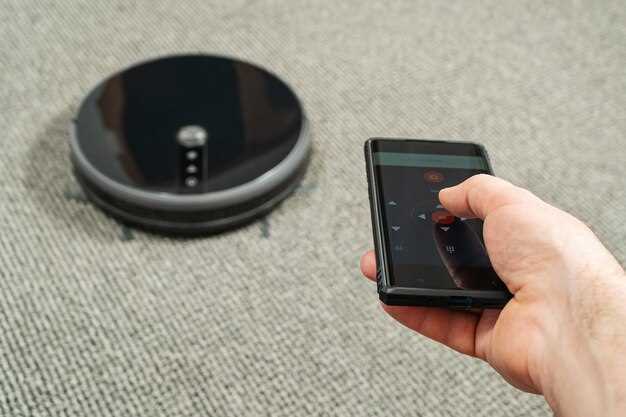
Рекомендуем начать с установки Aqara Button в легко доступном месте, чтобы быстро активировать нужные сценарии. Благодаря компактным размерам и простоте крепления, эта кнопка буквально вписывается в любой интерьер, не отвлекая внимания.
Преимущество Aqara Button в возможности настроить её на выполнение сразу нескольких задач. Например, одним нажатием выключить свет, другим – запустить сценарий «Уход», а тройным – активировать охранную систему. Это удобно, когда конфигурации позволяют управлять сразу целой группой устройств без поиска нужных приложений.
Технология Zigbee позволяет подключать Aqara Button к системам умного дома без дополнительного хаба или с помощью совместимых мостов. Время отклика минимально, а надежность соединения устраняет любые провалы в управлении. Такой подход делает настройку интуитивно понятной и практичной, а установка – быстрой и без лишней суеты.
Устройство и технология работы умной кнопки Aqara
Умная кнопка Aqara представляет собой компактное устройство, которое позволяет управлять различными функциями умного дома. Она оснащена беспроводной технологией Zigbee, что обеспечивает стабильное соединение с другими устройствами в экосистеме Aqara.
Кнопка имеет несколько режимов работы, включая одиночное нажатие, двойное нажатие и длительное нажатие. Каждый из этих режимов можно настроить для выполнения различных действий, таких как включение света, управление термостатом или активация сценариев. Это делает кнопку универсальным инструментом для управления вашим домом.
Устройство работает от батареи, что обеспечивает долгий срок службы без необходимости частой замены. Установка кнопки проста: достаточно прикрепить её на стену или любую другую поверхность с помощью двустороннего скотча, который входит в комплект.
Для настройки кнопки используется приложение Aqara Home. В нем можно легко привязать кнопку к другим устройствам, а также настроить сценарии автоматизации. Это позволяет создать индивидуальный опыт управления, соответствующий вашим потребностям.
Умная кнопка Aqara также поддерживает интеграцию с голосовыми помощниками, такими как Apple HomeKit, Google Assistant и Amazon Alexa. Это расширяет возможности управления и делает взаимодействие с умным домом ещё более удобным.
Конструкция и материалы корпуса
Корпус умной кнопки Aqara выполнен из прочного и легкого пластика, что обеспечивает надежность и долговечность устройства. Используемый материал устойчив к механическим повреждениям и воздействию внешней среды.
Кнопка имеет компактные размеры, что позволяет удобно размещать ее в любом интерьере. Эргономичная форма обеспечивает комфортное использование, а гладкая поверхность предотвращает накопление пыли и загрязнений.
Внутренние компоненты защищены от влаги и пыли по стандарту IP54, что делает устройство подходящим для использования в различных условиях, включая кухни и ванные комнаты.
Для повышения удобства эксплуатации предусмотрены различные цветовые решения корпуса, что позволяет выбрать вариант, гармонирующий с интерьером. Кнопка легко монтируется на стену или другую поверхность с помощью двустороннего скотча, который входит в комплект.
Внутри корпуса расположены высококачественные электронные компоненты, обеспечивающие стабильную работу и быструю реакцию на нажатия. Это гарантирует надежное соединение с другими устройствами умного дома.
Таким образом, конструкция и материалы корпуса Aqara обеспечивают не только эстетичный внешний вид, но и высокую функциональность, что делает управление умным домом простым и удобным.
Возможности подключения к системе умного дома
Умная кнопка Aqara легко интегрируется в существующую систему умного дома, обеспечивая удобное управление различными устройствами. Она поддерживает протокол Zigbee, что позволяет подключать множество совместимых устройств от разных производителей.
Для начала подключения выполните следующие шаги:
- Убедитесь, что у вас есть хаб Aqara, который будет служить центральным узлом для всех устройств.
- Скачайте приложение Aqara Home на ваш смартфон и создайте учетную запись.
- Добавьте хаб в приложение, следуя инструкциям на экране.
- Нажмите кнопку на хабе для активации режима подключения.
- На умной кнопке Aqara нажмите и удерживайте кнопку, пока индикатор не начнет мигать, что указывает на режим подключения.
- В приложении выберите опцию добавления устройства и следуйте инструкциям для завершения процесса.
После успешного подключения вы сможете настроить сценарии и автоматизации. Например, одной кнопкой можно управлять освещением, климат-контролем или даже бытовой техникой. Настройте различные действия для одиночного нажатия, двойного нажатия и удерживания кнопки.
Также умная кнопка может работать в связке с другими устройствами, такими как датчики движения или двери, что расширяет возможности автоматизации. Например, при нажатии кнопки можно включить свет в коридоре, если датчик движения зафиксировал движение.
Не забывайте обновлять прошивку устройств через приложение, чтобы обеспечить их стабильную работу и доступ к новым функциям. Aqara предлагает регулярные обновления, которые улучшают производительность и безопасность системы.
Типы сенсорных команд и сценариев срабатывания
Двойное нажатие позволяет задать более сложные задачи. Например, при двойном нажатии можно активировать режим «Тихий час», отключив звуки и уведомления, или подготовить уютную атмосферу с помощью включения приглушенного освещения и музыки.
Длительное нажатие – отличный способ запускать сценарии, требующие подтверждения или постепенного выполнения. Например, удержание кнопки может начать режим «Отпуск», отключая все приборы и активируя системы безопасности.
Дополнительные сценарии включают касание в определенной последовательности или с удержанием, что позволяет создавать более сложные цепочки команд. Реализуйте эти сценарии во избежание случайных срабатываний и повысите удобство управления домом.
Для интеграции с умным домом лучше прописывать сценарии в системе управления, связывая их с сенсорными командами так, чтобы каждое касание точно активировало нужное решение. Это повышает скорость реакции и исключает ошибки в управлении.
Источники питания и срок службы батарей
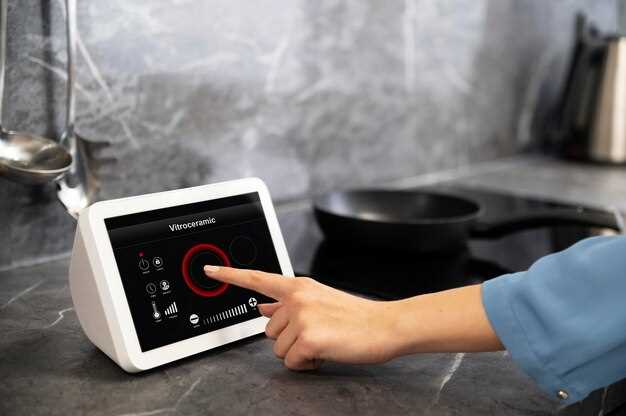
Кнопка Aqara работает на replaceable батареях типа CR2450 или AAA, что обеспечивает автономность до 2 лет при среднем использовании. Для увеличения срока службы рекомендуется устанавливать батареи с высоким качеством, избегая дешевых аналогов, которые могут быстро разрядиться и потерять емкость.
При необходимости замены батареи выбирайте модели, устойчивые к высоким температурам и влажности. Регулярно проверяйте уровень заряда через приложение и заменяйте батареи заблаговременно, чтобы избежать потери функциональности устройства.
Если устройство используется интенсивно, рассмотрите возможность использования аккумуляторов с возможностью подзарядки – это увеличит срок эксплуатации и сократит расходы на покупку новых элементов питания. Важно выбирать оригинальные или сертифицированные аккумуляторы, совместимые с характеристиками кнопки.
В процессе эксплуатации избегайте воздействия экстремальных условий, таких как прямой солнечный свет или высокая влажность, чтобы не ускорить износ батарей и обеспечить стабильную работу устройства на протяжении длительного времени.
Практические сценарии использования и настройка умной кнопки Aqara
Настройте умную кнопку Aqara для управления освещением в вашем доме. Программируйте кнопку так, чтобы одно нажатие включало свет, а двойное – выключало. Это удобно для быстрого доступа к освещению в коридоре или ванной.
Создайте сценарий для управления бытовой техникой. Например, настройте кнопку на включение кофеварки или обогревателя. Используйте приложение Aqara Home для создания автоматизации, которая активирует устройство по расписанию или по нажатию кнопки.
Используйте кнопку для активации сценариев безопасности. Настройте кнопку так, чтобы при нажатии она включала сигнализацию или отправляла уведомление на ваш телефон. Это поможет вам быстро реагировать в экстренных ситуациях.
Настройте кнопку для управления мультимедиа. Программируйте кнопку для переключения между режимами воспроизведения музыки или для управления телевизором. Это упростит доступ к вашим любимым развлечениям.
Создайте сценарий для управления климатом. Настройте кнопку так, чтобы она включала или выключала кондиционер или обогреватель. Это позволит поддерживать комфортную температуру в помещении без лишних усилий.
Для настройки кнопки используйте приложение Aqara Home. В разделе «Устройства» выберите вашу кнопку и настройте действия для каждого нажатия. Вы можете выбрать различные сценарии в зависимости от ваших потребностей.
Не забудьте протестировать настройки. Убедитесь, что кнопка выполняет заданные действия корректно. При необходимости внесите изменения в сценарии для достижения наилучшего результата.
С помощью умной кнопки Aqara вы можете значительно упростить управление вашим домом, сделав его более удобным и функциональным.
Автоматизация освещения и электроприборов
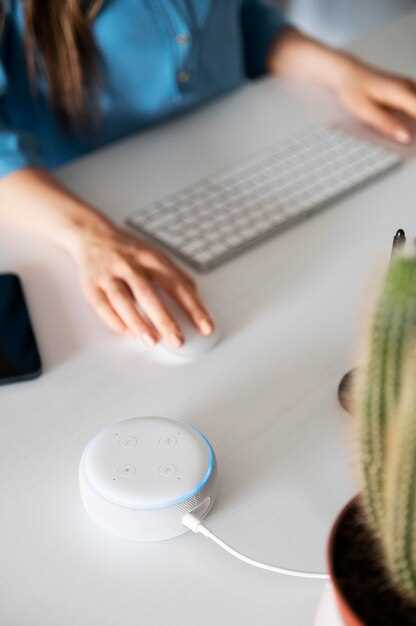
Подключайте Aqara к системе освещения, чтобы управлять светом через приложение или кнопку. Настраивайте сценарии, чтобы при входе в комнату автоматически включался свет, а при выходе – выключался. Используйте умные розетки для управления электроприборами, создавая расписание или реагируя на события. Например, автоматизируйте включение кофеварки каждое утро или отключение кондиционера после определенного времени. Для более тонкой настройки подключайте устройства к сценам, чтобы запускать несколько действий одновременно. Устанавливайте триггеры, такие как открытие двери или изменение освещения, чтобы активировать нужные сценарии. Это делает управление не только удобным, но и помогает снизить энергопотребление за счет точного включения и выключения устройств без вашего участия.
Использование в системе охраны и видеонаблюдения
Умная кнопка Aqara может стать важным элементом системы охраны и видеонаблюдения. Настройте кнопку для активации сигнализации или записи видео с камер при нажатии. Это обеспечит мгновенное реагирование на потенциальные угрозы.
Рекомендуется интегрировать кнопку с датчиками движения и открытия дверей. При срабатывании этих датчиков кнопка может автоматически отправлять уведомления на ваш смартфон или активировать видеозапись. Это позволит вам следить за происходящим в реальном времени.
Для повышения безопасности используйте кнопку в качестве тревожной сигнализации. Настройте ее так, чтобы при длительном нажатии отправлялось сообщение о помощи на заранее заданные номера. Это может быть полезно в экстренных ситуациях.
Создайте сценарии автоматизации, которые будут включать освещение и камеры при нажатии кнопки. Например, при нажатии кнопки в вечернее время включится освещение на улице и начнется запись с камер, что создаст дополнительный уровень защиты.
Для удобства управления используйте приложение Aqara Home. Оно позволяет легко настраивать действия кнопки и контролировать состояние системы охраны. Вы сможете быстро реагировать на события и управлять системой из любого места.
| Функция | Описание |
|---|---|
| Активация сигнализации | Нажатие кнопки включает сигнализацию и отправляет уведомление. |
| Запись видео | Кнопка запускает запись с камер при обнаружении движения. |
| Тревожная сигнализация | Длительное нажатие отправляет сообщение о помощи. |
| Автоматизация освещения | Включение освещения и камер при нажатии кнопки. |
Использование умной кнопки Aqara в системе охраны и видеонаблюдения значительно повысит уровень безопасности вашего дома. Настройте ее под свои нужды и будьте уверены в защите вашего пространства.
Настройка реакции на двойной и долгий нажим

Для настройки реакции на двойной и долгий нажим умной кнопки Aqara откройте приложение Aqara Home. Перейдите в раздел ‘Устройства’ и выберите вашу кнопку. В меню настроек найдите опцию ‘Действия’.
Для двойного нажатия выберите действие, которое хотите выполнить. Это может быть включение света, запуск сценария или управление другими устройствами. Убедитесь, что выбранное действие корректно отображается в списке.
Для долгого нажатия процесс аналогичен. Выберите действие, которое будет выполняться при удерживании кнопки. Это может быть, например, выключение всех устройств или активация режима ‘Отсутствие’.
После выбора действий сохраните настройки. Проверьте работу кнопки, нажав на нее дважды или удерживая. Если все настроено правильно, устройства отреагируют на ваши команды.
Не забывайте, что вы можете изменять действия в любое время, чтобы адаптировать управление под свои нужды. Экспериментируйте с различными сценариями для достижения наилучшего результата.
Интеграция с голосовыми ассистентами и приложениями
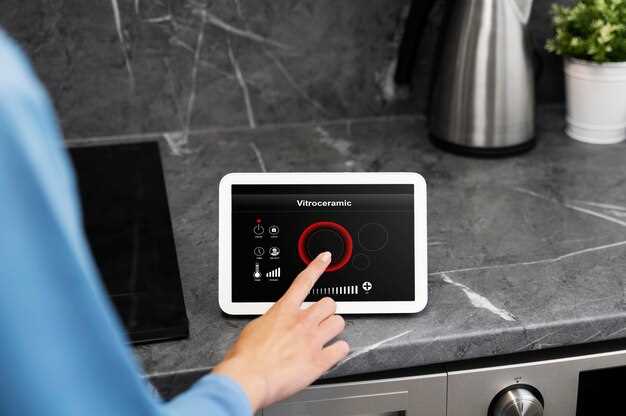
Умная кнопка Aqara легко интегрируется с популярными голосовыми ассистентами, такими как Google Assistant и Amazon Alexa. Для настройки достаточно установить приложение Aqara Home и следовать инструкциям по подключению к выбранному ассистенту. Это позволяет управлять устройствами умного дома с помощью голосовых команд, что значительно упрощает взаимодействие.
Для использования с Google Assistant, добавьте устройство в приложение Google Home. После этого можно использовать команды, например, ‘Включи свет в гостиной’ или ‘Закрой шторы’. Аналогично, для Amazon Alexa, просто активируйте навык Aqara в приложении Alexa и следуйте инструкциям.
Кроме голосовых ассистентов, кнопка Aqara совместима с различными приложениями для автоматизации, такими как IFTTT и HomeKit. Это позволяет создавать сложные сценарии, например, включение музыки при нажатии кнопки или автоматическое управление освещением в зависимости от времени суток.
Для удобства использования, вот таблица с основными функциями интеграции:
| Голосовой ассистент | Поддерживаемые команды |
|---|---|
| Google Assistant | Включение/выключение устройств, управление сценами |
| Amazon Alexa | Управление устройствами, создание рутин |
| IFTTT | Создание автоматизированных сценариев |
| Apple HomeKit | Управление устройствами через Siri |
Интеграция с этими платформами делает умную кнопку Aqara универсальным инструментом для управления вашим домом, позволяя настроить его под свои нужды и предпочтения.
Советы по расположению и монтажу для удобства
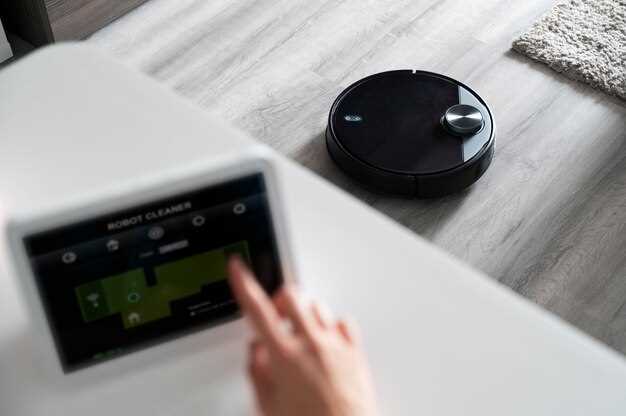
Выберите место для установки кнопки, где она будет легко доступна. Например, разместите её рядом с входной дверью или в коридоре, чтобы быстро управлять освещением или другими устройствами.
Убедитесь, что кнопка находится на высоте, удобной для всех членов семьи. Обычно это 1.2-1.5 метра от пола. Это позволит детям и взрослым без труда использовать устройство.
Избегайте установки кнопки в местах с сильными помехами, такими как рядом с крупной бытовой техникой или металлическими предметами. Это может снизить качество сигнала и уменьшить функциональность.
Если вы планируете использовать кнопку для управления несколькими устройствами, подумайте о её расположении в центре дома. Это обеспечит лучший радиус действия и стабильное соединение.
При монтаже используйте крепежные элементы, которые идут в комплекте, чтобы обеспечить надежную фиксацию. Если вы устанавливаете кнопку на стену, убедитесь, что поверхность чистая и ровная.
Не забывайте о возможности использования двойной или тройной кнопки для управления несколькими функциями. Это сэкономит место и упростит управление.
Регулярно проверяйте состояние батареи, если ваша кнопка работает от батареек. Заменяйте их по мере необходимости, чтобы избежать неожиданного отключения.





