
Настраиваете доступ к банковским операциям прямо на ладони с помощью официального приложения Альфа-Банк для iPhone. Быстрый вход с Touch ID или Face ID обеспечивает безопасность и удобство, избавляя от необходимости вводить пароли при каждом входе. Это решение помогает моментально проверять баланс, оплачивать услуги и переводить средства, не открывая браузеры или посещая отделение.
Интуитивный интерфейс делает управление счетами максимально простым: все важные разделы сгруппированы по логичным категориям. В мобильном приложении можно настроить уведомления о поступлениях, платежах или выходе за установленные лимиты, что помогает держать финансы под контролем. Быстрый доступ к истории операций и возможность создавать шаблоны платежей ускоряют рутинные процессы.
Кроме того, приложение оснащено инструментами для планирования бюджета. Можно устанавливать лимиты на категории расходов, отслеживать динамику сбережений и получать рекомендации, как снизить траты. Эти функции помогают делать финансы прозрачнее без постоянного обращения к компьютерной версии, причем вся информация сохраняется в защищенной облачной базе данных.
Основные функции и настройки приложения для ежедневного использования
Настройте уведомления о транзакциях, чтобы всегда быть в курсе своих расходов. Это поможет контролировать бюджет и избежать неожиданных трат.
Используйте функцию ‘Быстрые платежи’ для мгновенных переводов друзьям и родственникам. Просто выберите контакт и укажите сумму – все займет всего несколько секунд.
Следите за своими расходами с помощью категории. Приложение автоматически распределяет траты по категориям, что упрощает анализ финансов. Настройте лимиты для каждой категории, чтобы контролировать бюджет.
Пользуйтесь функцией ‘Анализ расходов’. Она предоставляет графики и отчеты, которые показывают, куда уходят деньги. Это поможет выявить ненужные траты и оптимизировать бюджет.
Настройте автоплатежи для регулярных счетов. Это избавит от необходимости помнить о сроках платежей и предотвратит возможные штрафы.
Используйте функцию ‘Карта’ для поиска ближайших банкоматов и отделений Альфа-Банка. Это удобно, если вам срочно нужны наличные или консультация.
Не забывайте про безопасность. Включите двухфакторную аутентификацию для защиты аккаунта. Это добавит дополнительный уровень безопасности при входе в приложение.
Регулярно обновляйте приложение, чтобы получать новые функции и улучшения. Это обеспечит стабильную работу и доступ к последним обновлениям безопасности.
Регистрация и вход в приложение: пошаговая инструкция
Скачайте приложение Альфа-Банк из App Store и установите его на айфон. Откройте программу и нажмите кнопку ‘Зарегистрироваться’.
- Введите номер мобильного телефона, который используете для связи с банком. Проверьте правильность, чтобы не было ошибок.
- Создайте надежный пароль, состоящий из минимум 8 символов, в том числе букв и цифр. Подтвердите его в соответствующем поле.
- Введите личные данные: Фамилию, Имя и Отчество (если требуется), дату рождения и серию с номером паспорта. Убедитесь, что информация совпадает с паспортными данными.
- Пройдите проверку по SMS: на указанный номер придет код, который нужно ввести в приложение. Это подтверждает ваше право на регистрацию.
- Дополнительно может потребоваться установить код-пароль или биометрическую аутентификацию для быстрого входа в будущее.
После завершения регистрации автоматически откроется личный кабинет. Для входа в приложение в дальнейшем введите свой номер телефона и пароль или используйте biometric или PIN, если это настроено. Введите код подтверждения, который придет на телефон при входе с нового устройства. Выполнив эти шаги, вы получите быстрый и безопасный доступ к управлению финансами через приложение Альфа-Банк.
Настройка уведомлений о транзакциях и платежах
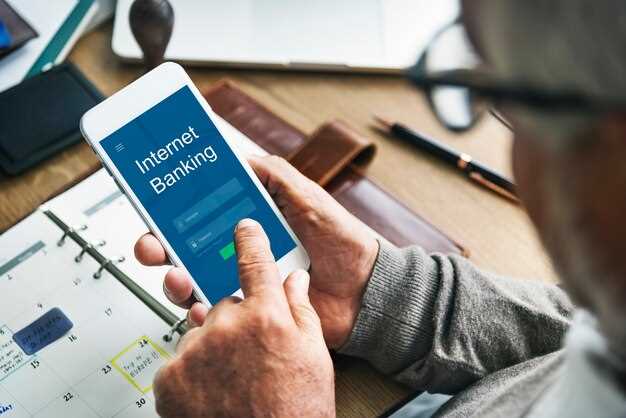
Откройте приложение Альфа-Банк на вашем iPhone и перейдите в раздел ‘Настройки’. Найдите пункт ‘Уведомления’. Здесь вы сможете выбрать типы уведомлений, которые хотите получать: о транзакциях, платежах, изменениях баланса и других событиях.
Для активации уведомлений о транзакциях включите соответствующий переключатель. Выберите, хотите ли получать уведомления в виде всплывающих окон, звуковых сигналов или только в виде сообщений на экране блокировки. Это позволит вам быть в курсе всех финансовых операций в реальном времени.
Также настройте параметры уведомлений о платежах. Вы можете установить лимиты на суммы, при превышении которых будете получать уведомления. Это поможет контролировать расходы и избежать неожиданных трат.
Не забудьте проверить настройки уведомлений в разделе ‘Настройки’ вашего iPhone. Убедитесь, что для приложения Альфа-Банк разрешены уведомления, чтобы не пропустить важные сообщения.
Регулярно обновляйте настройки уведомлений в зависимости от ваших потребностей. Это обеспечит максимальный комфорт в управлении финансами и позволит быстро реагировать на изменения в вашем бюджете.
Добавление и управление множественными счетами

Чтобы добавить новый счет в приложении Альфа-Банк на айфон, откройте раздел ‘Счета’ и нажмите на кнопку ‘Добавить счет’. Выберите тип счета, который хотите создать, и следуйте инструкциям на экране. Укажите необходимые данные, такие как номер счета и валюту.
После добавления счета вы можете легко управлять им. Для этого выберите нужный счет из списка. В этом разделе доступны функции перевода средств, просмотра истории операций и настройки уведомлений. Убедитесь, что вы регулярно проверяете баланс и транзакции, чтобы контролировать свои финансы.
Если у вас несколько счетов, используйте фильтры для быстрого доступа к нужной информации. Вы можете сортировать счета по типу, валюте или дате последней транзакции. Это поможет вам быстро находить нужные данные и принимать решения.
Для удобства можно установить уведомления о поступлениях и расходах по каждому счету. Это позволит вам быть в курсе всех изменений и управлять финансами более эффективно.
| Тип счета | Валюта | Баланс |
|---|---|---|
| Текущий | RUB | 50,000 |
| Сберегательный | USD | 1,200 |
| Кредитный | EUR | -5,000 |
Регулярно обновляйте информацию о счетах, чтобы избежать путаницы. Приложение позволяет легко редактировать данные, если это необходимо. Просто выберите счет и нажмите ‘Редактировать’.
Следите за изменениями в условиях обслуживания и тарифах, чтобы оптимизировать использование ваших счетов. Приложение Альфа-Банк предоставляет актуальную информацию о всех изменениях, что поможет вам принимать обоснованные решения.
Обзор и настройка лимитов по картам и операциям
Откройте раздел управления лимитами в приложении Альфа-Банк, чтобы сразу найти настройки по каждой карте. Там можно установить ограничения по сумме за день или месяц для проведения покупок, переводов или снятия наличных.
Чтобы изменить лимит, выберите нужную карту в списке и перейдите в раздел «Лимиты». Там появится таблица с текущими значениями. Введите желаемые суммы для конкретных типов операций и подтвердите изменения через одноразовый код или пароль.
| Тип операции | Текущий лимит | Новый лимит |
|---|---|---|
| Покупки в торговых точках | 50 000 ? в месяц | 70 000 ? в месяц |
| Переводы на другие карты | 20 000 ? в месяц | 25 000 ? в месяц |
| Снятие наличных | 10 000 ? в месяц | 15 000 ? в месяц |
Для более гибкого контроля стоит установить временные ограничения или отключить отдельные виды операций. Например, если вы редко снимаете наличные, отключите эту опцию, чтобы снизить риск несанкционированных действий.
Обратите внимание, что сила лимитов влияет и на автоматические операции. Проверьте, что заданные значения подходят под ваш стиль использования карт, чтобы избежать ошибок при совершении платежей или переводов.
Безопасность доступа: использование Face ID и Touch ID
Активируйте Face ID или Touch ID в настройках приложения для мгновенного разблокировки без ввода пароля. Это ускоряет вход и снижает риск оставления пароля в памяти устройства.
Регулярно обновляйте биометрические данные, чтобы обеспечить стабильную работу и защиту от сбоев или возможных взломов. Обновление помогает избежать ошибок, связанных с изменениями внешности или состояний кожи.
Для повышения безопасности ограничьте автоматический доступ к приложению. Настройте автоматический выход через определенное время без активности, чтобы исключить случайный доступ посторонних.
Используйте комбинированный подход: включите двухфакторную аутентификацию вместе с биометрией, чтобы усложнить несанкционированный вход. Это добавит уровень защиты, даже если биометрические данные каким-то образом окажутся скомпрометированы.
Периодически проверяйте активность входов и используйте функцию удаления отпечатков или лица, если замечаете подозрительные случаи доступа или потерю устройства. Оперативное реагирование поможет предотвратить возможные потери личных данных.
Практические инструменты для контроля и планирования расходов
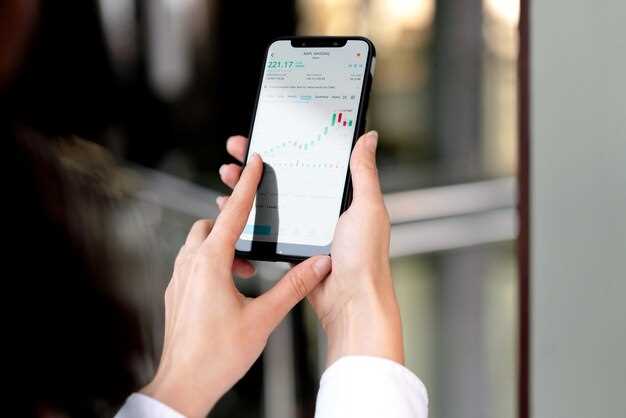
Настраивайте автоматические категории расходов для каждой покупки через приложение. Это позволит быстро отслеживать, сколько средств уходит на продукты, развлечения или транспорт, и избегать перерасхода.
Используйте функцию установки лимитов по категориям. Зафиксируйте максимальную сумму на месяц и получайте уведомления, если приближаетесь к лимиту. Так легче сохранять баланс без постоянных подсчетов.
Объединяйте счета и карты в одно приложение для общего обзора. Это сокращает необходимость переключаться между банками и позволяет увидеть полную картину расходов за один клик.
Регулярно анализируйте выписки и отчеты по настройкам. Видя динамику затрат, можно быстрее корректировать свои привычки и избегать ошибок в планировании.
Используйте встроенные напоминания и уведомления для предстоящих платежей. Это помогает вовремя оплачивать счета и избегать штрафов или просрочек, сохраняя финансовую стабильность.
Создавайте шаблоны часто совершаемых покупок или платежей. Повторяющиеся операции упростят расходы, и весь процесс займёт немного времени, освобождая силы для других дел.
Обозначайте важные цели накоплений – будь то путешествие, покупка техники или ремонт квартиры. Приложение повысит мотивацию, показывая прогресс и оставшуюся сумму до цели.
Категоризация транзакций и создание бюджета

Используйте функцию автоматической категоризации транзакций в приложении Альфа-Банк для упрощения анализа расходов. Приложение автоматически распределяет ваши покупки по категориям, таким как еда, транспорт, развлечения и другие. Это позволяет быстро увидеть, на что уходит большая часть бюджета.
Создайте собственный бюджет, основываясь на этих категориях. Установите лимиты для каждой из них, чтобы контролировать расходы. Например, выделите определенную сумму на еду и развлечения, а затем следите за тем, чтобы не превышать эти лимиты. Приложение уведомит вас, если вы приблизитесь к установленным границам.
Регулярно анализируйте свои расходы. В приложении доступны графики и отчеты, которые помогут вам увидеть динамику трат. Это позволит выявить привычки и скорректировать бюджет при необходимости. Если вы заметили, что тратите слишком много на определенную категорию, подумайте о том, как можно сократить эти расходы.
Не забывайте о возможности создания целей сбережений. Установите конкретные финансовые цели, такие как накопление на отпуск или покупку техники. Приложение поможет отслеживать прогресс и мотивировать вас на достижение этих целей.
Используйте напоминания о платежах и сроках, чтобы избежать штрафов и просрочек. Это поможет вам поддерживать финансовую дисциплину и улучшить управление личными финансами.
Аналитика расходов за выбранный период
Используйте функцию аналитики расходов в приложении Альфа-Банк для получения четкого представления о своих финансах. Выберите интересующий вас период, чтобы увидеть, как распределяются ваши траты. Это поможет выявить основные категории расходов и определить, где можно сэкономить.
В разделе аналитики вы найдете графики и диаграммы, которые наглядно демонстрируют ваши расходы. Обратите внимание на категории, такие как еда, транспорт и развлечения. Сравните текущие расходы с предыдущими периодами, чтобы понять, где произошли изменения.
Настройте уведомления о превышении бюджета в определенных категориях. Это позволит контролировать расходы и избегать неожиданных трат. Регулярно анализируйте свои финансовые привычки, чтобы принимать обоснованные решения о будущем.
Не забывайте использовать фильтры для более детального анализа. Вы можете выбрать конкретные категории или суммы, чтобы сосредоточиться на наиболее значимых аспектах. Это поможет вам лучше понять, как управлять своими финансами и планировать бюджет на будущее.
Настройка целей накопления и автоматических переводов
Откройте приложение и зайдите в раздел ‘Цели накопления’. Там выберите кнопку ‘Создать цель’ и задайте сумму, которую хотите накопить, а также дату завершения. Чем более конкретной будет ваша цель, тем проще отслеживать прогресс и оставаться мотивированным.
Используйте функцию автоматических переводов, чтобы регулярно переводить фиксированную сумму на выбранную цель. В настройках укажите сумму и интервал – ежедневный, недельный или месячный перевод. Это позволит стабильно накапливать деньги без необходимости постоянного вмешательства.
При необходимости внесите коррективы: изменяйте сумму или дату, чтобы адаптировать программу под текущие финансы. Контролируйте прогресс в разделе ‘Мои цели’ – так легче понять, насколько успешно идет накопление и при необходимости скорректировать план.
Автоматизация переводов помогает избегать соблазна потратить деньги и позволяет выработать регулярные финансовые привычки. Чем чаще вы проверяете прогресс и корректируете параметры, тем быстрее достигаете своих целей.
Обратная связь и советчики по финансовому планированию
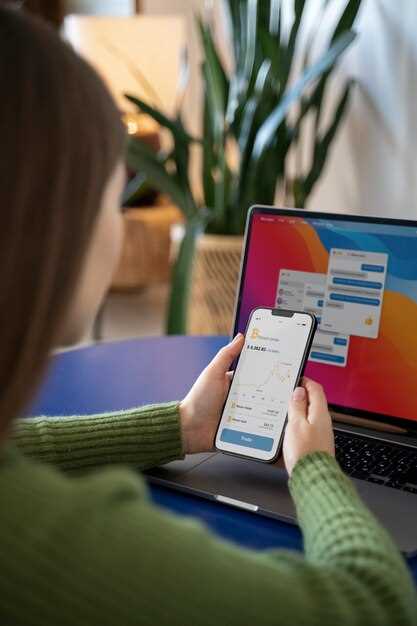
Используйте встроенную систему отзывов в приложении, чтобы автоматически получать рекомендации по управлению расходами и накоплениями. Каждая транзакция анализируется системой и сопоставляется с вашим бюджетом, что помогает быстро корректировать траты.
Обращайтесь к советчикам напрямую через чат внутри приложения. Они предоставляют персональные рекомендации на основе анализа вашего финансового поведения, помогая выбрать оптимальные инструменты инвестирования или сбережения.
Не стесняйтесь делиться обратной связью с банком после использования новых функций или сервисов. Чем больше пользователи оставляют отзывы, тем лучше приложение подстраивается под реальные потребности, предлагая актуальные советы по планированию бюджета.
Используйте функцию оценки финансовых целей, чтобы получить советы по их достижению. В графиках и отчетах отображается прогресс, а рекомендации помогают выбрать приоритетные направления вложений и экономии.
Встроенные подсказки по финансовому планированию помогают избегать ошибок при подготовке бюджета. Они появляются при возникновении потенциальных рисков или неудовлетворённых целей, предлагая конкретные шаги для их исправления.
Регулярное взаимодействие с советчиками и отзывами ускоряет обучение навыкам финансового управления, укрепляет доверие и помогает формировать долгосрочную стратегию улучшения финансового состояния.





