Очистка памяти на вашем Samsung Galaxy – это простой процесс, который значительно улучшит производительность устройства. Начните с удаления ненужных приложений. Перейдите в настройки, выберите раздел ‘Приложения’ и просмотрите список установленных программ. Удалите те, которые не используете.
Следующий шаг – очистка кэша. Это можно сделать в том же разделе ‘Приложения’. Выберите приложение, кэш которого хотите очистить, и нажмите ‘Очистить кэш’. Это освободит место без удаления данных приложения.
Не забудьте про файлы, которые занимают много места. Используйте встроенный инструмент ‘Управление хранилищем’. Он покажет, какие файлы занимают больше всего места, и предложит варианты для их удаления. Также рассмотрите возможность переноса фотографий и видео в облачное хранилище.
Регулярно проверяйте папку ‘Загрузки’. Часто там накапливаются файлы, которые больше не нужны. Удалите их, чтобы освободить место. Воспользуйтесь функцией ‘Оптимизация устройства’, которая доступна в настройках. Она поможет вам быстро найти и удалить ненужные файлы.
Следуя этим шагам, вы сможете поддерживать ваше устройство в отличном состоянии и наслаждаться его быстрой работой.
Очистка памяти через встроенные настройки и приложения
Запустите раздел Настройки и перейдите в раздел Обслуживание устройства или Эксплуатация устройства. Там найдите пункт Память. Внутри этой вкладки система предложит вам очистить временные файлы, кэш приложений и ненужные данные.
Для удаления кэша вручную откройте список приложений, выберите отдельное приложение и нажмите Очистить кэш. Можно сделать это для нескольких программ сразу, проходя по списку и очищая накопившиеся временные файлы.
Обратите внимание на опцию Оптимизация памяти, которая автоматически завершает работу фоновых приложений и очищает временные файлы, освобождая место без дополнительных усилий. Регулярная проверка этого раздела помогает поддерживать работу телефона плавной и быстрой.
Если устройство поддерживает функцию Автоматическая очистка, включите её. Это позволит системе отслеживать использование памяти и предлагать освобождение памяти при необходимости. В настройках уведомлений можно выбрать частоту таких предложений, что избавит от необходимости самостоятельных проверок.
Используйте встроенные приложения для управления файлами – например, Мои файлы. В нём есть раздел Оптимизация хранения, где можно найти крупные файлы, дубликаты изображений и аудио, а также удалять их по одному или группами. Такой подход помогает быстро освободить значительный объем памяти.
Применяя эти шаги, вы получите эффективный контроль за перерасходом памяти, не прибегая к сторонним программам. Регулярный контроль встроенных инструментов позволяет поддерживать устройство в рабочем состоянии и минимизирует необходимость более глубокой чистки.
Использование встроенного хранилища для удаления ненужных файлов
Откройте настройки вашего Samsung Galaxy и перейдите в раздел ‘Хранилище’. Здесь вы увидите общее количество доступного пространства и распределение файлов по категориям.
Выберите категорию ‘Данные приложений’. Это позволит вам увидеть, какие приложения занимают больше всего места. Удалите кэш и данные тех приложений, которые вы не используете часто. Это освободит значительное количество памяти.
Перейдите в раздел ‘Загрузки’. Просмотрите список загруженных файлов и удалите те, которые больше не нужны. Часто в этом разделе накапливаются ненужные документы и изображения.
Затем откройте ‘Фотографии’ и проверьте папку ‘Недавно удаленные’. Удалите файлы, которые вы не планируете восстанавливать. Это поможет освободить место, так как файлы остаются в этой папке в течение 30 дней.
Не забудьте про ‘Музыку’ и ‘Видео’. Удалите дубликаты или файлы, которые вы больше не слушаете или не смотрите. Это также поможет освободить память.
Используйте функцию ‘Оптимизация хранилища’, если она доступна. Она автоматически предложит удалить ненужные файлы и освободить место.
Регулярно проверяйте хранилище, чтобы поддерживать порядок и избегать переполнения памяти. Это поможет вашему устройству работать быстрее и стабильнее.
Очистка кеша приложений вручную
Откройте настройки телефона и выберите раздел ‘Приложения’. Затем найдите нужное приложение в списке и тапните по нему. В следующем окне перейдите к разделу ‘Хранилище’.
Нажмите кнопку ‘Очистить кеш’. После этого кеш данных выбранного приложения будет очищен, что может ускорить его работу и освободить место в памяти.
Если нужно освободить дополнительное пространство, можно также выбрать опцию ‘Очистить данные’, но будьте готовы к тому, что это удалит всё локальное содержимое этого приложения, включая настройки и входные данные. Поэтому используйте этот вариант только при необходимости.
- Повторите процесс для всех часто используемых приложений, чтобы максимально освободить память.
- Регулярная очистка кеша помогает избежать чрезмерного накопления данных и поддерживать устройство в рабочем состоянии.
Удаление старых фотографий и видео через галерею
Откройте приложение ‘Галерея’ и перейдите в раздел с фотографиями и видео.
На основном экране выберите вкладку ‘Алименты’ или ‘Все медиа’, чтобы увидеть полный список файлов.
Для быстрой сортировки наведите курсор или нажмите кнопку меню – обычно это три точки или шестеренка.
Выберите опцию ‘Сортировать по дате’ или ‘Сначала старые’, чтобы увидеть самые старые файлы сверху.
Отметьте галочками изображения и видео, которые хотите удалить, или выберите их все, если необходимо очистить пространство.
Проверьте выбранные файлы, чтобы исключить случайное удаление нужных снимков.
Нажмите кнопку «Удалить» или мусорную корзину – обычно она находится в нижней части экрана или в контекстном меню.
Подтвердите удаление, если потребуется, чтобы окончательно избавиться от старых файлов.
| Советы по эффективной очистке: |
|---|
| Регулярно пересматривайте галерею, чтобы не накапливать ненужные файлы. |
| Используйте функции поиска по дате или названию, чтобы быстро находить старые снимки. |
| Перед массовым удалением сделайте резервную копию важных фотографий на облако или внешний носитель. |
| Производите очистку в несколько этапов, чтобы не потерять что-то важное случайно. |
Освобождение памяти за счет удаления скачанных файлов и документов

Откройте приложение Файлы на вашем Samsung Galaxy. Перейдите в раздел Загрузки, чтобы увидеть все скачанные файлы. Выберите ненужные документы и изображения, которые занимают место. Для удаления просто нажмите на файл и выберите Удалить.
Также проверьте папки с документами, такими как Документы и Изображения. Часто там накапливаются файлы, которые больше не нужны. Удалите их, чтобы освободить память.
Не забудьте очистить корзину. После удаления файлов они могут оставаться в корзине, занимая место. Перейдите в Корзину и выберите Очистить корзину, чтобы окончательно удалить файлы.
Регулярно проверяйте скачанные файлы и документы. Это поможет поддерживать память устройства в порядке и избежать переполнения. Установите напоминание раз в месяц для проверки и удаления ненужных файлов.
Использование функции оптимизации в настройках устройства
Перейдите в меню настроек и найдите раздел ‘Обслуживание устройства’ или ‘Оптимизация’. Запустите функцию, нажав кнопку ‘Оптимизировать’. В течение нескольких секунд устройство завершит автоматическую проверку и очистку ненужных файлов и процессов. После завершения система сообщит о завершении операции и предложит отключить запущенные фоновыми приложениями службы.
Обратите внимание, что функция включает очистку кеша, завершение неиспользуемых процессов и оптимизацию энергопотребления. Рекомендуется запускать её раз в несколько дней, особенно если заметили замедление работы или снижение автономности.
Если ваше устройство показывает высокий уровень загрузки памяти и аккумулятора, после оптимизации стоит проверить результаты:
- Объем освобожденной памяти
- Производительность системы
- Работу отдельных приложений
При необходимости повторите процедуру, если устройство всё ещё работает медленно или запасы памяти остаются близкими к критическому уровню. Использование этой функции поможет поддерживать работу гаджета на максимально стабильном уровне без дополнительных сторонних приложений.
Ручные методы и сторонние инструменты для очистки памяти
Откройте настройки вашего Samsung Galaxy и перейдите в раздел Хранилище. Здесь вы увидите, сколько памяти занято и сколько доступно. Нажмите на Данные приложений, чтобы просмотреть, какие приложения занимают больше всего места. Удалите ненужные приложения или очистите их кэш, нажав на Очистить кэш.
Также проверьте папку Загрузки. Часто там накапливаются файлы, которые больше не нужны. Удалите все лишние документы и медиафайлы. Не забудьте про галерею: удалите дубликаты и фотографии, которые не планируете сохранять.
Для более глубокой очистки используйте сторонние приложения, такие как CCleaner или Files by Google. Эти инструменты помогут вам быстро найти и удалить временные файлы, дубликаты и другие ненужные данные. Установите одно из этих приложений, запустите его и следуйте инструкциям на экране.
Также рассмотрите возможность использования Google Photos для хранения фотографий в облаке. Это освободит место на устройстве, сохранив при этом доступ к вашим изображениям. Просто загрузите приложение, настройте резервное копирование и удалите локальные копии.
Регулярно проверяйте память вашего устройства и очищайте ее, чтобы поддерживать оптимальную производительность. Это поможет избежать замедления работы и обеспечит более плавный опыт использования вашего Samsung Galaxy.
Установка и использование специализированных приложений для очистки устройства

Начинайте с выбора проверенного приложения для очистки, например, CCleaner или SD Maid. Их легко найти в магазине Google Play. После загрузки и установки откройте приложение, предоставьте нужные разрешения – доступ к хранилищу и системным файлам. Эти инструменты сканируют устройство, выявляя ненужные файлы, кэш и дубликаты.
Для начала запустите функцию анализа или сканирования внутри приложения. Он покажет, какие категории данных занимают место: временные файлы, остаточные элементы удаленных программ, или крупные файлы, занимающие много памяти. Выберите все пункты, которые хотите очистить, и подтвердите действие.
| Шаг | Действие | Совет |
|---|---|---|
| 1 | Обновите приложение до последней версии | Обновления зачастую добавляют новые функции и улучшают безопасность |
| 2 | Запустите анализ системы | Дайте приложению определить все виды мусора и файлов, загромождающих память |
| 3 | Просмотрите результаты анализа | Обратите внимание на крупные или часто встречающиеся типы файлов |
| 4 | Выберите файлы для удаления | Отметьте нежелательное содержимое, избегая системных файлов |
| 5 | Запустите очистку | Дождитесь завершения процедуры, убедившись, что устройство осталось стабильным |
| 6 | Периодически повторяйте процедуру | Регулярной очисткой можно значительно ускорить работу устройства |
Использование таких приложений позволяет быстро избавиться от ненужных данных и поддерживать устройство в рабочем состоянии без лишних усилий. Не забывайте проверять настройки автоматической очистки и оставлять разрешения только актуальные для корректной работы программы.
Очистка данных браузера и временных файлов
Откройте браузер на вашем Samsung Galaxy. Перейдите в меню, нажав на три точки в правом верхнем углу экрана.
Выберите пункт ‘Настройки’. Прокрутите вниз до раздела ‘Конфиденциальность’ или ‘Безопасность’. В этом разделе найдите опцию ‘Очистить данные браузера’ или ‘Удалить данные’.
Выберите тип данных, которые хотите удалить: кэш, файлы cookie и историю. Рекомендуется очищать кэш и файлы cookie, чтобы освободить место и улучшить производительность браузера.
Подтвердите действие, нажав на кнопку ‘Очистить’ или ‘Удалить’. После завершения процесса вы заметите, что память устройства освободилась, а браузер работает быстрее.
Регулярно выполняйте эту процедуру, чтобы поддерживать оптимальную работу вашего устройства и избегать накопления ненужных данных.
Перенос данных на внешние носители или облако
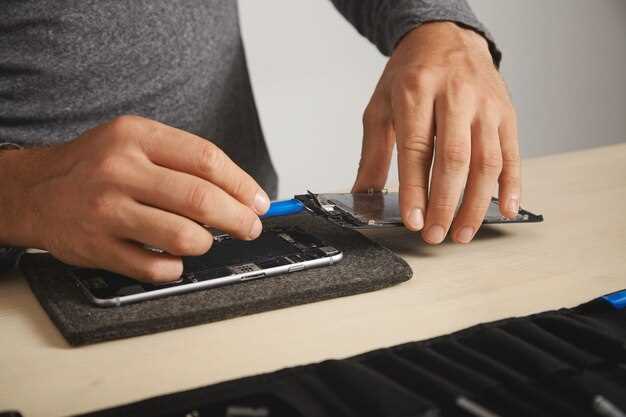
Подключите внешний накопитель, например, флешку или внешнюю жесткий диск, к вашему устройству и используйте встроенные инструменты для копирования файлов. Перейдите в ‘Мои файлы’ или ‘Диспетчер файлов’, выберите нужные папки или отдельные файлы, затем выберите опцию ‘Копировать’ или ‘Переместить’ и укажите путь к подключенному носителю. Такой способ подходит для быстрого переноса больших объемов данных без необходимости использования интернета.
Для облачного хранения воспользуйтесь приложениями Gmail, Google Drive или OneDrive. Войдите в аккаунты, загрузите нужные файлы через соответствующие приложения или браузер, перетаскивая их в облачные папки. Облачное решение удобно для автоматического резервного копирования и доступа к файлам с любого устройства. Настройте автоматическую синхронизацию, чтобы новые или изменённые файлы автоматически сохранялись в облаке.
Можно использовать функцию бэкапа в настройках Samsung: перейдите в раздел ‘Аккаунты и резервное копирование’, выберите опцию ‘Резервное копирование данных’ и подключите нужное облачное хранилище. Это позволит вам регулярно сохранять копии системных настроек, приложений и данных, освобождая память устройства. После переноса убедитесь, что файлы доступны в выбранной облачной платформе или на внешнем носителе.
Держите в уме, что для успешного переноса важно обеспечить достаточное свободное пространство на носителе или убедиться в наличии подключения к сети Интернет для загрузки и скачивания данных. Отдельные файлы или папки можно переносить частями, чтобы избежать ошибок и ускорить процесс. Перед началом убедитесь в наличии резервных копий, чтобы избежать потери информации при случайных сбоях.
Удаление неиспользуемых приложений и их данных

Для ускорения работы устройства удалите приложения, которые давно не запускали. Зайдите в настройки и выберите раздел «Приложения», затем отсортируйте их по последнему использованию или размеру.
Удаление приложений освобождает пространство и снижает нагрузку на память. После удаления проверьте, остались ли связанные данные в разделе «Хранилище» и очистите их, чтобы избежать накопления лишней информации.
Если приложение оставило после себя кеш или скрытые файлы, удалите их вручную или используйте встроенные инструменты очистки. Это уменьшит количество временных файлов, которые замедляют работу системы.
Обратите внимание на приложения с большим объемом данных, особенно игры и мультимедиа, – их удаление значительно освободит память. Не забудьте проверить раздел «Файлы» или «Мои файлы», чтобы удалить ненужные документы или медиафайлы, связанные с удаленными приложениями.
Использование ADB-команд для глубокого освобождения памяти
Подключите устройство к компьютеру и активируйте отладку по USB в настройках разработчика. Убедитесь, что у вас установлены ADB и необходимые драйверы.
Откройте командную строку или терминал и введите команду adb devices, чтобы проверить подключение устройства. Если ваше устройство отображается, переходите к следующему шагу.
Для очистки кэша приложений используйте команду adb shell pm clear <имя_пакета>. Замените <имя_пакета> на название приложения, кэш которого хотите очистить. Это освободит место, не удаляя данные пользователя.
Чтобы удалить неиспользуемые приложения, выполните adb shell pm uninstall <имя_пакета>. Убедитесь, что вы удаляете только те приложения, которые не нужны.
Для глубокого освобождения памяти можно использовать команду adb shell am kill-all, которая завершает все запущенные приложения. Это временно освободит оперативную память.
Также полезно использовать adb shell dumpsys meminfo, чтобы получить информацию о потреблении памяти приложениями. Это поможет определить, какие приложения занимают больше всего ресурсов.
Регулярно выполняйте эти команды для поддержания оптимальной работы устройства. Это позволит избежать замедления и улучшит общую производительность вашего Samsung Galaxy.