
Начинайте с правильной постановки кадра, выбирайте интересные ракурсы и тщательно продумывайте компоновку. Использование глубокого резкости помогает выделить главный объект, создавая ощущение объема и пространства (подстраивайтесь под свет и фокус).
Обратите внимание на работу со светом, избегайте жесткого и прямого освещения. Вместо этого используйте мягкий рассеянный свет или дополнительные источники, чтобы подчеркнуть текстуры и формы (играйте с тенями и световыми акцентами).
Для усиления эффекта глубины и объемности применяйте технику смешивания различных фокусных расстояний и уровней освещения. Создавайте на фото эффект рассеянного света, который помогает мягко переходить между деталями (так называемый эффект ‘мягкого сияния’).
Техника съемки и подготовка к созданию эффектных изображений
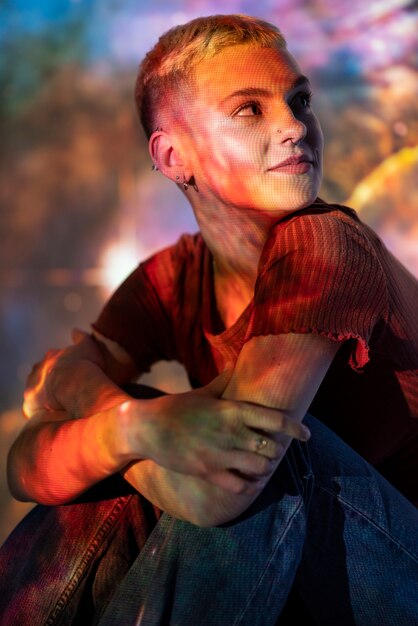
Выберите правильное освещение. Используйте естественный свет, особенно в утренние и вечерние часы, чтобы избежать резких теней. Если работаете в помещении, используйте софтбоксы или отражатели для смягчения света.
Настройте камеру на нужный режим. Используйте режим приоритета диафрагмы для контроля глубины резкости. Это позволит выделить объект на фоне. Установите низкое значение ISO для уменьшения шума, особенно при съемке в условиях низкой освещенности.
Составьте композицию. Применяйте правило третей: разместите ключевые элементы на пересечении линий, чтобы создать баланс. Экспериментируйте с углами съемки, чтобы добавить динамики. Не бойтесь использовать негативное пространство для акцента на главном объекте.
Используйте штатив для стабильности. Это особенно важно при длительных выдержках. Штатив поможет избежать размытия и обеспечит четкость изображения.
Проверьте настройки перед съемкой. Убедитесь, что фокусировка установлена правильно, а экспозиция сбалансирована. Используйте предварительный просмотр, чтобы оценить кадр.
Обратите внимание на детали. Убедитесь, что фон не отвлекает от основного объекта. Уберите лишние элементы, которые могут испортить кадр. Используйте простые фоны для создания контраста.
Не забывайте о постобработке. Используйте программы для редактирования, чтобы улучшить цвет, контраст и резкость. Коррекция может значительно повысить качество изображения.
| Совет | Описание |
|---|---|
| Освещение | Используйте естественный свет или софтбоксы для смягчения теней. |
| Режим камеры | Выбирайте режим приоритета диафрагмы для контроля глубины резкости. |
| Композиция | Применяйте правило третей и экспериментируйте с углами съемки. |
| Штатив | Используйте для стабильности и четкости при длительных выдержках. |
| Проверка настроек | Убедитесь в правильной фокусировке и сбалансированной экспозиции. |
| Детали | Убирайте отвлекающие элементы и используйте простые фоны. |
| Постобработка | Редактируйте изображения для улучшения цвета и контраста. |
Выбор правильного освещения для подчеркнутых деталей
Используйте направленный свет с малым углом, чтобы выделить текстуры и рельефы поверхности. Поверните источник так, чтобы тени ложились под углом в 45°, создавая объем и глубину.
Добавляйте акцентное освещение с помощью маломощных точечных источников, размещённых специально для подсветки ключевых элементов сцены. Это поможет привлечь внимание к важным деталям без лишнего нагромождения света.
Определите яркость источника и уровень контраста, чтобы добиться насыщенности и выразительности образа. Чем сильнее разница между освещёнными и теневыми зонами, тем эффектнее и драматичнее выглядят детали.
Запланируйте комбинирование различных источников: мягкий рассеянный свет для общего фона плюс более яркое и узконаправленное освещение для выделения конкретных элементов. Такой подход создаст динамичный и эстетичный эффект.
Экспериментируйте с расположением источников – перемещайте их по горизонтали и вертикали, меняйте угол наклона. Визуальные результаты покажут, какие настройки лучше всего подчёркивают структуру и форму объектов.
Работа с фоном и предметами для усиления атмосферы
Выбирайте фон, который дополняет основной объект. Нейтральные или текстурированные поверхности часто работают лучше всего, так как они не отвлекают внимание. Например, для портретной съемки используйте мягкие пастельные тона или размытые текстуры, чтобы выделить модель.
Добавляйте элементы, которые создают контекст. Предметы, связанные с темой фотографии, могут значительно усилить атмосферу. Например, для съемки в стиле ретро используйте старинные книги или виниловые пластинки. Эти детали делают изображение более насыщенным и интересным.
Играйте с глубиной резкости. Размытие фона помогает сосредоточить внимание на главном объекте. Используйте широкую диафрагму, чтобы создать эффект боке, который добавляет объема и делает снимок более художественным.
Экспериментируйте с освещением. Мягкий свет, например, от окна, создает уютную атмосферу. Используйте отражатели или рассеиватели, чтобы смягчить тени и сделать изображение более гармоничным. Контровое освещение может добавить драматичности и выделить текстуры.
Не забывайте о композиции. Правило третей помогает расположить объекты так, чтобы они привлекали внимание. Размещайте ключевые элементы на пересечениях линий, чтобы создать визуальный интерес. Также используйте линии и формы, чтобы направлять взгляд зрителя по изображению.
Проверяйте детали. Убедитесь, что фон не содержит отвлекающих элементов, которые могут испортить общее впечатление. Уберите лишние предметы или измените угол съемки, чтобы добиться чистоты кадра.
Наконец, не бойтесь экспериментировать. Пробуйте разные комбинации фонов и предметов, чтобы найти уникальные решения. Каждый новый подход может привести к неожиданным и эффектным результатам.
Настройка камеры: параметры, форматы и режимы съемки
Начинайте с выбора ISO, устанавливая его в зависимости от освещения. В ярких условиях выбирайте низкое значение ( ISO 100 или 200 ), чтобы избежать шумов. В условиях слабого освещения повышайте ISO, но следите за качеством изображения.
Обратите внимание на диафрагму: чем она шире (число f меньше), тем больше света поступает на сенсор и тем размытая фоновая область достигается. Для портретов подойдет широкая диафрагма (f/1.8–f/2.8), а для пейзажей лучше использовать более закрытую (f/8–f/16).
Выбирайте выдержку, исходя из условий съемки. Для статичных сцен достаточно 1/60 секунды или медленнее, а при съемке движущихся объектов или в движении рекомендуется использовать короткие выдержки (1/500 и быстрее), чтобы избежать смазанности.
Рассмотрите форматы файла: RAW сохраняет максимально много информации, полезен для последующей обработки. JPEG занимает меньше места и подходит для быстрых публикаций, однако сжимает изображение.
Экспериментируйте с режимами съемки. В ручном режиме (M) управляйте всеми параметрами самостоятельно, что дает контроль, и заполняйте сцены точно по задумке. Ползунки в приоритетных режимах (A или S) позволяют быстро подстроить диафрагму или выдержку, сохраняя автоматическую настройку остальных параметров.
Используйте режим авто для ситуаций, где важна быстрота, но предпочитаете больше маневра – например, при переключении сцен. Также включайте режим серийной съемки, чтобы запечатлеть динамику, или режим panorama для широких обзоров.
Помните, что правильный подбор параметров зависит от конкретных условий съемки и ваших целей. Быстрый переход между режимами и настройками поможет добиться желанных эффектов и подчеркнуть особенности сцены.
Использование реквизита и аксессуаров для создания глубины
Размещайте предметы на переднем плане, чтобы привлечь внимание и добавить слоистость изображению. Например, руками держите предметы или используйте ткани, чтобы создать ощущение пространства вокруг главного объекта.
Размещайте разные по размеру и текстуре элементы в различных точках кадра, чтобы добиться ощущения трёхмерности. Например, крупный реквизит на переднем плане и мелкие детали на заднем помогают передать глубину.
Используйте свет и тень для выделения объектов и создания эффектов объемности. Размещение источников света под разными углами подчеркнет фактуру реквизита и выделит слоистость сцены.
Комбинируйте аксессуары по цветовой гамме, делая акцент на контрасте или гармонии. Контрастные цвета в реквизите помогают отделить его от фона, создавая ощущение перспективы.
Добавляйте необычные детали к привычным предметам, чтобы привлечь взгляд и сделать изображение ярче. Например, яркая лента или необычная текстура делают композицию более живой и насыщенной.
Меняйте расположение реквизита на разных уровнях – низком, среднем и высоком – чтобы подчеркнуть глубину сцены. Используйте коробки или подставки для создания различных высот и слоёв.
Настройка композиции для привлечения внимания
Используйте правило третей, чтобы разместить главный объект в одной из точек пересечения линий. Это создаст баланс и направит взгляд зрителя прямо к важной части изображения.
Добавляйте ведущие линии, которые ведут взгляд от переднего плана к фону или основному объекту. Они помогают структурировать сцену и создают ощущение глубины.
Обеспечьте сильный контраст между объектом и фоном. Это выделит главное и сделает его более заметным. Контраст можно усилить через цвет, освещение или текстуру.
Играйте с масштабом и перспективой: увеличьте главный объект или используйте необычный ракурс, чтобы привлечь внимание. Чем более необычно выглядит снимок, тем скорее он заметен.
Размещение важных элементов по краям кадра часто работает лучше, чем в центре. Это избегает статичной композиции и создает динамику.
Используйте негативное пространство для выделения объекта. Оставьте вокруг него пустое пространство, чтобы сосредоточить взгляд и усилить эффектность сцены.
Обращайте внимание на баланс: избегайте перенасыщенности деталями с одной стороны, распределяйте визуальный вес равномерно для создания гармонии.
Пробуйте симметрию или асимметрию – каждая из техник по-своему помогает подчеркнуть важное в изображении и удерживать внимание зрителя.
Обработка и финализация фотографий: пошаговые советы и лайфхаки
Начинайте с коррекции экспозиции и баланса белого. Правильная настройка яркости и оттенков сразу улучшит исходный материал. Используйте инструменты уровней или кривых, чтобы точно настроить светлые и темные участки.
Улучшайте резкость, избегая перенасыщения. Обратите внимание на детали, применяя локальные фильтры повышения четкости. Внимание к деталям может значительно подчеркнуть главный объект, не создавая лишнего шума.
Работайте с цветовой насыщенностью и оттенками. Сделайте цвета более живыми, но не переборщите, чтобы сохранить натуральность. Используйте корректировку насыщенности и тональности для достижения гармонии.
Используйте маски для точечных изменений. Такие инструменты позволяют выделить отдельные участки изображения и изменить их параметры без влияния на остальную часть кадра. Это особенно полезно при исправлении недочетов или подчеркивании деталей.
Обрабатывайте небо и фон отдельно. Подчеркивайте облака, выделяйте цвет неба, создавая драматизм или мягкость, в зависимости от стиля. Используйте градиентные фильтры для мягких переходов.
Проведите финальное сжатие и уменьшение шума. В такой стадии прибегайте к инструментам снижения шумов, особенно если фотография предварительно снималась при низкой освещенности. Впрочем, избегайте чрезмерной обработки, чтобы сохранить естественную текстуру.
Проверьте баланс композиции и кадрирование. Пересмотрите границы изображения, убирайте отвлекающие элементы или добавьте немного пространства для композиционной гармонии. Используйте инструменты кадрирования без искажения основных линий.
Создайте резервную копию и сохраните финальную версию. Используйте формат без сжатия, например TIFF или высококачественный JPEG, для долгосрочного хранения. Не забудьте записать настройки обработки для возможности повторных доработок.
Цветокоррекция для усиления выразительности
Используйте вручную настройку баланса белого, чтобы подчеркнуть определённые оттенки и усилить эмоциональную составляющую изображения.
П???анализируйте освещение: тёплые тона делают картинку более уютной и чарующей, тогда как холодные добавляют драматичности и глубины.
Поиграйте с насыщенностью и контрастом: увеличение насыщенности выделяет цвета, делая изображение более ярким и запоминающимся.
Применяйте кривые для тональной коррекции, чтобы выделить светлые и тёмные участки, создавая нужный эмоциональный отклик.
Используйте градацию цветов: настройка отдельных каналов RGB помогает усилить определённые оттенки, делая сцену более динамичной.
| Параметр | Рекомендации |
|---|---|
| Баланс белого | Подчёркивайте нужные оттенки, регулируя температуру и оттенок для достижения желаемого настроения |
| Насыщенность | Повышайте или понижайте для выделения или смягчения цветовой палитры |
| Контраст | Увеличивайте для создания более ярких различий между светлыми и тёмными участками |
| Кривые | Используйте для точной настройки яркости и контраста в различных tonal ranges |
| Градация каналов | Немного корректируйте RGB, чтобы усилить нужные оттенки, например, красный для тёплых сцен или синий для прохладных |
Использование слоёв и масок для точного коррекционного воздействия
Создавайте корректировки с помощью слоёв и масок, чтобы добиться точного контроля над изображением. Начните с создания нового корректирующего слоя, который позволит вам изменять параметры, не затрагивая оригинал.
Используйте маски для избирательного применения эффектов. Например, если вы хотите осветлить только часть изображения, добавьте маску к корректирующему слою и закрасьте черным цветом те области, которые не должны изменяться. Это позволяет сохранить детали и текстуры.
Для более тонкой настройки используйте градиентные маски. Они позволяют плавно переходить от одной области к другой, создавая эффект мягкого освещения или затемнения. Просто выберите инструмент градиента и проведите его по маске, чтобы добиться желаемого результата.
Не забывайте о возможности комбинирования нескольких корректирующих слоёв. Например, вы можете сначала изменить цветовой баланс, а затем добавить контрастность. Каждый слой можно редактировать отдельно, что даёт гибкость в работе.
Регулярно проверяйте итоговый результат, отключая и включая слои. Это поможет вам увидеть, как изменения влияют на общее восприятие изображения. Используйте функцию «Сравнить» для быстрой оценки.
Воспользуйтесь возможностью группировки слоёв. Это упрощает управление проектом и позволяет быстро вносить изменения в несколько слоёв одновременно. Группируйте слои по типу коррекции или по элементам изображения.
Экспериментируйте с режимами наложения слоёв. Каждый режим может по-разному влиять на итоговое изображение, добавляя уникальные эффекты. Пробуйте разные варианты, чтобы найти наилучший для вашего проекта.
Сохраняйте промежуточные версии работы. Это позволит вам вернуться к предыдущим этапам, если что-то пойдёт не так. Используйте разные имена файлов или создавайте дубликаты проекта.
Работа с размытостью и глубиной резкости в постобработке
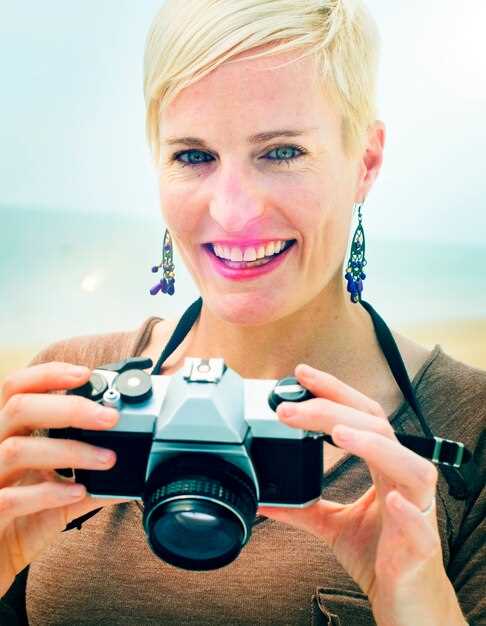
Используйте инструмент ‘Размытие’ для мягкого и точного управления размытием фона. Настраивайте радиус, чтобы размывать только ненужные участки, не ухудшая детализацию объекта на переднем плане. Так вы выделите его и создадите эффект глубины.
Для повышения четкости главного объекта примените маски и функцию ‘Резкость’. Концентрируйте усилия на деталях – глазах, текстуре одежды – избегайте чрезмерной обработки, чтобы изображение оставалось естественным.
Применяйте корректирующие слои для усиления или снижения глубины резкости. Например, добавьте слой ‘Область с резкостью’, выделите картику, и аккуратно подчеркните нужные участки, а затем сгладьте переходы с помощью мягкой маски.
Поиграйте с режимами смешивания для достижения максимально натурального эффекта. Например, режим ‘Мягкий свет’ поможет подчеркнуть объем, сохранив баланс между светлотой и тенями.
Дополнительно экспериментируйте с размерами и мягкостью размытия. Чем мягче границы между резкими и размытыми зонами, тем более реалистично выглядит изображение. Не забудьте сохранять оригинал, чтобы иметь возможность возвращаться и сравнивать результаты.
Применение специальных фильтров и эффектов для стилизации изображения
Используйте градиентные фильтры для создания глубины и объема. Они добавляют интересные цветовые переходы, которые могут подчеркнуть настроение фотографии. Например, примените градиентный фильтр с холодными оттенками для создания атмосферного эффекта на пейзаже.
Попробуйте винтажные фильтры, чтобы добавить ностальгический шарм. Эти фильтры смягчают цвета и придают изображению текстуру, что делает его более привлекательным. Важно не переусердствовать, чтобы сохранить естественность.
Играйте с эффектами размытия. Размытие фона помогает выделить главный объект, создавая эффект глубины резкости. Используйте это в портретной фотографии, чтобы сосредоточить внимание на модели.
Экспериментируйте с черно-белыми фильтрами. Они могут добавить драматичности и акцентировать внимание на текстурах и формах. Идеально подходит для архитектурной фотографии или портретов.
Не забывайте о текстурных наложениях. Добавление текстур, таких как бумага или холст, может сделать изображение более интересным и уникальным. Это особенно хорошо работает в художественной фотографии.
Используйте фильтры для коррекции цвета. Регулируйте насыщенность и контраст, чтобы добиться желаемого эффекта. Это поможет создать гармоничную палитру, которая будет привлекать взгляд.
Наконец, комбинируйте различные эффекты. Смешивание фильтров и эффектов может привести к неожиданным и креативным результатам. Не бойтесь экспериментировать, чтобы найти свой уникальный стиль.
Оптимизация изображений для публикации на разных платформах
Выбирайте правильный формат. Для фотографий подходит JPEG, а для графики с прозрачностью – PNG. Если требуется анимация, используйте GIF или APNG. Для векторной графики выбирайте SVG.
Настройте размеры изображений в зависимости от платформы. Например, для Instagram используйте квадратные изображения размером 1080×1080 пикселей, а для Facebook – 1200×630 пикселей. Это обеспечит оптимальное отображение на разных устройствах.
Не забывайте о метаданных. Добавьте альтернативный текст и заголовки, чтобы улучшить SEO и доступность. Это поможет поисковым системам лучше индексировать ваши изображения.
Используйте CDN (Content Delivery Network) для быстрой доставки изображений. Это уменьшит время загрузки, особенно для пользователей из разных регионов.
Проверяйте скорость загрузки страниц с помощью инструментов, таких как Google PageSpeed Insights. Это поможет выявить проблемы и оптимизировать изображения для лучшего результата.




