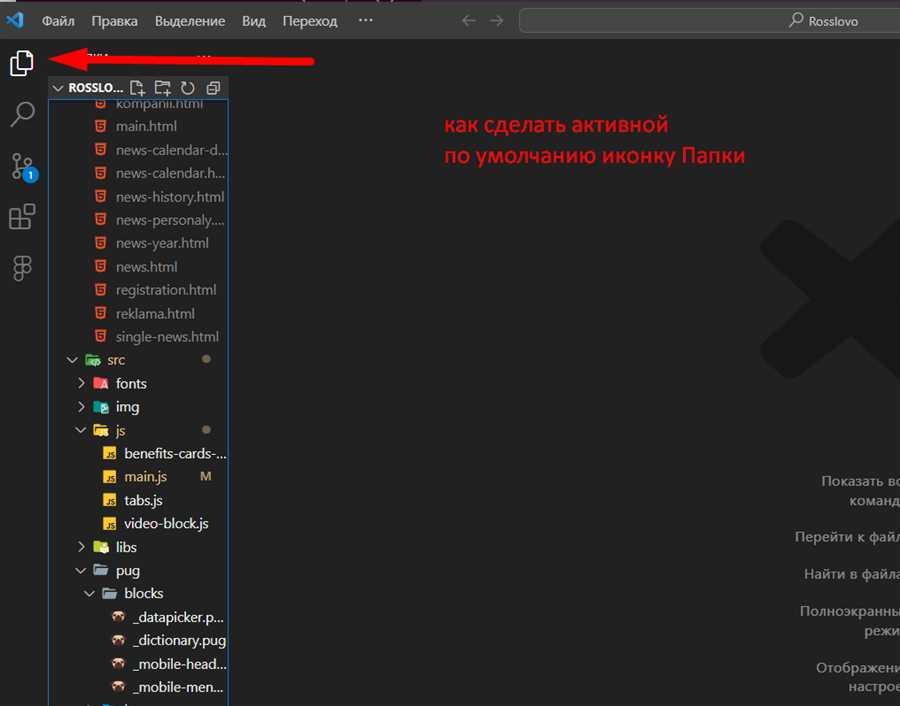
В наше время иконки стали неотъемлемой частью веб-разработки. Они помогают пользователям быстро и легко ориентироваться на странице, облегчая восприятие информации.
Однако иногда может возникнуть ситуация, когда вам необходимо вытащить иконку из папки, чтобы использовать ее в своем проекте или приложении. В этой статье будет рассмотрено несколько способов получить доступ к иконке.
Первый способ — использование команды в командной строке. Вы можете открыть командную строку в Windows, перейти в папку, где хранится иконка, и скопировать файл с помощью команды copy. Если вы хотите вытащить несколько иконок, вам нужно будет указать путь к каждому файлу.
Второй способ — использование проводника Windows. Откройте проводник и найдите папку с иконками. Выберите нужную иконку, нажмите правой кнопкой мыши и выберите Копировать. Затем перейдите в нужную вам папку и нажмите правой кнопкой мыши, выберите Вставить. Таким образом, иконка будет скопирована в выбранную папку.
Как достать иконку из папки
Часто возникают ситуации, когда нужно использовать иконку, которая находится в папке на компьютере. В этой статье мы расскажем, как вытащить иконку из папки и использовать ее в своем проекте.
Шаг 1: Откройте папку с иконкой
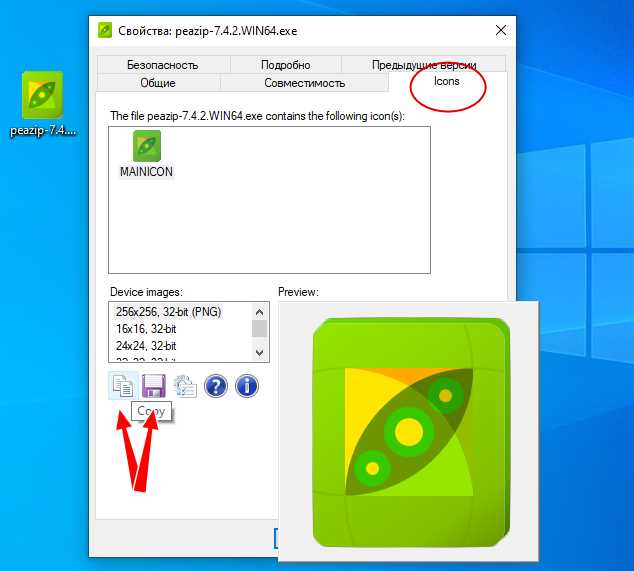
Первым шагом необходимо открыть папку, в которой находится нужная иконка. Для этого щелкните на иконке папки или дважды щелкните на ее названии.
Шаг 2: Выделите иконку
Когда папка открыта, найдите иконку, которую вы хотите достать. Она может быть в формате .ico, .png, .jpeg или других распространенных форматах изображений.
Выделите иконку с помощью мыши: нажмите на нее один раз, чтобы она стала выделенной.
Шаг 3: Скопируйте иконку
После того как иконка выделена, скопируйте ее в буфер обмена. Для этого нажмите Ctrl+C (или используйте команду Копировать в контекстном меню).
Шаг 4: Вставьте иконку в свой проект
Перейдите в свой проект и откройте папку, в которую вы хотите вставить иконку. Вставьте иконку из буфера обмена, нажав Ctrl+V (или используя команду Вставить в контекстном меню).
Иконка будет скопирована в ваш проект и будет доступна для использования.
Теперь у вас есть иконка, которую вы достали из папки и можете использовать в своем проекте. Не забудьте сохранить изменения в своем проекте после вставки иконки.
Открываем папку с иконкой

Если вы хотите вытащить иконку из папки, выполните следующие шаги:
- Откройте проводник на вашем компьютере.
- Найдите нужную папку с иконкой.
- Щелкните правой кнопкой мыши на папке.
- В контекстном меню выберите пункт Открыть.
Теперь вы находитесь внутри папки с иконкой и можете увидеть ее содержимое.
Копируем иконку на компьютер
Иконки могут быть незаменимыми элементами дизайна веб-сайтов и приложений. Часто бывает нужно сохранить иконку, чтобы использовать ее позже. В этом руководстве мы покажем, как скопировать иконку и сохранить ее на вашем компьютере.
Шаг 1: Зайдите в папку, где находится иконка, которую вы хотите скопировать.
Шаг 2: Найдите файл с расширением .ico, .png или .svg — это форматы иконок, которые могут быть сохранены на компьютере.
Шаг 3: Щелкните правой кнопкой мыши на файле иконки и выберите опцию Копировать. Вы также можете использовать комбинацию клавиш Ctrl+C.
Шаг 4: Откройте папку на вашем компьютере, в которую вы хотите сохранить иконку.
Шаг 5: Щелкните правой кнопкой мыши в выбранной папке и выберите опцию Вставить. Вы также можете использовать комбинацию клавиш Ctrl+V.
Поздравляю! Вы успешно скопировали иконку и сохранили ее на вашем компьютере. Теперь вы можете свободно использовать ее в своих проектах.
Используем иконку по своему усмотрению

Чтобы использовать иконку из папки по своему усмотрению, необходимо выполнить несколько простых шагов.
1. Откройте папку, в которой находится иконка, с помощью проводника операционной системы.
2. Внимательно просмотрите содержимое папки и найдите нужную иконку. Обычно иконки имеют расширение .ico или .png.
3. Выберите нужную иконку, щелкнув правой кнопкой мыши на ней.
4. Из контекстного меню выберите опцию Копировать.
5. Откройте место, где вы хотите использовать иконку (например, папку на рабочем столе).
6. Щелкните правой кнопкой мыши на свободном пространстве внутри этой папки.
7. В контекстном меню выберите опцию Вставить.
Теперь выбранная иконка будет скопирована в выбранное вами место. Вы можете использовать эту иконку по своему усмотрению, например, задав ее в качестве иконки папки или ярлыка.




