Современные технологии предоставляют пользователям возможность адаптировать свои устройства под индивидуальные предпочтения. Важным аспектом этой настройки является возможность выбора подходящего способа взаимодействия с операционной системой. Данная статья поможет вам разобраться с процессом, который не требует значительных усилий и может быть выполнен всего за несколько шагов.
В любой момент вы можете обновить настройки вашего устройства, чтобы сделать работу на нём более комфортной и интуитивно понятной. Этот процесс не займёт много времени и не потребует специальных знаний. Главное – следовать простым инструкциям и учитывать нюансы, которые могут встретиться на вашем пути.
Погружение в мир многоязычных возможностей позволит вам не только расширить функциональность вашего устройства, но и обогатить опыт использования. Это может быть особенно полезно при работе с программным обеспечением, которое разрабатывалось для международной аудитории. Подходите к процессу с интересом и открытостью, и вы быстро освоите все необходимые шаги.
Настройка языковых параметров системы на компьютере Apple
Адаптация интерфейса устройства к предпочтениям пользователя – важная часть настройки работы с технологией. В этой части рассмотрим основные шаги, позволяющие настроить параметры отображения так, чтобы они соответствовали вашим нуждам.
Следуйте этой последовательности действий для достижения желаемого результата:
- Откройте Системные настройки из панели дока или через значок Apple в верхнем левом углу экрана.
- Перейдите в раздел Язык и регион, который отвечает за все аспекты локализации.
- В разделе Предпочтительные языки добавьте или измените порядок отображения необходимых вам языков. Для этого используйте кнопку + для добавления нового, либо перемещайте текущие элементы.
Важно помнить, что изменения могут повлиять на отображение в различных приложениях и системных функциях. Лишь после завершения настроек рекомендуется перезагрузить устройство, чтобы все изменения вступили в силу.
Также стоит проверить приложения, так как некоторым может потребоваться обновление или повторная настройка для лучшей интеграции с новыми параметрами. Внимательно следуйте инструкциям внутри самих приложений для получения оптимального результата.
- Не забудьте проверить региональные форматы, такие как дата и время.
- Обратите внимание на поддержку различных языков в приложениях, которые вы используете.
Теперь интерфейс вашего устройства будет соответствовать вашим предпочтениям, что сделает использование более комфортным и понятным.
Выбор языка в настройках
Чтобы осуществить выбор, следуйте нижеприведённым шагам:
- Откройте раздел системных настроек, кликнув на иконку яблока в левом верхнем углу экрана.
- Выберите пункт «Системные настройки» из выпадающего меню.
- Найдите и нажмите на иконку «Язык и регион».
В этом меню у вас будет возможность как добавить новый вариант, так и изменить имеющиеся настройки:
- Для добавления нажмите на знак «+», чтобы открыть список доступных вариантов.
- Выберите желаемый вариант и подтвердите действие.
- Переместите предпочтительный вариант в верхнюю часть списка, если это необходимо.
Завершив процесс, не забудьте перезапустить приложения для применения новых настроек. Приложения автоматически адаптируются под выбранный вариант, что позволит вам наслаждаться оптимизированным интерфейсом.
Настройка языка меню и окон
Чтобы произвести указанные изменения, выполните следующие шаги, которые позволят вам настроить отображаемую версию программы и ее визуальный контент:
| Шаг | Действие |
|---|---|
| 1 | Откройте меню настроек системы. |
| 2 | Перейдите в раздел «Язык и регион». |
| 3 | Добавьте желаемый вариант отображения. |
| 4 | Переместите его на верхнюю позицию в списке. |
| 5 | Перезагрузите устройство для применения обновлений. |
Следуя данным шагам, вы получите возможность использовать интерфейс в наиболее удобной для вас версии, что значительно улучшает общее восприятие работы с устройством.
Добавление новых языков ввода
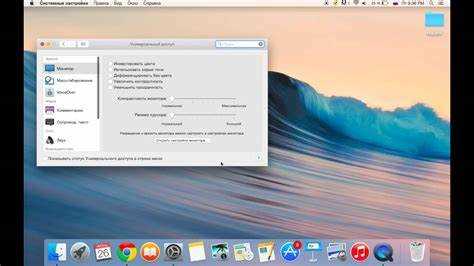
Для начала, перейдите в соответствующий раздел настроек, где доступны все доступные параметры ввода. Предварительно убедитесь, что у вас есть подключение к интернету, если планируете загрузить дополнительные способы ввода или клавиатуры.
После навигации по меню найдите опцию добавления и выберите нужные варианты. Особое внимание уделите нужному алфавиту, специфике клавиатуры и, возможно, необходимым сочетаниям символов. Выбор осуществляется из обширного списка, что позволяет найти наилучший вариант для ваших задач.
После того как вы добавите новый способ ввода, не забудьте настроить переключение между ними. Для этого проверьте настройки сочетаний клавиш, чтобы в дальнейшем избежать неудобств в процессе работы. Убедитесь, что все параметры сохранены, и проверьте функциональность в текстовом редакторе или браузере.
Переключение раскладок с клавиатуры

Современные устройства предоставляют пользователю возможность комфортабельного ввода информации на множестве языков. Это упрощает процесс работы, позволяет легко переключаться между различными алфавитами и адаптироваться к многоязычной среде. Овладение клавиатурными сокращениями для смены раскладок обеспечит быструю и эффективную работу без необходимости в дополнительных манипуляциях.
Для управления раскладками предусмотрены удобные комбинации клавиш. Эти комбинации позволяют моментально переходить от одной раскладки к другой, используя только руки, не отвлекаясь на мышь. Рассмотрим основные сочетания, которые могут быть полезны каждому пользователю:
| Комбинация клавиш | Описание |
|---|---|
| Command + Space | Переключение между последними использованными раскладками. |
| Option + Shift + Space | Смена текущей раскладки на следующую в списке. |
| Control + Option + Space | Открытие панели выбора различных раскладок. |
Применение этих сочетаний сделает каждодневную работу более продуктивной и удобной. За счет их использования пользователи смогут сосредоточиться на своих задачах, не отвлекаясь на переключение режимов ввода. Важно настроить упомянутые комбинации в соответствии с личными предпочтениями и потребностями, чтобы обеспечить максимальную эффективность в работе с текстом.
Поддержка многоязычных приложений
Современные программы все чаще предлагают возможность работы с несколькими языками, что позволяет пользователям легко переключаться между ними в зависимости от предпочтений или задач. Такие возможности значительно повышают удобство использования и делают взаимодействие с софтом более интуитивным.
Многие приложения автоматически определяют настройки системы и адаптируют интерфейс под нужды пользователя. Это означает, что при изменении системных настроек интерфейс программ будет меняться в соответствии с новым выбором. Таким образом, использование многопоточных приложений становится не только комфортным, но и эффективным.
Кроме интерфейса, поддержка различных языков также охватывает текстовые материалы, справочные документы и FAQs. Таким образом, пользователи могут получать необходимую информацию на предпочитаемом ими языке, что значительно упрощает процесс работы с приложениями.
Важно отметить, что многие разработчики стремятся к созданию универсальных решений, которые позволяют запускать одни и те же программы на разных языках. Такое решение не только расширяет целевую аудиторию, но и способствует более глубокой интеграции софта в различные культурные контексты.
Смена языка для отдельных программ
В современных условиях разнообразие программного обеспечения позволяет пользователю настраивать интерфейс под свои предпочтения. Возможность установки разных языковых предпочтений для конкретных приложений открывает дополнительные горизонты для работы и удобства. Это особенно полезно, когда требуется использовать программу в одной версии на нескольких языках или когда требуется специальный интерфейс для обучения.
Каждое приложение можно настроить так, чтобы оно отображало нужный новояз. Например, некоторые программы, такие как текстовые редакторы или графические инструменты, могут иметь собственные настройки для выбора интерфейса. Важно обратиться к настройкам конкретного приложения, где зачастую имеется возможность выбрать желаемую версию языка. Обычно это осуществляется через раздел «Preferences» или «Settings».
Следует учитывать, что не все приложения поддерживают многоязычность. Для программ, которые позволяют такую настройку, процесс переключения, как правило, состоит в выборе необходимого варианта из выпадающего списка. После сохранения конфигурации потребуется перезапустить приложение, чтобы изменения вступили в силу. Таким образом пользователи могут настроить каждое приложение согласно своим требованиям, что улучшает общую продуктивность и комфорт в работе.
Также стоит обратить внимание на необходимость выбора языка перед установкой некоторых программ. Предварительная настройка может значительно упростить дальнейшее использование, особенно если приложение имеет ограниченные языковые версии после установки. Следование этим рекомендациям поможет гармонично адаптировать каждую программу к личным предпочтениям пользователя.
Поиск и установка языковых пакетов
Для расширения возможности работы с различными речевыми системами необходимо выполнить установку дополнительных компонент. Это позволит легко адаптировать интерфейс и функции ваших устройств под предпочтения пользователей.
Следуйте указанным шагам для добавления новых пакетов:
- Запустите приложение Системные настройки.
- Перейдите в раздел Клавиатура.
- Выберите вкладку Источники ввода.
В этой области вы сможете найти доступные опции для добавления новых вариантов. Если вы не видите нужные параметры, воспользуйтесь поиском:
- Нажмите на кнопку + для добавления нового источника.
- Просмотрите доступные опции в списке или воспользуйтесь полем поиска.
- Выберите необходимый пакет и подтвердите установку.
После установки вы сможете легко переключаться между различными системами ввода и наслаждаться многообразием возможностей, которые они предоставляют. Регулярно проверяйте доступные обновления, чтобы иметь возможность использовать новые функции и компоненты.
Проверка совместимости приложений
При работе с различными программами на устройстве важно удостовериться в их поддержке заданной локализации. Не все приложения одинаково работают с несколькими вариантами интерфейса, поэтому рекомендуется провести проверку их совместимости.
Перед установкой новых программ полезно изучить информацию о языковой поддержке на официальных сайтах разработчиков или в описаниях в магазинах приложений. Многие программы имеют настройки, позволяющие выбрать нужный интерфейс, и их функциональность может варьироваться в зависимости от выбранной локализации.
Также стоит учитывать, что некоторые утилиты могут не поддерживать локализацию полностью, что может привести к проблемам с интерфейсом или даже к сбоям в работе. Обратите внимание на отзывы пользователей, чтобы получить представление о надежности программы в данном аспекте.
Если необходимо использовать приложение, которое не предлагает нужной локализации, возможно, стоит рассмотреть возможность установки языкового пакета или альтернативы с расширенной поддержкой. Разработчики часто публикуют обновления, добавляющие новые языковые версии, так что периодически следует проверять наличие таких обновлений.
Восстановление стандартных языковых настроек
При необходимости возврат настроек к исходным значениям может быть полезен для оптимизации работы устройства. Этот процесс позволяет устранить неполадки, связанные с выбором языка, и освежить интерфейс системы.
Для начала рекомендуем перейти в настройки системы, где можно обнаружить опцию сброса конфигураций. Это дает возможность устранить все индивидуальные настройки и восстановить предустановленные параметры.
В процессе восстановления рекомендуется внимательно ознакомиться с предложениями системы, чтобы убедиться в том, что выбранные параметры соответствуют вашим предпочтениям и требованиям.
После завершения процедуры откроется интерфейс с установленными стандартными значениями. Это может повлиять на работу приложений, поэтому важно проверить настройки их совместимости после сброса.