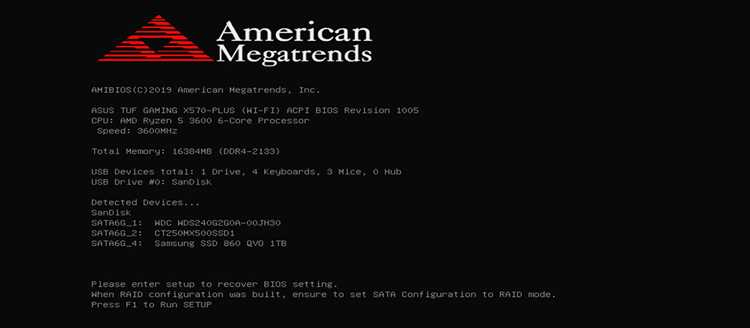
Настал момент, когда ваш компьютер отказывается запускаться, и вы остаетесь с неприятной проблемой: экран остается черным и BIOS не функционирует должным образом. Такая ситуация может вызывать беспокойство и непонимание.
Хорошая новость в том, что существуют решения, которые помогут вам избавиться от этой проблемы. Мы готовы помочь вам восстановить работу вашего компьютера и привести BIOS в порядок.
Прежде всего, необходимо понять, что BIOS (Basic Input/Output System) является важной частью компьютера, отвечающей за его инициализацию и настройку. Если BIOS не функционирует должным образом, это может привести к нерабочему компьютеру и множеству проблем, включая темный экран.
Возможные причины неправильной работы BIOS могут быть разнообразны. Они могут включать в себя поврежденные программные файлы, неправильные настройки или неполадки в оборудовании. В такой ситуации важно найти профессиональное решение, которое поможет вам найти и исправить причину проблемы.
Наша команда экспертов обладает глубокими знаниями BIOS и сможет помочь вам восстановить его работу. Мы используем самые современные методы диагностики и ремонта, чтобы обеспечить вам надежное и быстрое решение вашей проблемы.
Не откладывайте решение этой проблемы. Обратитесь к нам уже сегодня, и мы поможем вам вернуть работу вашего компьютера и избавиться от темного экрана и неработающего BIOS. Доверьтесь нашей команде профессионалов и восстановите функциональность своего компьютера сейчас!
Проблемы с биосом: что делать?
Для начала, если вы столкнулись с тем, что ваш компьютер не может загрузиться и вы испытываете сложности, особенно после обновления биоса или вносения изменений в его настройки, вы не одиноки. Биос – это сердце вашей системы, и ряд проблем может возникнуть при его использовании.
- Проверьте физическое подключение: убедитесь, что все кабели и провода, связанные с биосом, корректно подключены и не повреждены.
- Проверьте обновления: регулярное обновление биоса может исправить некоторые проблемы, поэтому проверьте, нет ли доступных обновлений в официальных источниках.
- Сбросьте настройки: восстановление заводских настроек биоса может помочь устранить проблемы, связанные с его неправильной конфигурацией.
- Используйте инструменты диагностики: многие производители компьютеров предлагают специальные инструменты для диагностики и решения проблем с биосом. Используйте их для обнаружения и устранения проблем.
- Получите помощь специалиста: если все вышеперечисленные рекомендации не помогли решить проблему, обратитесь к квалифицированному специалисту, который сможет провести более глубокую диагностику и произвести ремонт, если это необходимо.
Важно помнить, что биос может быть сложной системой, и его настройка требует особой аккуратности. Если вы не уверены в своих навыках или имеете сомнения, лучше проконсультироваться с опытным специалистом, чтобы избежать возможных повреждений или дополнительных проблем.
Практические шаги для решения проблемы
В данном разделе мы представляем вам несколько практических шагов, которые помогут вам справиться с неприятной ситуацией, возникающей после загрузки биоса и приводящей к черному экрану и неработающему биосу. Следуя этим шагам, вы сможете вернуть функциональность вашему устройству и устранить возникшие неполадки.
- Подключите и проверьте все кабели
- Обновите BIOS
- Установите новые драйверы
- Выполните сброс настроек BIOS
- Обратитесь к профессионалу
Первым шагом стоит проверить, что все кабели, необходимые для правильной работы вашей системы, подключены надежно и качественно. Убедитесь в надежности подключения шнуров питания, HDMI-кабеля, VGA-кабеля и т.д. Если есть сомнения в их исправности, рекомендуется заменить их на новые.
Вторым шагом стоит обновить BIOS (Basic Input/Output System) на вашем устройстве. Для этого необходимо найти последнюю доступную версию BIOS для вашей материнской платы или ноутбука на официальном сайте производителя. Ознакомьтесь с инструкциями по обновлению и следуйте им тщательно, чтобы избежать возможных ошибок.
Третьим шагом рекомендуется установить или обновить драйверы для вашего графического адаптера. Проверьте, что последняя версия драйвера доступна на официальном веб-сайте производителя вашего устройства. Установка нового драйвера может помочь в устранении проблемы с черным экраном после загрузки биоса.
Четвертым шагом стоит выполнить сброс настроек BIOS до значений по умолчанию. Это поможет устранить возможные неполадки, возникающие из-за неправильно заданных параметров. Инструкции по выполнению сброса настроек BIOS можно найти в руководстве пользователя к вашему устройству.
Если после выполнения предыдущих шагов проблема не была решена, рекомендуется обратиться к профессионалу, специализирующемуся на ремонте компьютеров и электроники. Они смогут провести более глубокую диагностику вашего устройства и предложить более конкретные рекомендации и решения.
Профессиональная помощь: когда обратиться?
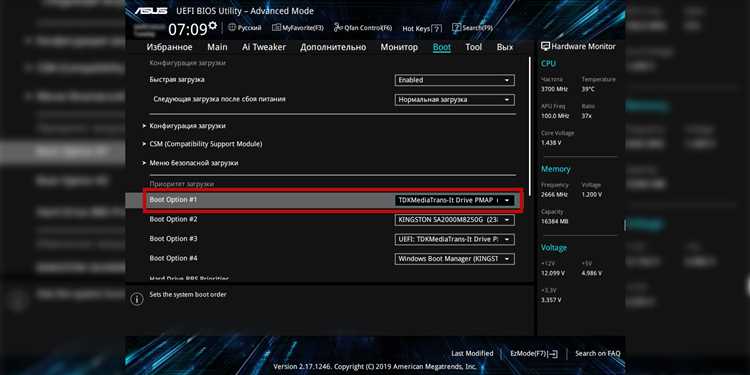
Надежные специалисты в области ремонта и обслуживания компьютеров с радостью придут на помощь, когда возникла техническая неполадка и требуется решение проблемы, связанной с неработающим биосом и темным экраном после запуска системы.
Если вы столкнулись с тем, что ваш компьютер или ноутбук не загружается, а вместо этого вы видите только черный экран, то, скорее всего, возникла проблема с биосом. Неработающий биос может привести к отказу системы и внести серьезные нарушения в работу компьютера.
Когда возникают такие проблемы, важно обратиться за профессиональной помощью в компанию, у которой есть опыт и знания для решения таких сложных ситуаций. Опытные специалисты проведут диагностику системы, выявят причину возникшей проблемы и предложат наиболее эффективное решение.
Наша компания предлагает комплексный подход к ремонту и обслуживанию компьютеров. Мы осуществляем быстрое решение проблем, связанных с неработающим биосом и черным экраном, чтобы вы могли снова использовать свой компьютер без проблем.
Не откладывайте восстановление работоспособности вашего компьютера на потом – обращайтесь к профессионалам, которые помогут вам вернуть функциональность системы и предотвратить возможные сбои в работе.
Доверьте решение проблемы неработающего биоса и черного экрана своему надежному партнеру, специализирующемуся на обслуживании компьютеров и гарантирующему высокое качество предоставляемых услуг. Обратившись в нашу компанию, вы можете быть уверены, что ваша техника будет в надежных руках опытных профессионалов.





