
Загрузочная флешка с Windows 10 – это незаменимый инструмент для установки операционной системы или восстановления работоспособности компьютера. Однако, прежде чем приступить к установке или восстановлению, важно убедиться в том, что загрузочная флешка работает исправно и готова к использованию.
В данной статье мы рассмотрим несколько способов проверки работоспособности загрузочной флешки с Windows 10.
Первый способ – проверка в BIOS. Для этого необходимо вставить загрузочную флешку в USB-порт компьютера и перезагрузить систему. При перезагрузке необходимо зайти в настройки BIOS. Обычно для этого нужно нажать определенную клавишу (например, Del, F2 или F10) при старте компьютера. В настройках BIOS необходимо выбрать загрузку с USB-устройства и сохранить изменения. Если компьютер загрузится с загрузочной флешки, то это означает, что она работает исправно.
Если первый способ не подошел, можно воспользоваться вторым способом – проверка на другом компьютере. Подключите загрузочную флешку к другому компьютеру и попробуйте загрузиться с нее. Если загрузка начнется без проблем, значит, флешка работает исправно.
Третий способ – проверка на вирусы и повреждения файлов. Этот способ подходит для определения возможных проблем с загрузочной флешкой. Для проверки на вирусы можно воспользоваться антивирусной программой, которая должна быть установлена на вашем компьютере. Для проверки на повреждения файлов можно воспользоваться утилитой, предоставляемой Microsoft – SFC (System File Checker).
Проверка работоспособности загрузочной флешки с Windows 10 перед использованием очень важна, чтобы избежать возможных проблем при установке операционной системы или восстановлении работоспособности компьютера. Воспользуйтесь одним из предложенных способов, и вы будете уверены в исправности вашей загрузочной флешки.
Как проверить флешку Windows 10?
1. Подключите флешку к компьютеру и дождитесь, пока она будет распознана операционной системой. Обратите внимание на отображение флешки в проводнике Windows.
2. Проверьте правильность записи загрузочной информации на флешку. Для этого откройте содержимое флешки и убедитесь, что там присутствуют необходимые файлы, такие как bootmgr и папка sources.
3. Запустите компьютер с использованием загрузочной флешки. Для этого в настройках BIOS выберите флешку в качестве первого устройства загрузки. Если процесс загрузки успешен и появляется экран установки Windows 10, флешка работает правильно.
4. Попробуйте выполнить некоторые действия на этапе установки Windows 10. Например, выберите язык, раздел для установки, прочтите лицензионное соглашение и т.д. Если все функции доступны и работоспособны, флешка Windows 10 функционирует корректно.
Обратите внимание, что при проверке флешки Windows 10 также необходимо убедиться, что она не содержит вредоносного ПО. Для этого рекомендуется использовать антивирусное программное обеспечение для сканирования флешки.
Проверка флешки на наличие вирусов
Перед использованием загрузочной флешки с Windows 10, необходимо проверить ее на наличие вредоносного программного обеспечения. Это важно, чтобы не заразить ваш компьютер или устройство, на которое вы планируете установить операционную систему.
Шаг 1: Антивирусное программное обеспечение
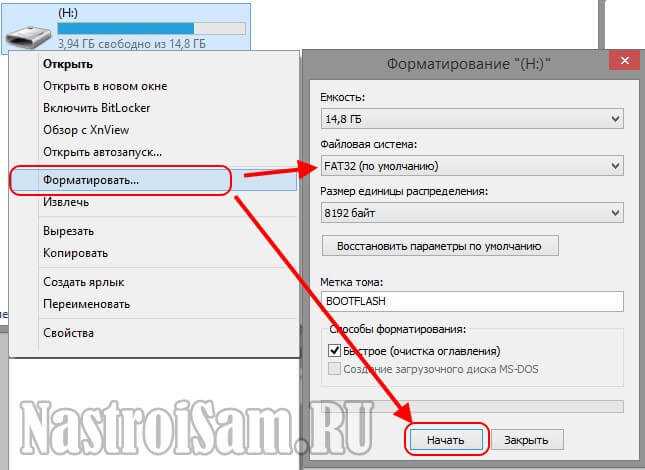
Убедитесь, что на вашем компьютере установлено надежное антивирусное программное обеспечение. Обновите его до последней версии и выполните полное сканирование системы. Если ваше антивирусное программное обеспечение обнаружит вирусные файлы на флешке, он предупредит вас о возможной угрозе.
Шаг 2: Онлайн-сканеры
Для дополнительной проверки флешки на вирусы вы можете воспользоваться онлайн-сканерами, которые не требуют установки специального программного обеспечения. Эти сервисы используют облачные технологии для обнаружения и удаления вредоносных программ. Подключите флешку к компьютеру и запустите онлайн-сканер, следуя инструкциям на сайте.
- VirusTotal — один из популярных онлайн-сканеров, который сканирует файлы с помощью нескольких антивирусных программ одновременно.
- Kaspersky Free Virus Scan — онлайн-сканер от Kaspersky Lab, который обнаруживает и удаляет вирусы и другие вредоносные программы.
Выберите один из онлайн-сканеров, загрузите файлы с флешки и дождитесь окончания сканирования. Если онлайн-сканер обнаружит вирусные файлы, следуйте его рекомендациям по удалению или карантину.
После проверки флешки на наличие вирусов и их устранения вы можете быть уверены в безопасности использования загрузочной флешки с Windows 10. Убедитесь, что вы также запомнили свои важные файлы, чтобы в дальнейшем не передавать вирусы и вредоносное программное обеспечение.
Создание загрузочной флешки
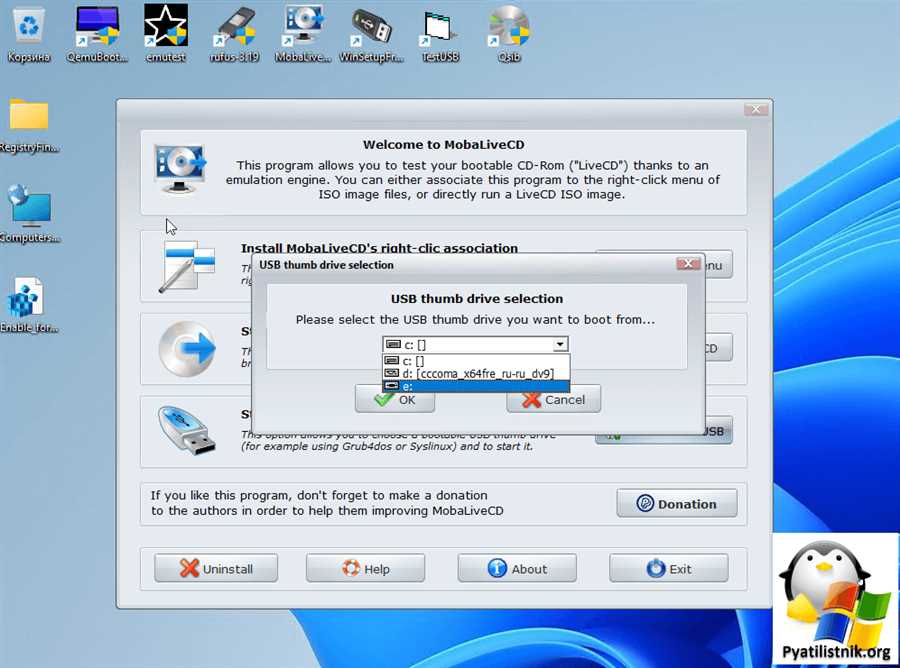
Для создания загрузочной флешки с Windows 10 необходимо выполнить несколько простых шагов:
- Перейдите на официальный сайт Microsoft и скачайте инструмент Media Creation Tool.
- Подключите флешку к вашему компьютеру.
- Запустите Media Creation Tool и примите условия лицензионного соглашения.
- Выберите опцию Создание установочного носителя (USB-флешка, DVD или ISO-файл) для другого компьютера.
- Выберите язык, выпуск и разрядность Windows 10, которую вы хотите установить.
- Выберите USB-флешка в качестве типа носителя.
- Выберите флешку, которую вы подключили к компьютеру.
- Нажмите на кнопку Далее и дождитесь завершения процесса создания загрузочной флешки.
После завершения процесса создания загрузочной флешки, она будет готова для использования. Теперь вы можете использовать ее для установки Windows 10 на другие компьютеры или для восстановления системы в случае необходимости.
Проверка загрузки Windows 10 с флешки
Загрузочная флешка с Windows 10 может быть необходима, если вы хотите установить операционную систему на новый компьютер или переустановить ее на существующий. Однако, перед началом установки стоит убедиться, что флешка работает исправно и у вас есть все необходимое для успешной загрузки.
Шаг 1: Проверка совместимости
Перед тем, как проверять загрузку, убедитесь, что ваш компьютер поддерживает загрузку с USB-устройств. Для этого зайдите в BIOS или UEFI вашего компьютера и найдите настройки загрузки. Верифицируйте, что у вас есть опция для загрузки с USB-устройств и что она включена.
Шаг 2: Подготовка загрузочной флешки
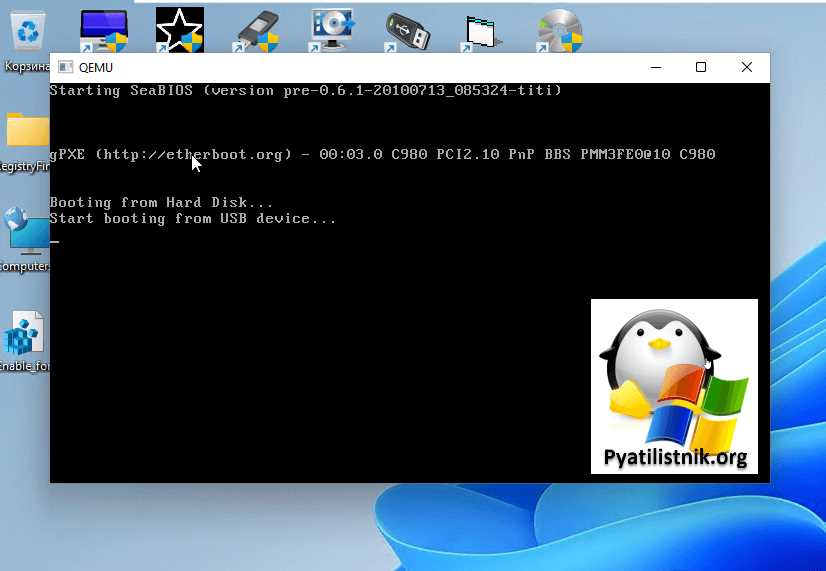
Если у вас уже есть загрузочная флешка с Windows 10, то вам необходимо убедиться, что она правильно подготовлена. К счастью, Microsoft предоставляет официальное утилиту для создания загрузочной флешки — Media Creation Tool. Скачайте эту утилиту с официального сайта Microsoft и следуйте инструкциям для создания загрузочной флешки.
Если у вас нет загрузочной флешки, то вам нужно создать ее. Для этого вам потребуется пустая флешка с достаточным объемом памяти. Загрузите Media Creation Tool, откройте его и выберите опцию Создать установочные носители (USB флешка, DVD или ISO файл) для другого компьютера. Следуйте инструкциям для создания загрузочной флешки с Windows 10.
Шаг 3: Проверка загрузки
Теперь, когда у вас есть загрузочная флешка, вы можете проверить ее работоспособность и успешность загрузки. Подключите флешку к компьютеру, перезагрузите его и войдите в BIOS или UEFI. В настройках загрузки выберите USB-устройство в качестве первого загрузочного устройства.
Сохраните изменения в настройках и перезагрузите компьютер. Если все прошло успешно, ваш компьютер должен загрузиться с флешки и вы должны увидеть экран с возможностью установки Windows 10 или другими настройками.
Если ваш компьютер не загрузился с флешки, убедитесь, что процедура создания флешки выполнялась правильно, что ваш компьютер совместим с загрузкой с USB-устройств, и попробуйте создать загрузочную флешку заново.
Теперь вы знаете, как проверить работоспособность загрузочной флешки с Windows 10. Успешная загрузка позволит вам установить операционную систему или выполнить другие необходимые действия с вашим компьютером.





