Оптимизация компьютера – это процесс настройки и улучшения его работы с целью достижения максимальной производительности. Оптимизированный ПК позволяет эффективно выполнять задачи и работать без задержек и сбоев. Однако многие пользователи не знают, как проверить оптимизацию своего компьютера и узнать, насколько хорошо он настроен. В этой статье мы расскажем о нескольких способах проверки оптимизации ПК и дадим полезные советы по улучшению его работы.
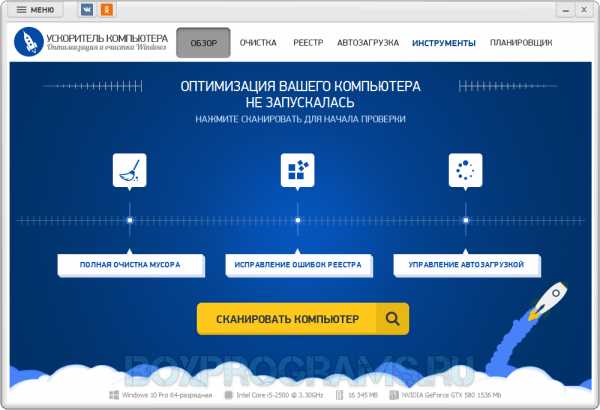
Существует несколько программ и инструментов, которые помогут вам проверить оптимизацию вашего компьютера. Одним из наиболее популярных таких инструментов является программное обеспечение, специально разработанное для диагностики и оптимизации ПК. Эти программы анализируют различные параметры компьютера, такие как процессор, оперативная память, жесткий диск и т. д., и дают рекомендации по улучшению производительности. Важно отметить, что перед использованием таких программ необходимо ознакомиться с их функционалом и прочитать отзывы других пользователей.
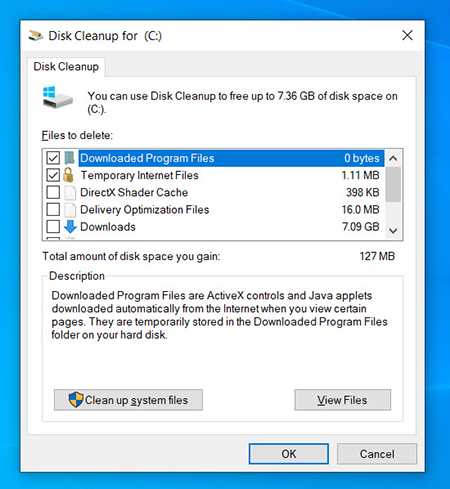
Кроме использования специальных программ, вы также можете самостоятельно проверить оптимизацию ПК, уделяя внимание нескольким ключевым аспектам. Во-первых, проверьте свободное место на жестком диске – его исправное и оптимальное функционирование влияет на производительность всей системы. Во-вторых, убедитесь, что у вас установлены последние версии операционной системы и драйверов устройств. Многие обновления содержат исправления ошибок и улучшения производительности. В-третьих, проверьте автозапуск программ при загрузке системы – излишнее и ненужное количество программ может существенно замедлить работу компьютера. Также не стоит забывать о регулярной чистке компьютера от пыли и использовании антивирусных программ для защиты от вредоносного ПО.
Проверка оптимизации ПК: важные моменты
Важным моментом проверки оптимизации ПК является анализ загрузки системы и процессора. Проверьте, какие приложения запущены при старте компьютера, и отключите необходимые программы или службы, которые тормозят или потребляют ресурсы вашего компьютера. Помните, что загрузка системы может зависеть от количества запущенных программ, особенно тех, которые автоматически запускаются в фоновом режиме.
Дефрагментация дисков
Дефрагментация дисков — процесс упорядочивания разнесенных по диску файлов и данных, чтобы они занимали последовательные секторы диска. Это позволяет улучшить скорость доступа к данным и приложениям на вашем ПК. Регулярная дефрагментация дисков является одним из способов оптимизации работы компьютера.
Оптимизация системного реестра также может существенно повысить производительность ПК. Реестр содержит важные настройки и параметры программ и системы. Регулярная проверка и очистка системного реестра помогут избежать ошибок и устранить конфликты программ, что сделает ваш компьютер более стабильным и быстрым в работе.
Обновление драйверов
Драйверы — это программы, которые обеспечивают правильное взаимодействие между операционной системой и аппаратными компонентами ПК (как видеокарта, звуковая карта и др.). Устаревшие или поврежденные драйверы могут вызывать сбои и проблемы с производительностью. Регулярное обновление драйверов поможет улучшить работу ПК и повысить его стабильность.
Важно также отметить роль антивирусного программного обеспечения в оптимизации ПК. Установите надежное антивирусное ПО и регулярно обновляйте его базы данных. Это поможет защитить ваш компьютер от вредоносных программ и сбоев, а также повысит его производительность.
В итоге, проверка оптимизации ПК — это важный шаг для повышения производительности, стабильности и эффективности работы вашего компьютера. Регулярное проведение такой проверки и выполнение соответствующих действий помогут поддерживать ваш ПК в отличном состоянии и улучшать его работу со временем.
Анализ скорости работы системы и загрузки страниц

Для анализа скорости работы системы можно использовать специальные программы, такие как Менеджер задач в операционной системе Windows или Диспетчер задач в операционной системе Mac. В них можно увидеть информацию о загрузке процессора, памяти, дискового пространства и сетевой активности. Если система работает медленно или нагружена, можно попытаться остановить некоторые процессы или приложения, которые могут быть причиной замедления работы.
Загрузка страниц
Для анализа скорости загрузки страницы в браузере часто используются специальные инструменты разработчика, такие как Инспектор элементов в Google Chrome. Они позволяют увидеть, сколько времени занимает загрузка каждого элемента страницы, таких как изображения, JavaScript-файлы и стили CSS.
Одним из ключевых факторов, влияющих на скорость загрузки страницы, является оптимизация изображений. Важно сжимать изображения до необходимого размера без потери качества. Также желательно минимизировать количество HTTP-запросов, объединяя и сжимая CSS и JavaScript-файлы.
Важно помнить, что оптимизация ПК и скорости загрузки страницы — процессы, требующие постоянного внимания и мониторинга. Правильное и своевременное их проведение поможет обеспечить более быструю и стабильную работу вашей системы.
Проверка актуальности и обновленности драйверов и программного обеспечения
Для оптимальной работы вашего компьютера необходимо регулярно проверять актуальность и обновленность драйверов и программного обеспечения. Устаревшие версии драйверов и ПО могут привести к снижению производительности, несовместимости с новыми приложениями и возникновению ошибок.
Для проверки актуальности драйверов можно воспользоваться встроенными инструментами операционной системы или использовать специальные программы. Одним из популярных инструментов является Device Manager, который позволяет просмотреть список установленных драйверов и проверить их обновленность. Если в списке присутствуют устройства с устаревшими драйверами, рекомендуется посетить официальный сайт производителя и загрузить последние версии.
Кроме драйверов, необходимо проверить актуальность установленного программного обеспечения, такого как операционная система, антивирусные программы, офисные приложения и другие. Для этого можно воспользоваться встроенными инструментами автоматического обновления, которые находятся в настройках соответствующих программ. Если автоматическое обновление отключено, рекомендуется периодически проверять наличие обновлений на официальных сайтах разработчиков и устанавливать их.
Определение уровня защиты и обновленности антивируса
Первым шагом для определения уровня защиты является проверка активности антивирусного программного обеспечения на вашем ПК. Убедитесь, что антивирус включен и работает в фоновом режиме. Если антивирус отключен или не работает, выполните его активацию.
Далее, проверьте обновленность баз данных антивируса, так как без актуальных баз данных антивирус не сможет обнаружить новые угрозы. Большинство антивирусных программ обновляют базы данных автоматически, но есть возможность проверить последнюю дату обновления. Если базы данных не обновлялись длительное время, необходимо выполнить ручное обновление антивирусных баз данных.
Кроме того, рекомендуется проверить наличие и включенность дополнительных модулей антивирусной программы, таких как защита почты, фаервол и веб-фильтр. Включение этих модулей повысит уровень защиты ПК.
Еще одним важным фактором является наличие другого антивирусного программного обеспечения на ПК. При наличии нескольких антивирусов может произойти конфликт между ними, что снизит уровень защиты. Убедитесь, что на ПК установлен только один антивирус и удалите все остальные.
В итоге, для определения уровня защиты и обновленности антивируса выполните следующие шаги:
- Проверьте активность антивирусного программного обеспечения;
- Проверьте обновленность баз данных антивируса;
- Убедитесь в наличии и включенности дополнительных модулей антивирусной программы;
- Удалите другие антивирусы, если они присутствуют на ПК.
После выполнения этих шагов вы сможете определить уровень защиты и обновленности антивируса на вашем ПК, что позволит вам повысить оптимизацию ПК и обеспечить надежную защиту от вредоносных программ и угроз.





