
В наши дни защита компьютера от вредоносного ПО считается одной из важнейших задач. Большинство пользователей устанавливают на свои устройства антивирусные программы, которые обеспечивают надежную защиту от вирусов и других угроз. Однако, не всегда пользователи остаются довольны выбранным антивирусом и решают удалить его с компьютера.
Причины удаления антивируса могут быть различными. Некоторые пользователи сталкиваются с проблемами совместимости антивируса с другими программами и решают избавиться от него, чтобы не допустить конфликтов. Другие же просто желают попробовать другую антивирусную программу. В любом случае, удаление антивируса с компьютера возможно и не требует особых навыков.
Перед удалением антивируса стоит помнить о нескольких важных моментах. Во-первых, имейте в виду, что после удаления антивирусной программы компьютер будет уязвим для различных угроз из интернета. Поэтому перед удалением антивируса убедитесь, что у вас уже есть альтернативный и доверенный источник защиты. Во-вторых, не забудьте сохранить все необходимые файлы и данные, так как некоторые антивирусные программы могут удалять или карантинировать подозрительные файлы без предупреждения.
Теперь, когда вы осознали все риски и готовы удалить антивирус с компьютера, есть несколько способов это сделать. Некоторые антивирусные программы поставляются с инструментом для полного удаления. Альтернативно, вы можете воспользоваться инструментом удаления программ операционной системы или сторонним программным обеспечением.
Как удалить антивирус?
Удаление антивируса с компьютера может потребоваться в различных случаях. Например, если вы хотите заменить текущий антивирус на другой, или если вы подозреваете, что текущий антивирус неэффективен или вызывает проблемы.
Существует несколько способов удалить антивирус с компьютера:
- Использование встроенного установщика антивируса
- Использование панели управления
- Использование специальной утилиты удаления
- Использование программы для удаления антивируса
Некоторые антивирусные программы предоставляют встроенные инструменты для удаления программы. Вам нужно найти этот инструмент в настройках антивируса и запустить его. Обычно этот инструмент называется Удалить или Деинсталляция.
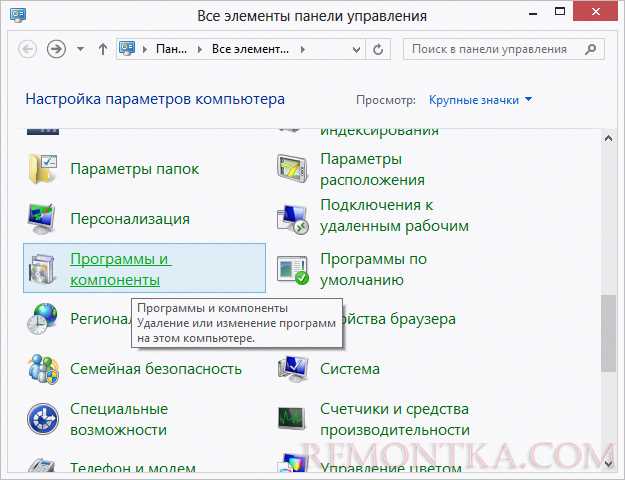
Другой способ удалить антивирус — использовать панель управления. Для этого нужно открыть Панель управления в меню Пуск, выбрать раздел Программы или Программы и компоненты, найти антивирусное приложение в списке программ и выбрать опцию Удалить. После этого следуйте инструкциям на экране, чтобы завершить удаление.
Если предыдущие методы не помогли удалить антивирус, вы можете воспользоваться специальной утилитой удаления, предоставляемой разработчиком антивируса. Эта утилита обычно доступна на официальном веб-сайте разработчика и предназначена для полного удаления антивирусной программы и связанных с ней файлов и записей в системном реестре.
Некоторые сторонние компании предлагают программы для удаления антивирусов, которые могут помочь вам удалить антивирусные программы, включая те, которые трудно удалить стандартными методами. Эти программы обычно предоставляются на официальных веб-сайтах и могут быть использованы после загрузки и установки.
При удалении антивируса с компьютера рекомендуется перед этим создать точку восстановления, чтобы в случае проблем можно было вернуть систему к предыдущему рабочему состоянию. Также необходимо убедиться, что у вас есть другая активная антивирусная программа, чтобы защитить компьютер от вирусов и других вредоносных программ.
Важно отметить, что удаление антивируса может оставить ваш компьютер незащищенным, поэтому рекомендуется установить другую антивирусную программу как можно скорее.
Шаги по удалению антивируса с компьютера

Удаление антивирусного программного обеспечения с компьютера может быть необходимо, если вы хотите установить другое антивирусное ПО или просто избавиться от текущего. Вот несколько шагов, которые помогут вам удалить антивирус с компьютера:
Шаг 1: Отключите антивирус
Перед тем как удалить антивирус с компьютера, вам нужно его отключить. Зайдите в настройки антивирусной программы и найдите вкладку Выключить или Отключить. Если вы не можете найти такую вкладку, попробуйте щелкнуть правой кнопкой мыши на значке антивируса в панели задач и выберите Выключить. Убедитесь, что антивирусное ПО полностью отключено перед началом удаления.
Шаг 2: Определите антивирусное программное обеспечение
Прежде чем удалить антивирус с компьютера, убедитесь, что вы знаете его точное название и версию. Это поможет вам найти правильные инструкции для удаления антивируса.
Шаг 3: Используйте инструмент удаления

Многие антивирусные программы предоставляют специальные инструменты для удаления. Посетите официальный сайт антивируса и найдите инструмент удаления, который соответствует вашей операционной системе и версии антивируса. Скачайте и запустите инструмент удаления, следуя инструкциям на экране.
Примечание: Если вы не можете найти инструмент удаления на официальном сайте антивируса, вы можете воспользоваться инструментами удаления сторонних разработчиков. Но будьте осторожны и загружайте инструменты только с надежных источников, чтобы избежать установки вредоносного ПО.
Шаг 4: Удалите программу

После запуска инструмента удаления, следуйте инструкциям на экране, чтобы удалить антивирус с компьютера. Обычно нужно принять лицензионное соглашение и выбрать опцию Удалить или Деинсталлировать. Подождите, пока процесс удаления завершится.
После завершения удаления антивирусного программного обеспечения, рекомендуется перезагрузить компьютер. Это поможет удалить оставшиеся файлы и реестровые записи, связанные с антивирусом.
Важно отметить, что удаление антивируса может оставить ваш компьютер незащищенным. Если вы планируете установить другое антивирусное ПО, сделайте это сразу после удаления текущего антивируса, чтобы избежать риска заражения компьютера вредоносным ПО.
Проблемы, возникающие при удалении антивируса
Удаление антивирусного программного обеспечения может иногда вызывать некоторые проблемы и препятствия, которые могут затруднить процесс. Вот некоторые из распространенных проблем, с которыми пользователи часто сталкиваются:
- Недостаток прав доступа: При попытке удалить антивирус, вы можете столкнуться с проблемой недостатка прав доступа. Это может означать, что вам нужно войти в систему под административной учетной записью, чтобы выполнить удаление.
- Отсутствие возможности удалить файлы: Антивирусные программы защищают свои файлы от удаления, чтобы предотвратить несанкционированное удаление. Это может создать трудности в удалении антивируса.
- Необходимость повторной установки антивируса: После удаления антивирусной программы пользователю может потребоваться повторно установить антивирус, чтобы оставаться защищенными от вредоносных программ и вирусов.
- Конфликты с другими программами: В некоторых случаях удаление антивируса может вызывать конфликты с другими программами и системными настройками. Это может привести к неправильной работе компьютера.
Если вы столкнулись с такими проблемами при удалении антивируса, рекомендуется обратиться к документации или официальной поддержке антивирусного программного обеспечения, чтобы получить необходимую помощь и инструкции по удалению.





