Чтобы подготовить загрузочную флешку без лишних хлопот, необходимо четко выбрать нужный инструмент и правильно выполнить каждый этап. В действительности, начальные шаги – это выбор подходящей программы для записи образа и подготовка самой флешки: она должна быть чистой и объемом не менее 8 ГБ. Рационально сразу определить, какой у вас образ системы – Windows, Linux или другое ПО – и скачать его из официальных источников.
Следующий шаг – это запуск выбранного инструмента и правильная настройка параметров создания загрузочной флешки. Обычно это включает выбор скачанного образа, указание целевого устройства и настройку опций, таких как файловая система (FAT32 или NTFS). Важно соблюдать последовательность, чтобы избежать ошибок и не потерять данные на текущей флешке.
Когда все параметры заданы, запустите процесс и дождитесь его завершения. Не прерывайте работу, даже если проект кажется длинным. После завершения обязательно проверьте, что флешка успешно загружает образ – это сэкономит вам время на устранение возможных ошибок. Следуя этим шагам, создадите рабочий загрузочный накопитель и минимизируете риск сбоев при дальнейшем использовании.
Подготовка и выбор инструментов для создания загрузочной флешки
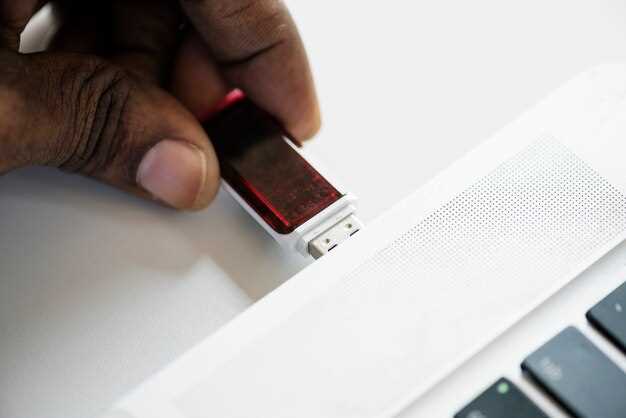
Для успешного создания загрузочной флешки необходимо выбрать проверенные инструменты, совместимые с вашей операционной системой. Обратите внимание на популярные программы, такие как Rufus, balenaEtcher и UNetbootin, которые отличаются простотой интерфейса и высокой скоростью работы.
Перед началом убедитесь, что флешка имеет достаточный объем данных для загрузочного образа – обычно 8 ГБ или больше. Очистите содержимое устройства, чтобы избежать конфликтов с существующими файлами.
Проверьте, что выбранное программное обеспечение поддерживает нужный формат образа, например, ISO или IMG. Некоторые инструменты автоматически распознают тип файла и подстраиваются под него, что ускоряет процесс.
Настройте параметры создания загрузочной флешки – выбирайте режим записи, например, “Параллельное” или “Запись в ISO-образ”, в зависимости от выбранного инструмента. Обратите внимание на опцию проверки образа перед записью, чтобы исключить ошибки.
| Инструмент | Плюсы | Минусы |
|---|---|---|
| Rufus | Высокая скорость, много настроек, поддержка GPT и UEFI | Только Windows |
| balenaEtcher | Простота использования, кроссплатформенность | Меньше настроек, подходит для быстрого создания |
| UNetbootin | Поддержка Linux, возможность выбора образов | Медленнее, интерфейс не самый современный |
Подготовьте исходный загрузочный образ. Лучшая практика – скачивать его с официальных источников, проверяя контрольные суммы для предотвращения использования поврежденных файлов.
Проведите предварительную проверку носителя и программного обеспечения. Совместная проверка этих компонентов снижает риск возникновения ошибок и обеспечит плавный переход к записи загрузочного образа.
Выбор подходящей флешки: объём и тип файловой системы
Определите минимальный объём в 8 ГБ для большинства современных загрузочных образов, таких как Windows или Linux. Для более крупных систем или многосерийных образов лучше использовать флешки 16 ГБ или выше, чтобы избежать проблем с недостатком места.
Обратите внимание на тип файловой системы. Для совместимости с разными устройствами и BIOS/UEFI используйте FAT32, поскольку она поддерживается большинством системных загрузчиков. Однако для файлов больших 4 ГБ выбирайте NTFS или exFAT, поскольку FAT32 ограничен по размеру файла.
Если планируете использовать флешку только для загрузки на современных системах с UEFI, предпочтительнее выбрать файловую систему FAT32, так как она совместима с безопасной загрузкой. Для работы с прошивками или данными в формате NTFS воспользуйтесь специальными инструментами для создания мультиформатных загрузочных устройств.
Также важно учитывать тип флешки: модель с быстрым чтением и записью значительно сократит время создания загрузочной области и повысит стабильность процесса. Обратите внимание на бренд и фирменные характеристики, чтобы избежать проблем с совместимостью или отказом устройства.
Загрузка нужных образов ОС или программ: где искать и как проверять файлы
Начинайте поиск образов ОС и программ на официальных сайтах разработчиков – такие ресурсы гарантируют чистоту файлов и свежие версии. Для Windows посетите сайт Microsoft, для Linux – официальные репозитории популярных дистрибутивов, таких как Ubuntu, Fedora или Debian. Образы со сторонних платформ выбирайте с осторожностью, отдавая предпочтение проверенным источникам.
Чтобы убедиться в целостности файла, используйте хеш-суммы MD5, SHA1 или SHA256, предоставленные на сайте. Скачайте утилиту для проверки хеша, например, HashCalc или CertUtil, и сравните полученные значения с указанными на странице образа. Если суммы совпадают, файл не поврежден и не был подменен.
Обратите внимание на наличие подписей или сертификатов. Многие официальные ресурсы предоставляют подписи файлам через GPG или другие криптографические методы – их проверка подтверждает подлинность образа и его нескапленный статус. Перед началом работы с образом убедитесь, что его файл не содержит ошибок и полностью соответствует оригиналу.
Следите за последними обновлениями и версиями образов, особенно если готовите загрузочную флешку для восстановления системы или тестирования. Устаревшие или неподдерживаемые версии могут вызвать проблемы при установке или работе системы.
Инструменты для записи образов: обзор популярных программ
Rufus остается одним из самых популярных выборов благодаря скорости работы и понятному интерфейсу. Он поддерживает создание загрузочных USB-накопителей из ISO-образов Windows, Linux и других систем, предоставляя возможность форматировать и делать загрузку автоматически.
Balena Etcher отличается минимализмом и простотой использования. Этот инструмент отлично подходит новичкам: он работает быстро, автоматически определяет подключенные устройства и позволяет быстро записывать образы без лишних настроек.
UNetbootin больше ориентирован на создание загрузочных флешек для Linux. Он поддерживает большое число дистрибутивов и предлагает выбрать образ прямо из интернета, что удобно при работе с нескольких систем одновременно.
Ventoy позволяет записывать на USB сразу несколько образов и выбирать нужный при загрузке. Он поддерживается многими форматами, что облегчает управление большим массивом образов и делает процедуру более быстрой.
Win32 Disk Imager удобен для работы с образами дисков, особенно в случае необходимости быстрого копирования системных образов на USB или SD-карты. Он подходит для разнообразных устройств и системных образов.
Настройка BIOS/UEFI для загрузки с флешки
Чтобы начать загрузку с флешки, первым делом войдите в настройки BIOS или UEFI. Обычно для этого нажимают клавишу Del, F2 или Esc сразу после включения компьютера. Следите за подсказками на экране при старте системы.
После входа в меню найдите раздел, отвечающий за порядок загрузки. В большинстве систем он обозначен как Boot или Boot Order. Передвиньте через меню вашу флешку в верхнюю позицию списка устройств. Это можно сделать с помощью клавиш + / — или стрелок, в зависимости от интерфейса BIOS/UEFI.
Обратите внимание на включение функции Secure Boot. В некоторых случаях её отключение поможет системе обнаружить загрузочную флешку. Также проверьте режим работы UEFI или Legacy BIOS. Если выбран UEFI, убедитесь, что флешка подготовлена в соответствующем формате. Для Legacy – наоборот.
Если у вас есть опция Boot menu или Quick Boot, активируйте её, чтобы было проще выбрать устройство при каждой загрузке. После внесения изменений сохраняйте настройки, обычно нажатием F10 или через пункт Save & Exit.
Перед перезагрузкой убедитесь, что флешка подключена. После перезагрузки появится меню загрузки или система автоматически начнёт загрузку с флешки, если настройки выполнены правильно.
Практическая настройка и создание загрузочной флешки
Выберите флешку объемом не менее 8 ГБ. Убедитесь, что на ней нет важных данных, так как процесс форматирования удалит всю информацию.
Скачайте программу для создания загрузочных носителей, например, Rufus или Etcher. Эти инструменты просты в использовании и поддерживают различные операционные системы.
Подключите флешку к компьютеру. Запустите выбранную программу и выберите вашу флешку из списка устройств. Убедитесь, что выбрали правильный диск, чтобы избежать потери данных на других носителях.
Загрузите образ операционной системы, который хотите установить. Это может быть ISO-файл Windows, Linux или другой системы. Убедитесь, что файл целый и не поврежден.
В программе выберите загружаемый образ и настройте параметры. Для Rufus выберите схему разделов (MBR или GPT) в зависимости от вашего компьютера. Установите файловую систему на FAT32 или NTFS, в зависимости от требований образа.
Нажмите кнопку ‘Старт’ и подтвердите форматирование флешки. Процесс займет несколько минут. После завершения вы получите загрузочную флешку, готовую к использованию.
Для проверки работоспособности перезагрузите компьютер и выберите загрузку с флешки в BIOS или UEFI. Убедитесь, что система загружается с вашего носителя.
Если возникли проблемы, проверьте настройки BIOS, убедитесь, что USB-устройство стоит в приоритете загрузки. Также проверьте целостность ISO-образа и повторите процесс, если необходимо.
Запуск выбранной программы для записи образа
Перед началом убедитесь, что установлен режим совместимости для программы, если она старше вашей операционной системы. Для этого кликните правой кнопкой по значку, выберите «Свойства», перейдите в раздел «Совместимость» и установите нужные параметры.
При первом запуске программа сможет предложить выбрать язык интерфейса или дополнительные настройки. Внимательно ознакомьтесь с ними, чтобы при записи образа не возникло неожиданных вопросов или ошибок.
Если программа содержит выбор образа или устройства назначения, не забудьте установить их заранее. Это поможет избежать ошибок и ускорит процесс подготовки.
Обратите внимание на статус панели или диалогового окна – активный запуск программы сразу покажет, что она полностью готова к работе, и вы можете приступать к следующему этапу записи образа на флешку.
Настройка параметров: выбор устройства и режима записи
Выберите флешку, которая соответствует вашим требованиям по объему. Для установки операционной системы подойдет устройство объемом от 8 ГБ. Убедитесь, что на флешке нет важных данных, так как процесс записи удалит всю информацию.
Подключите флешку к компьютеру и откройте программу для создания загрузочных носителей. В большинстве случаев, она предложит вам выбрать устройство из списка. Убедитесь, что выбрали именно ту флешку, которую хотите использовать.
Выберите режим записи. Обычно доступны два варианта: ‘Запись образа’ и ‘Копирование файлов’. Режим ‘Запись образа’ подходит для создания загрузочной флешки с ISO-образом операционной системы. Этот метод гарантирует, что все необходимые файлы и настройки будут корректно перенесены.
Если вы используете режим ‘Копирование файлов’, убедитесь, что все файлы, необходимые для загрузки, находятся в корневом каталоге флешки. Этот метод менее надежен для установки ОС, но может подойти для создания загрузочного носителя с утилитами.
После выбора устройства и режима записи, проверьте настройки. Убедитесь, что выбран правильный файловый формат, обычно это FAT32 или NTFS. FAT32 совместим с большинством систем, но имеет ограничения по размеру файлов. NTFS подходит для больших файлов, но может не поддерживаться некоторыми старыми системами.
Запустите процесс записи и дождитесь его завершения. После этого проверьте флешку на наличие ошибок, чтобы убедиться, что все прошло успешно. Теперь ваш загрузочный носитель готов к использованию.
Проверка образа на целостность перед записью
Перед началом записи убедитесь, что выбранный ISO-образ или образ системы не поврежден и соответствует оригиналу. Используйте хеш-суммы (MD5, SHA-1, SHA-256), предоставленные на сайте источника файла, чтобы подтвердить его целостность.
Скачайте соответствующий файл хеш-суммы и сравните его с полученным от поставщика. Например, в командной строке можно выполнить команду:
- Для Linux и macOS:
sha256sum путь_к_образу.iso - Для Windows: используйте PowerShell команду
Get-FileHash -Algorithm SHA256 путь_к_образу.iso
Если вычисленная сумма совпадает с оригинальной, образ не поврежден и его можно безопасно использовать для записи. В противном случае повторите скачивание файла из надежного источника.
Настоятельно рекомендуется проверить контрольные суммы даже при использовании известных источников, чтобы исключить возможность повреждения файла во время загрузки. Такой подход предотвращает создание загрузочной флешки с некорректным или поврежденным образом, что может привести к сбоям при установке системы или непредвиденным ошибкам.
Проверка целостности – это быстрый шаг, который существенно повышает надежность процесса создания загрузочной флешки и гарантирует, что вы используете рабочий и аутентичный образ системы.
Процесс создания загрузочной флешки – пошаговая инструкция
Подготовьте флешку объемом не менее 8 ГБ. Убедитесь, что на ней нет важных данных, так как процесс форматирования удалит всю информацию.
Скачайте образ операционной системы, который хотите установить. Это может быть ISO-файл Windows, Linux или другой дистрибутив.
Используйте программу для записи образа на флешку. Рекомендуются такие инструменты, как Rufus, Etcher или UNetbootin. Установите выбранную программу на компьютер.
Запустите программу и выберите вашу флешку в качестве устройства. Убедитесь, что выбрали правильный диск, чтобы избежать потери данных на других накопителях.
Загрузите ISO-файл, который вы скачали ранее. В программе будет опция для выбора образа. Убедитесь, что файл корректно загружен.
Настройте параметры записи. В Rufus, например, выберите схему разделов (MBR или GPT) в зависимости от вашего компьютера. Установите файловую систему на FAT32 или NTFS.
Начните процесс записи. Нажмите кнопку «Старт» и подтвердите все предупреждения. Ожидайте завершения, это может занять несколько минут.
После завершения записи безопасно извлеките флешку. Используйте функцию «Извлечь» в операционной системе, чтобы избежать повреждения данных.
Теперь флешка готова к использованию. Подключите её к компьютеру, перезагрузите систему и выберите загрузку с USB-накопителя в BIOS или UEFI.
Тестирование подготовленной флешки на работоспособность
Подключите флешку к компьютеру и перезагрузите его. Войдите в BIOS или UEFI, нажав соответствующую клавишу (обычно это F2, F10 или Del) во время загрузки. Убедитесь, что флешка распознается в списке устройств. Установите ее в качестве первого загрузочного устройства.
Сохраните изменения и выйдите из BIOS. Если флешка загружается, вы увидите меню установки операционной системы или загрузочный экран. Если этого не произошло, проверьте настройки BIOS и попробуйте другой USB-порт.
Если флешка не загружается, выполните следующие шаги:
- Проверьте, правильно ли вы создали загрузочную флешку. Используйте программы, такие как Rufus или UNetbootin, для создания загрузочного носителя.
- Убедитесь, что образ операционной системы корректен и не поврежден. Сравните контрольные суммы (MD5 или SHA) с официальными значениями.
- Попробуйте использовать другую флешку, чтобы исключить возможность аппаратной неисправности.
Если флешка успешно загружается, протестируйте ее функциональность. Установите операционную систему на виртуальную машину или отдельный раздел диска. Проверьте, работают ли все функции, такие как установка драйверов и обновлений.
После завершения тестирования удалите временные файлы и восстановите систему, если это необходимо. Это поможет убедиться, что флешка полностью работоспособна и готова к использованию в будущем.




