Есть множество ситуаций, когда может понадобиться снять защиту с диска для записи. Возможно, вы хотите записать новые данные на CD или DVD, но столкнулись с сообщением об ограничениях доступа. Или, может быть, вы хотите удалить ненужные файлы с USB-накопителя, но не можете это сделать из-за ограничений в правах доступа. В любом случае, снять защиту с диска для записи — это важный шаг, который позволяет получить полный контроль над данными и сохранить их на нужном носителе.
Если вам нужно снять защиту с диска CD или DVD, у вас есть несколько вариантов действий. Во-первых, вы можете использовать программное обеспечение для записи дисков, такое как Nero или Ashampoo Burning Studio. Эти программы позволяют не только записывать данные на диск, но и снимать защиту с него. Для этого вам нужно будет открыть программу, выбрать опцию Снять защиту с диска и следовать инструкциям на экране.
Второй вариант — это использование командной строки. Для этого вам понадобится доступ к командной строке Windows. Чтобы открыть командную строку, нажмите комбинацию клавиш WIN+R, введите cmd и нажмите клавишу Enter. После этого введите команду diskpart и нажмите Enter. После открытия программы diskpart введите команду list disk, чтобы увидеть список доступных дисков. Затем выберите нужный диск, введя команду select disk X (где X — номер диска) и нажмите Enter. Чтобы удалить защиту с диска, введите команду attributes disk clear readonly и нажмите Enter. Теперь защита с диска должна быть снята и вы сможете записывать на него данные.
Выбираем программу для снятия защиты на диске

Если вам нужно записать данные на защищенный диск, первым шагом будет снятие защиты с него. Для этого можно использовать специальные программы, которые позволят вам без проблем записать необходимую информацию на диск.
Выбор программы для снятия защиты на диске зависит от типа защиты, которая установлена на нем. Существует несколько популярных программ, которые могут помочь вам в этом вопросе:
| Название программы | Описание |
|---|---|
| AnyDVD HD | Программа, которая позволяет снимать защиту с DVD и Blu-ray дисков, включая CSS, RC, RCE, APS, UOPs и др. |
| DVDFab HD Decrypter | Бесплатная версия популярной программы DVDFab, которая позволяет снимать защиту с DVD и Blu-ray дисков. |
| MakeMKV | Программа, которая позволяет конвертировать без защиты DVD и Blu-ray дисков в MKV формат. |
Это лишь несколько примеров программ, которые могут помочь вам снять защиту на диске. При выборе программы обратите внимание на поддерживаемые форматы дисков и типы защиты, чтобы быть уверенным, что она подойдет для вашей задачи.
После выбора программы и ее установки, вы сможете легко снять защиту с диска и записать необходимую информацию на него. Удачной записи и использования!
Описание вида защиты и программы для ее снятия
Чтобы снять защиту с диска для записи, можно воспользоваться специальными программами, которые позволяют изменить атрибуты файлов и дисков. Одной из таких программ является DiskPart – инструмент командной строки, встроенный в операционные системы Windows.
Чтобы снять защиту с диска с помощью программы DiskPart, нужно выполнить следующие шаги:
- Откройте командную строку, нажав комбинацию клавиш Win + R, введите cmd и нажмите Enter.
- Введите команду diskpart и нажмите Enter. Появится специальная командная строка DISKPART.
- Введите команду list volume и нажмите Enter. Отобразится список всех доступных томов.
- Введите команду select volume X, где X – номер тома, с которого нужно снять защиту. Нажмите Enter.
- Введите команду attributes volume clear readonly и нажмите Enter. Защита с диска для записи будет снята.
Помимо программы DiskPart, существует множество других утилит для снятия защиты с дисков, таких как HDD Raw Copy Tool, DiskGenius и др. Перед использованием любой программы рекомендуется ознакомиться с ее функционалом и инструкцией по использованию, чтобы избежать непредвиденных проблем или потери данных.
Важно помнить! Снятие защиты с диска для записи влечет за собой риск потери данных или возможность заражения компьютера вредоносными программами. Перед внесением изменений на диске всегда рекомендуется создать резервную копию важных файлов и проверить компьютер на наличие вирусов или других угроз.
Шаги по снятию защиты с диска для записи
Защита с диска для записи может препятствовать сохранению и изменению данных на диске. Если вы хотите снять защиту с диска для записи, следуйте указанным ниже шагам:
Шаг 1: Проверьте защитный переключатель на диске

Некоторые диски для записи имеют защитный переключатель, который можно переключить, чтобы снять защиту с диска. Проверьте, есть ли на диске переключатель и убедитесь, что он не находится в положении защита записи. Если переключатель присутствует, переведите его в положение запись разрешена.
Шаг 2: Используйте программное обеспечение для снятия защиты
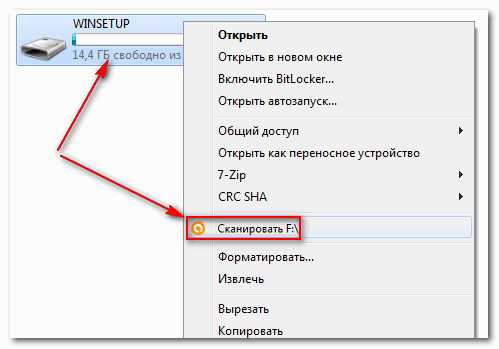
Если у вас есть программное обеспечение для записи дисков, вы можете использовать его для снятия защиты с диска. Откройте программу и найдите опцию Снять защиту с диска или подобную функцию. Следуйте указаниям программы, чтобы снять защиту.
Однако, имейте в виду, что использование стороннего программного обеспечения может быть незаконным или нарушать авторские права, если вы используете его для снятия защиты с охраняемых авторским правом материалов.
Шаг 3: Редактирование реестра Windows
Если защита диска никак не снимается с помощью программного обеспечения, вы можете попробовать внести изменения в реестр Windows. ВНИМАНИЕ: Редактирование реестра может быть опасным, поэтому перед внесением изменений создайте резервную копию реестра и следуйте этим шагам:
- Нажмите Пуск и введите regedit в строке поиска
- Откройте Редактор реестра
- Перейдите к следующему пути: HKEY_LOCAL_MACHINESYSTEMCurrentControlSetControlStorageDevicePolicies
- Если в папке StorageDevicePolicies есть запись WriteProtect, дважды щелкните на нее
- Измените значение на 0, чтобы снять защиту с диска для записи
- Закройте Редактор реестра и перезагрузите компьютер
После выполнения этих шагов защита с диска должна быть снята и вы сможете записывать данные на диск. Если ни один из этих методов не сработал, возможно, диск имеет физическую защиту от записи, которую нельзя снять без специального оборудования или программы.
| Метод | Преимущества | Недостатки |
|---|---|---|
| Использование защитного переключателя | Простота использования | Не все диски имеют переключатель |
| Использование программного обеспечения | Больше возможностей для настройки | Некоторое программное обеспечение может быть незаконным или нарушать авторские права |
| Редактирование реестра Windows | Работает для большинства случаев | Может быть опасным, если неправильно выполнить шаги |





