Жесткий диск — одно из самых важных устройств компьютера, на котором хранятся все наши данные. К сожалению, со временем диск может начать испытывать проблемы, которые могут привести к потере данных и даже поломке. Поэтому регулярная проверка здоровья жесткого диска является обязательной процедурой для поддержания безопасности и стабильности работы компьютера.
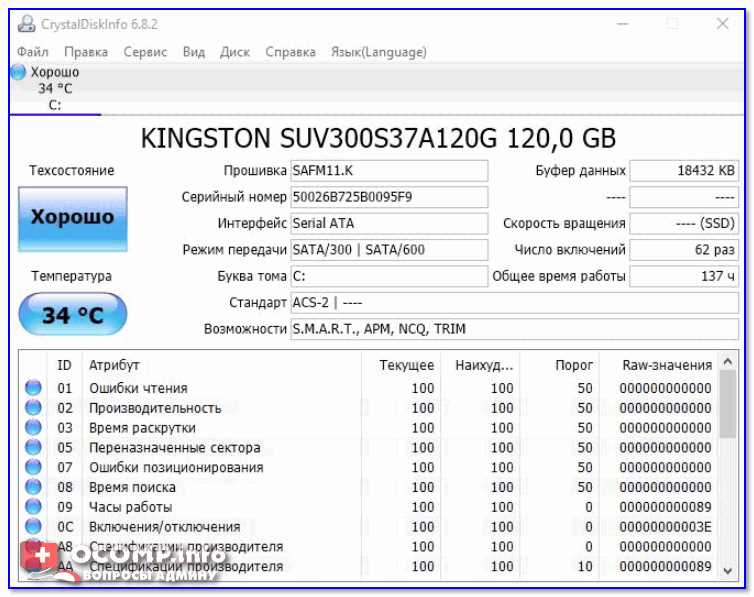
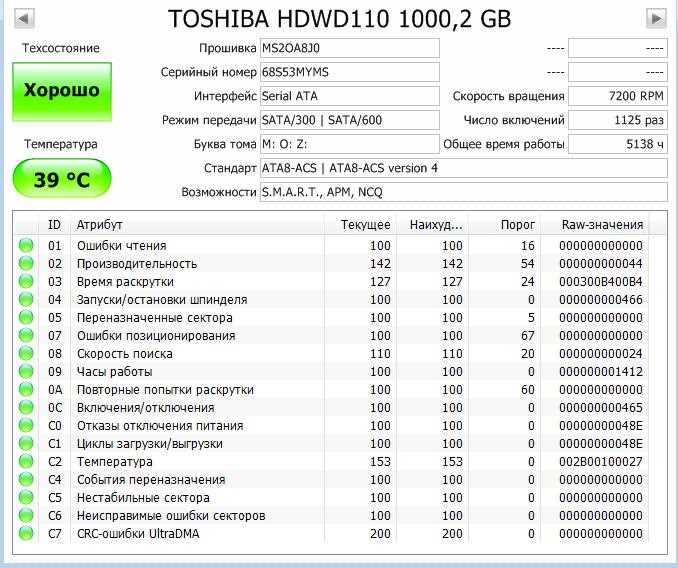
Существует несколько методов самостоятельной проверки здоровья жесткого диска. Один из самых простых способов — использование специальных программ, которые проведут всесторонний анализ состояния диска. Одна из таких программ — CrystalDiskInfo. Она позволяет узнать информацию о температуре диска, SMART-статусе и оставшейся жизни. Также интерфейс программы интуитивно понятен даже для начинающих пользователей.
Еще одним методом проверки здоровья жесткого диска является использование командной строки. Для этого необходимо открыть командную строку и ввести команду chkdsk. Она проверит диск на наличие ошибок и исправит их, если таковые найдутся. Однако, следует помнить, что этот метод не всегда может быть эффективным, особенно если проблемы с диском уже имеются. Поэтому важно регулярно проводить полную проверку диска с помощью специальных программ.
Симптомы неисправности жесткого диска
1. Шумы и скрипы
Один из наиболее очевидных признаков проблем с жестким диском — необычные звуки, такие как постоянный шум или скрип при работе. Периодический щелчок, щелчки и другие странные звуки могут свидетельствовать о проблемах с механическими частями диска или головкой, которая перемещается по его поверхности.
2. Замедленная работа и сбои
Если ваш компьютер стал замедляться, выполнять задачи более медленно, чем обычно, и часто зависать или выключаться самостоятельно, это может указывать на проблемы с жестким диском. Как правило, неисправности жесткого диска приводят к появлению ошибок в работе операционной системы, которая больше не может нормально обращаться к данным на диске.
Также компьютер может не загружаться или зависать на этапе загрузки операционной системы, что может быть связано с проблемами чтения данных с жесткого диска.
3. Потеря данных
Если вы столкнулись с непредвиденной потерей данных, такой как исчезновение файлов, невозможность открыть или перезаписать данные, это может свидетельствовать о проблемах с жестким диском. При неисправности диска данные могут быть повреждены или потеряны, что приводит к их ненормальному функционированию.
Если вы заметили один или несколько из этих симптомов, рекомендуется немедленно принять меры. Важно регулярно создавать резервные копии данных и выполнять диагностику жесткого диска с помощью специализированного программного обеспечения, чтобы оперативно определить и устранить проблемы. В случае серьезной неисправности жесткого диска может потребоваться замена устройства.
Основные признаки проблем с HDD для самостоятельной диагностики
1. Шумы и удары
Один из наиболее очевидных признаков проблем с HDD — это появление странных шумов или ударов во время работы диска. Если вы слышите посторонние звуки, например, щелчки, треск или скрежет, это может указывать на то, что внутри диска происходят неполадки. Такие звуки необходимо тщательно анализировать и принимать меры для предотвращения возможных потерь данных.
2. Замедление работы компьютера
Если вы замечаете, что ваш компьютер стал работать медленнее, чем обычно, это может быть признаком проблем с HDD. Загрузка операционной системы или открытие файлов может занимать больше времени, чем раньше. Причиной такого замедления может быть повреждение файловой системы или физические проблемы с диском.
Если вы заметили хотя бы один из вышеуказанных признаков, рекомендуется немедленно принять меры для диагностики и исправления проблем с HDD. Важно помнить, что поврежденный или неисправный HDD может привести к потере данных и поломке компьютера в целом. Чтобы избежать этого, можно воспользоваться специализированными программами для самостоятельной проверки здоровья жесткого диска.
Способы проверки здоровья жесткого диска

1. SMART-статус
Один из первых способов проверки здоровья жесткого диска — это использование технологии SMART (Self-Monitoring, Analysis and Reporting Technology), которая предоставляет информацию о состоянии диска. Чтобы проверить SMART-статус, можно воспользоваться специализированными утилитами или программами, такими как CrystalDiskInfo или HDDScan.
2. Проверка поверхности диска
Другой способ проверить здоровье жесткого диска — это провести проверку его поверхности. Для этого существуют различные утилиты, например, Victoria или HDD Regenerator. Эти программы восстанавливают биты данных и позволяют определить возможное наличие физических дефектов на поверхности диска.
3. Проведение сканирования антивирусом
Вирусы или вредоносные программы могут негативно влиять на работу жесткого диска. Проверка системы на наличие вирусов может помочь выявить проблемы с диском. Для этого необходимо установить надежный антивирус и выполнить полное сканирование системы.
4. Проверка физического подключения
Иногда проблемы с работой диска могут быть связаны с неправильным физическим подключением. Проверьте правильность подключения кабелей SATA или IDE и убедитесь, что все соединения надежны и надлежащим образом зафиксированы.
5. Проверка с помощью программы производителя диска
Самым надежным способом проверить здоровье жесткого диска является использование специальных утилит, предоставленных производителем диска. Например, для жестких дисков Seagate можно использовать программу Seagate SeaTools, которая предоставляет множество инструментов для проверки, диагностики и ремонта дисков.
Рекомендуется использовать несколько способов проверки, чтобы получить более точную картину о состоянии жесткого диска. В случае обнаружения проблем, рекомендуется принять меры по их устранению или заменить диск на новый.
Эффективные методы проверки HDD без специального оборудования
- Проверка с помощью встроенной утилиты операционной системы: Многие современные операционные системы предоставляют встроенные инструменты для проверки жесткого диска. Например, в Windows можно воспользоваться программой CHKDSK, которая проведет проверку системных файлов и исправит обнаруженные ошибки.
- Использование программных утилит: Существует множество программных утилит, которые позволяют проверить состояние HDD. Некоторые из них предоставляют расширенные возможности, такие как обнаружение и исправление поврежденных секторов. Некоторые популярные утилиты — CrystalDiskInfo, HD Tune и Victoria.
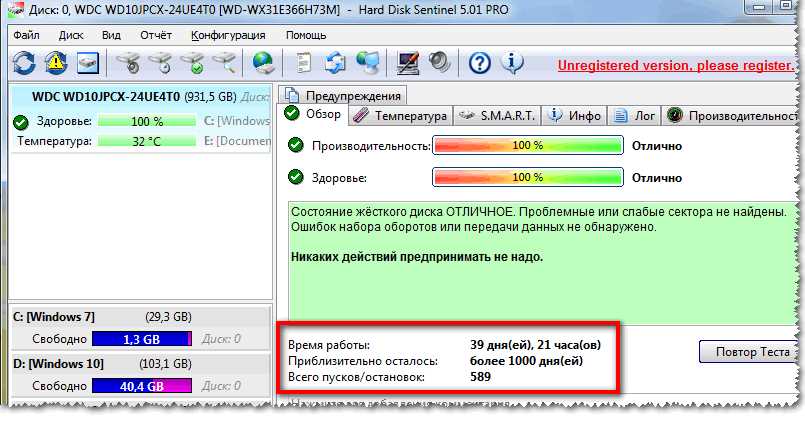
- SMART-мониторинг: SMART (Self-Monitoring, Analysis, and Reporting Technology) — это технология, встроенная в большинство современных жестких дисков. Она позволяет наблюдать за основными параметрами работы HDD и предупреждать о возможных проблемах. Вы можете использовать специальные программы, чтобы просматривать SMART-атрибуты и оценивать состояние жесткого диска.
Не забывайте, что проверка HDD необходима регулярно, особенно если вы работаете с важными данными. Эти методы проверки могут помочь вам выявить возможные проблемы и принять своевременные меры, чтобы избежать потери информации.
Предупреждение проблем с жестким диском
Регулярная проверка состояния жесткого диска может помочь предотвратить возникновение серьезных проблем. Вместе с тем, следующие симптомы могут свидетельствовать о начале проблем с вашим жестким диском:
- Неожиданное замедление работы компьютера или программ.
- Появление ошибок при чтении или записи файлов.
- Внезапные сбои или перезагрузки системы.
- Необычные шумы, издаваемые жестким диском.
- Невозможность доступа к некоторым файлам или папкам.
- Повторяющиеся блокировки или зависания операционной системы.
- Отказ работы операционной системы при попытке запуска программ.
Если вы столкнулись с одним или несколькими из указанных выше признаков, рекомендуется немедленно выполнить проверку состояния жесткого диска и принять необходимые меры для его ремонта или замены. В случае проблемы с данными, регулярное создание резервных копий важных файлов также поможет избежать потери информации.





