
Драйверы — это программное обеспечение, которое позволяет операционной системе взаимодействовать с оборудованием компьютера. Правильно установленные и обновленные драйверы играют важную роль в процессе работы компьютера, особенно когда речь идет о графике.
AMD (Advanced Micro Devices) — один из самых популярных производителей графических карт и процессоров в мире. Для максимальной производительности и стабильности работы системы важно регулярно обновлять драйверы AMD.
Мы рассмотрим несколько шагов, помогающих вам обновить драйверы AMD. Следуйте этим инструкциям:
1. Найдите модель устройства и операционную систему:
Чтобы обновить драйверы AMD, вы должны знать точную модель вашей графической карты или процессора. Также вам потребуется знать, какую операционную систему вы используете (например, Windows 10, MacOS и т.д.).
2. Посетите официальный веб-сайт AMD:
Перейдите на официальный веб-сайт AMD (https://www.amd.com) и найдите раздел поддержки или загрузок. Вам потребуется найти страницу с драйверами для вашей модели устройства и операционной системы.
3. Скачайте и установите драйверы:
На странице загрузок драйверов выберите нужную версию драйвера для вашей операционной системы и нажмите кнопку Скачать. После завершения загрузки запустите установочный файл и следуйте указаниям мастера установки.
После установки перезагрузите компьютер, чтобы изменения вступили в силу. После перезагрузки проверьте работу вашей графической карты или процессора, чтобы убедиться, что драйверы были успешно обновлены.
Следуя этим простым шагам, вы сможете правильно обновить драйверы AMD и наслаждаться улучшенной производительностью вашей системы.
Как обновить драйверы AMD?
Шаг 1: Проверьте версию драйвера
Прежде чем обновлять драйверы AMD, вам необходимо узнать текущую версию. Для этого откройте Панель управления AMD на вашем компьютере и найдите раздел Информация о системе. Здесь вы найдете информацию о текущей версии установленного драйвера.
Шаг 2: Посетите официальный сайт AMD
Для получения последней версии драйвера AMD, вам необходимо посетить официальный сайт компании. Зайдите на страницу поддержки AMD и найдите раздел Драйверы и ПО. Здесь вы найдете список доступных драйверов для разных графических карт AMD.
Шаг 3: Выберите нужную графическую карту
На странице с драйверами AMD вам будет предложено выбрать модель вашей графической карты. Выпадающее меню позволит вам выбрать нужный вариант. Проверьте номер модели вашей карты и выберите соответствующий драйвер.
Шаг 4: Скачайте и установите драйвер
После выбора нужной модели карты, вы сможете скачать новую версию драйвера. Нажмите на ссылку для скачивания и дождитесь завершения загрузки файла. После этого запустите загруженный файл и следуйте инструкциям мастера установки.
Шаг 5: Перезагрузите компьютер
После установки нового драйвера AMD, вам потребуется перезагрузить компьютер, чтобы изменения вступили в силу. Сохраните все открытые файлы и приложения, а затем перезагрузите систему.
Шаг 6: Проверьте обновление
После перезагрузки компьютера откройте Панель управления AMD и найдите раздел Информация о системе. Убедитесь, что версия драйвера изменилась на новую. Если это так, значит обновление прошло успешно.
Следуя этим простым шагам, вы сможете легко обновить драйверы AMD и насладиться новыми возможностями вашей графической карты. Помните, что регулярное обновление драйверов является важной частью поддержания оптимальной производительности вашего компьютера.
Проверьте версию драйвера
Перед тем, как обновлять драйверы AMD, важно узнать текущую версию драйвера, установленную на вашем компьютере. Это поможет вам определить, требуется ли обновление, и выбрать наиболее подходящую версию для вашей системы.
Следуйте этим шагам, чтобы проверить версию драйвера AMD:
- Нажмите правой кнопкой мыши по рабочему столу и выберите Настройки дисплея.
- В открывшемся окне Настройки дисплея выберите вкладку Дополнительные настройки.
- Прокрутите вниз страницу и найдите раздел Информация о системе.
- В этом разделе вы найдете информацию о своей видеокарте, включая текущую версию драйвера.
Запишите текущую версию драйвера для будущего использования, если понадобится.
Теперь, когда вы знаете текущую версию драйвера, вы можете приступить к обновлению драйверов AMD.
Посетите официальный сайт AMD
Перед началом обновления драйверов AMD рекомендуется посетить официальный сайт компании, чтобы убедиться, что у вас установлена последняя версия драйверов. На сайте AMD вы найдете все необходимые материалы и инструкции для обновления драйверов.
Шаг 1: Откройте веб-браузер
Откройте ваш любимый веб-браузер, например, Google Chrome, Mozilla Firefox или Microsoft Edge.
Шаг 2: Перейдите на сайт AMD

Введите в адресной строке браузера адрес официального сайта AMD — www.amd.com и нажмите клавишу Enter.
Вы попадете на главную страницу сайта AMD, где вы найдете информацию о последних новостях, продуктах и драйверах компании.
Ниже на главной странице вы увидите разделы и ссылки, связанные с драйверами AMD. Нажмите на соответствующую ссылку, чтобы перейти на страницу загрузки драйверов.
Также вы можете воспользоваться поиском на сайте AMD, введя в поисковую строку ключевые слова, связанные с обновлением драйверов AMD.
Шаг 3: Найдите и загрузите нужные драйверы
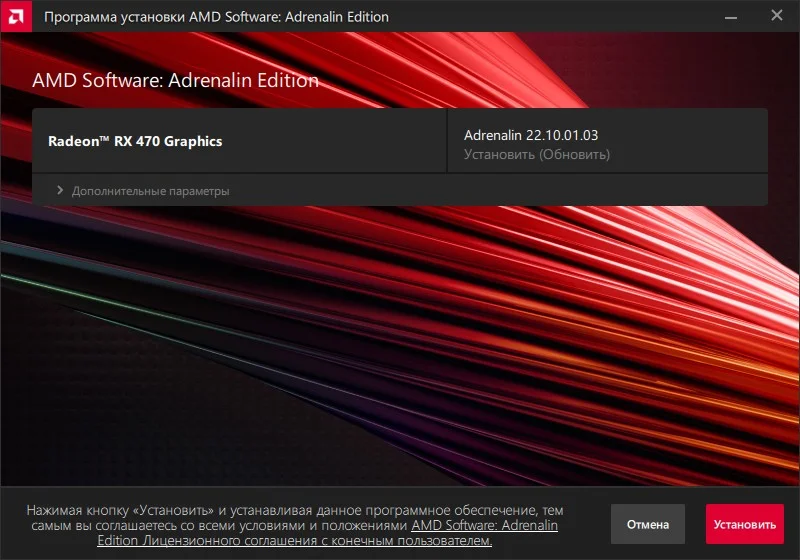
На странице загрузки драйверов вы увидите список доступных драйверов для различных продуктов и операционных систем. Выберите вашу видеокарту или процессор AMD и операционную систему, установленную на вашем компьютере.
После выбора продукта и операционной системы нажмите на ссылку для загрузки соответствующего драйвера. Файл драйвера будет загружен на ваш компьютер в виде исполняемого файла или архива.
Запустите загруженный файл и следуйте инструкциям на экране, чтобы установить обновленный драйвер AMD на вашем компьютере.
Проверьте, что драйвер успешно установлен, и перезапустите компьютер, если требуется.
После перезагрузки компьютера вам может потребоваться настроить некоторые параметры драйвера, чтобы получить оптимальную производительность и качество от вашей видеокарты или процессора AMD.
Теперь вы знаете, как посетить официальный сайт AMD и загрузить последние драйверы для своего устройства. Важно периодически проверять наличие обновлений на сайте AMD, чтобы вовремя получать новые функции и исправления, которые помогут вам оптимально использовать вашу графическую карту или процессор AMD.
Скачайте и установите новый драйвер

Для обновления драйверов AMD вам потребуется скачать и установить новую версию драйверов. Следуйте этим простым шагам, чтобы выполнить эту задачу:
Шаг 1: Подготовка
Перед началом процедуры обновления драйверов AMD рекомендуется создать точку восстановления системы на случай возникновения проблем в процессе. Это позволит вам быстро вернуться к предыдущей рабочей конфигурации, если что-то пойдет не так.
Для создания точки восстановления следуйте следующим инструкциям:
- Нажмите Пуск и перейдите в Панель управления.
- Выберите категорию Система и безопасность.
- Щелкните на опции Создание точки восстановления в разделе Система.
- Следуйте инструкциям на экране, чтобы создать точку восстановления с указанным именем и описанием. Убедитесь, что выбран диск, на котором установлена операционная система.
Шаг 2: Загрузка нового драйвера
Для загрузки новой версии драйвера AMD выполните следующие действия:
- Откройте веб-браузер и перейдите на официальный сайт AMD.
- На главной странице сайта найдите раздел Поддержка и выберите опцию Драйверы и поддержка.
- Выберите категорию, соответствующую вашей видеокарте, например, Графика для ПК или Графика для ноутбука.
- В списке доступных драйверов найдите последнюю версию драйвера, совместимую с вашей операционной системой.
- Нажмите на кнопку Скачать рядом с выбранным драйвером.
Для сохранения драйвера на вашем компьютере выберите нужную папку и нажмите кнопку Сохранить.
Шаг 3: Установка нового драйвера
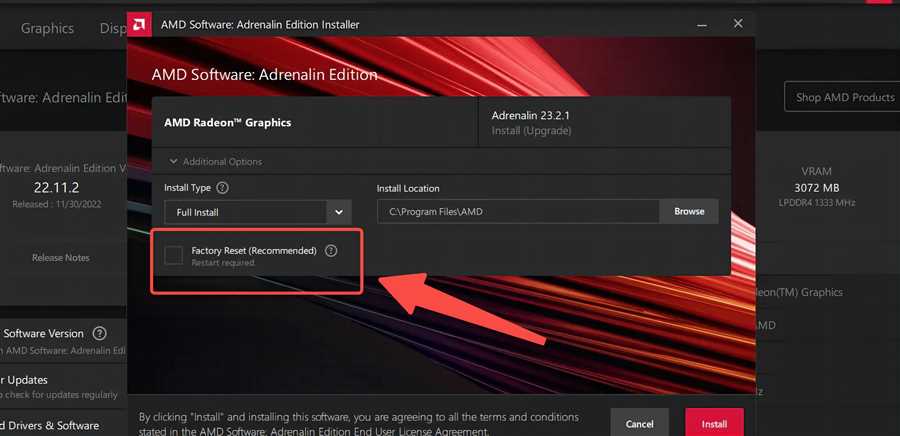
После того, как файл драйвера был загружен, выполните следующие действия для его установки:
- Перейдите в папку, в которую был сохранен скачанный файл драйвера.
- Дважды щелкните на файле драйвера, чтобы запустить процесс установки.
- Следуйте инструкциям на экране, чтобы завершить установку нового драйвера.
После завершения процесса установки перезагрузите компьютер, чтобы изменения вступили в силу.
Теперь вы успешно скачали и установили новый драйвер AMD на вашем компьютере. Убедитесь, что ваша видеокарта работает в оптимальном состоянии и наслаждайтесь улучшенной производительностью и стабильностью системы.





