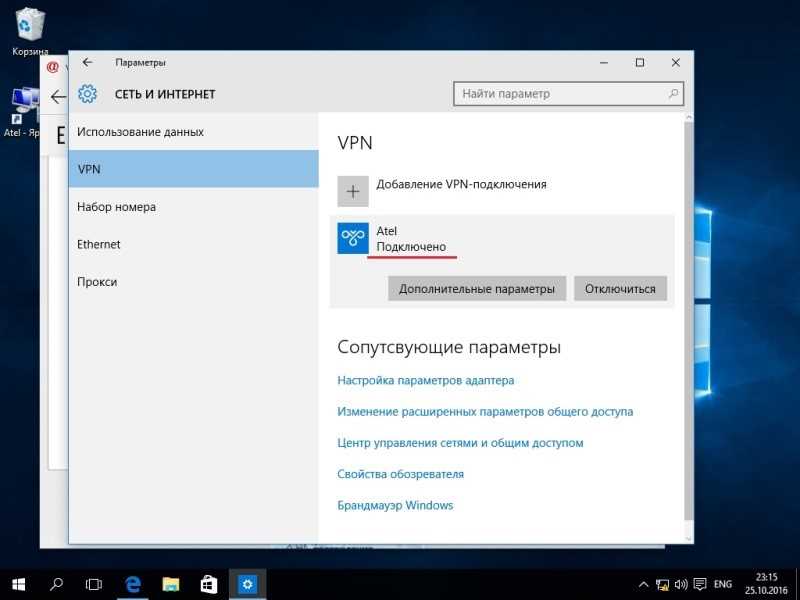
Интернет является неотъемлемой частью нашей повседневной жизни. Однако, иногда возникают ситуации, когда нужно отключить интернет-подключение на некоторое время. Это может быть необходимо, например, для экономии трафика или для повышения безопасности компьютера. В данной статье мы расскажем о различных способах отключения интернета в операционной системе Windows 7.
Первый способ отключить интернет – это использование функции Отключить сетевое подключение. Для этого нужно нажать правой кнопкой мыши на иконку сети в правом нижнем углу экрана и выбрать пункт Отключить сетевое подключение. После этого доступ к сети будет закрыт, и все приложения, требующие подключения к интернету, перестанут работать.
Второй способ – использование командной строки. Для этого нужно открыть командную строку как администратор, набрав команду cmd в строке поиска меню Пуск, затем нажать правой кнопкой мыши на найденный результат и выбрать пункт Выполнить от имени администратора. В командной строке нужно набрать команду netsh interface set interface Имя сетевого подключения admin=disable, где Имя сетевого подключения – это название вашего соединения с интернетом. После нажатия клавиши Enter интернет будет отключен.
Третий способ – использование специальных программ. Существует множество программ, позволяющих легко отключить интернет в Windows 7. Некоторые из них позволяют отключать интернет на определенное время или по расписанию, что может быть удобно, если вам нужно ограничить доступ в определенное время. Найдите подходящую вам программу, установите ее и следуйте инструкциям по ее использованию.
Независимо от выбранного способа, отключение интернета может быть полезным при решении различных задач. Но помните, что отключение интернет-подключения влияет на работу всех приложений, требующих интернета, поэтому будьте внимательны и используйте эту функцию с умом.
Инструкция для отключения интернета в операционной системе Windows 7
Отключение интернета в операционной системе Windows 7 может понадобиться в различных ситуациях, например, для экономии трафика или для предотвращения несанкционированного доступа к сети. В этой инструкции мы рассмотрим несколько методов отключения интернета на компьютере под управлением Windows 7.
Метод 1: Отключение сетевого адаптера
Шаг 1: Нажмите правой кнопкой мыши на значок Пуск в левом нижнем углу экрана и выберите Управление компьютером. В открывшемся меню выберите Устройство для управления подключениями.
Шаг 2: В окне Устройство для управления подключениями найдите сетевой адаптер, который вы хотите отключить. Нажмите на него правой кнопкой мыши и выберите Отключить.
После выполнения этих действий сетевой адаптер будет отключен, и доступ к интернету будет недоступен.
Метод 2: Отключение сетевого соединения
Шаг 1: Нажмите правой кнопкой мыши на значок Пуск в левом нижнем углу экрана и выберите Панель управления.
Шаг 2: В открывшемся окне Панель управления найдите раздел Сеть и Интернет и выберите Центр управления сетями и общим доступом.
Шаг 3: В открывшемся окне Центр управления сетями и общим доступом выберите активное сетевое соединение и нажмите на него правой кнопкой мыши. Затем выберите Отключить.
После выполнения этих действий сетевое соединение будет отключено, и доступ к интернету будет недоступен.
Теперь вы знаете два способа отключить интернет в операционной системе Windows 7. Выберите наиболее удобный для вас метод и следуйте представленным инструкциям. Удачи в использовании вашего компьютера!
Отключение интернет-соединения через панель управления
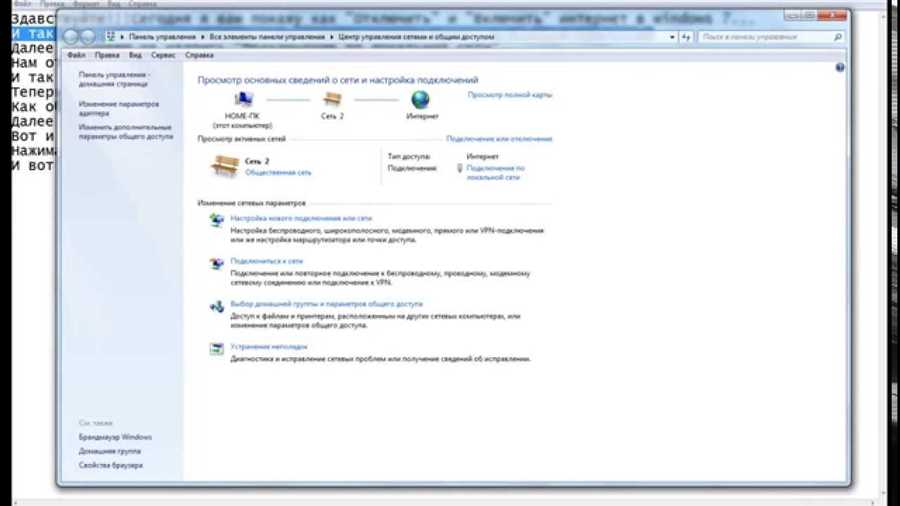
- Щелкните на кнопке Пуск в левом нижнем углу экрана и выберите пункт Панель управления.
- В открывшемся окне панели управления найдите раздел Сеть и интернет и щелкните на нем.
- Выберите пункт Сетевые подключения.
- В списке отображенных подключений найдите активное подключение к интернету (обычно это будет называться Локальная сеть или Ethernet).
- Щелкните правой кнопкой мыши на выбранном подключении и выберите пункт Отключить.
- Подтвердите действие в появившемся диалоговом окне.
После выполнения этих шагов интернет-соединение будет отключено. Если вы захотите снова включить его, просто повторите шаги выше и выберите пункт Включить вместо Отключить.
Отключение Wi-Fi соединения на ноутбуке или компьютере
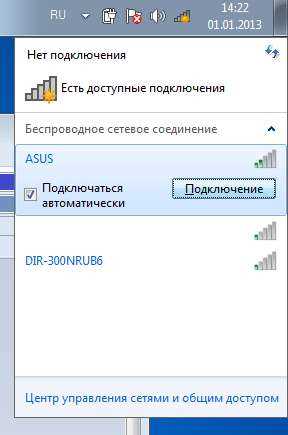
Wi-Fi соединение может быть отключено на компьютере или ноутбуке с операционной системой Windows 7. Это может быть полезно, когда вы не хотите использовать беспроводное соединение или когда нужно решить проблему с сигналом Wi-Fi.
Следующие шаги помогут вам отключить Wi-Fi соединение:
| Шаг | Действие |
|---|---|
| 1 | Откройте Панель управления, нажав на кнопку Пуск. |
| 2 | Выберите Сеть и интернет в Панели управления. |
| 3 | Выберите Центр управления сетями и общим доступом. |
| 4 | В левой части окна выберите Изменение параметров адаптера. |
| 5 | В открывшемся окне найдите и щелкните правой кнопкой мыши на значке Wi-Fi адаптера. |
| 6 | В выпадающем меню выберите Отключить. |
| 7 | Подтвердите действие, нажав на кнопку Да. |
После выполнения этих шагов Wi-Fi соединение будет отключено, и вы больше не будете подключены к Wi-Fi сети.
Чтобы включить Wi-Fi соединение снова, следуйте тем же шагам, но на шаге 6 выберите Включить вместо Отключить.
Отключение интернет-подключения через командную строку
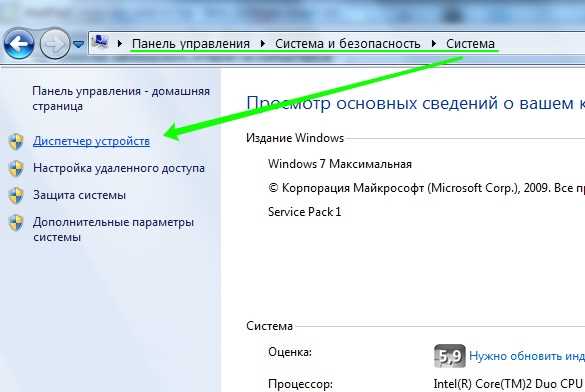
Отключение интернет-подключения в Windows 7 можно сделать с помощью командной строки. Для этого необходимо выполнить следующие шаги:
- Откройте командную строку, нажав на кнопку Пуск, введите cmd в поле поиска и выберите cmd.exe.
- В командной строке введите команду ipconfig и нажмите клавишу Enter. Эта команда покажет информацию о вашем текущем сетевом подключении.
- Найдите строку с названием вашего подключения к интернету и запомните его название (обычно выглядит как Ethernet adapter Local Area Connection или Wi-Fi adapter).
- В командной строке введите команду netsh interface set interface название подключения admin=disable и нажмите клавишу Enter. Например, если ваше подключение называется Ethernet adapter Local Area Connection, команда будет выглядеть так: netsh interface set interface Ethernet adapter Local Area Connection admin=disable.
- Процесс отключения интернет-подключения займет некоторое время. После его завершения, вам будет показано сообщение об успешном выполнении команды.
Теперь ваше интернет-подключение будет отключено. Чтобы включить его снова, повторите те же самые шаги, только в пункте 4 введите команду netsh interface set interface название подключения admin=enable.





