
uTorrent – это один из самых популярных торрент-клиентов, который позволяет загружать и делиться файлами с другими пользователями по протоколу BitTorrent. Если вы хотите начать пользоваться этой программой на своем компьютере, вам потребуется пройти несколько простых шагов. В этой статье мы расскажем вам о пошаговой инструкции по установке uTorrent, чтобы вы смогли быстро и легко начать пользоваться этим популярным клиентом.
Шаг 1: Перейдите на официальный веб-сайт uTorrent и найдите раздел Скачать. Здесь вы увидите кнопку Скачать uTorrent. Щелкните на этой кнопке, чтобы начать загрузку программы.
Шаг 2: Когда загрузка завершится, откройте установочный файл uTorrent. Вы увидите окно с приветствием, в котором будет указано, что это установщик uTorrent.
Шаг 3: Чтобы продолжить установку, щелкните на кнопке Далее. Затем вы увидите окно с лицензионным соглашением. Прочтите его внимательно и, если согласны с условиями, выберите опцию Согласен с условиями лицензионного соглашения и нажмите Далее.
Шаг 4: По умолчанию установщик выбирает путь для установки программы. Если вы хотите изменить путь, выберите другую директорию, нажав на кнопку Обзор. Затем нажмите Далее, чтобы перейти к следующему шагу.
Шаг 5: Установщик предлагает создать ярлык на рабочем столе. Если вы хотите, чтобы ярлык появился на рабочем столе, оставьте галочку в поле Создать ярлык на рабочем столе. Если же этого не требуется, снимите галочку. Затем щелкните на кнопке Далее.
Шаг 6: Проверьте предлагаемые вам параметры установки, убедитесь, что все ваши выборы правильны. Если что-то нужно изменить, нажмите на кнопку Назад и внесите необходимые изменения. Когда все готово, нажмите на кнопку Установить.
Шаг 7: Теперь нужно немного подождать, пока установка завершится. Когда процесс завершится, вы увидите сообщение Установка завершена, а также указание на то, что программа готова к использованию. Нажмите Завершить, чтобы закрыть установщик.
Поздравляем! Теперь у вас установлен uTorrent на вашем компьютере. Вы можете начинать загружать и делиться файлами с другими пользователями по протоколу BitTorrent. Не забудьте ознакомиться с настройками программы и приступить к использованию ее функций. Удачи в использовании uTorrent!
Получение установочного файла uTorrent
Перед тем как начать устанавливать uTorrent на свой компьютер, необходимо скачать установочный файл программы. Следуйте инструкциям ниже, чтобы получить установочный файл:
- Откройте веб-браузер на своем компьютере.
- Введите uTorrent в поисковую строку.
- Нажмите на одну из ссылок, чтобы перейти на официальный сайт uTorrent.
- На сайте найдите раздел Downloads или Скачать и нажмите на него.
- В этом разделе вам предложат выбрать версию uTorrent для своей операционной системы. Щелкните на ссылке с соответствующей версией. Например, если у вас установлена операционная система Windows, выберите ссылку Get uTorrent for Windows.
- Браузер загрузит установочный файл uTorrent на ваш компьютер.
- Когда загрузка завершится, найдите установочный файл в папке загрузок вашего компьютера.
Теперь, когда у вас есть установочный файл uTorrent, вы готовы приступить к установке программы на свой компьютер.
Установка uTorrent на свой компьютер
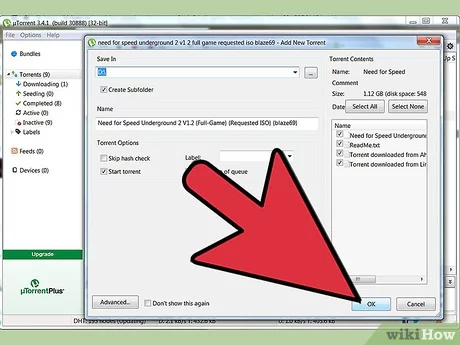
Шаг 1: Поиск и загрузка установочного файла
Первым шагом к установке uTorrent является поиск и загрузка его установочного файла. Вы можете найти последнюю версию uTorrent на официальном сайте разработчика или на других доверенных источниках. Обратите внимание, что uTorrent доступен для операционных систем Windows, Mac и Android.
Шаг 2: Запуск установочного файла
После загрузки установочного файла uTorrent, откройте его, чтобы запустить процесс установки. Обычно, это можно сделать либо дважды щелкнув на нем, либо щелкнув правой кнопкой мыши и выбрав Запустить. Если вам будет предложено разрешение для продолжения установки, выберите Да.
Шаг 3: Процесс установки
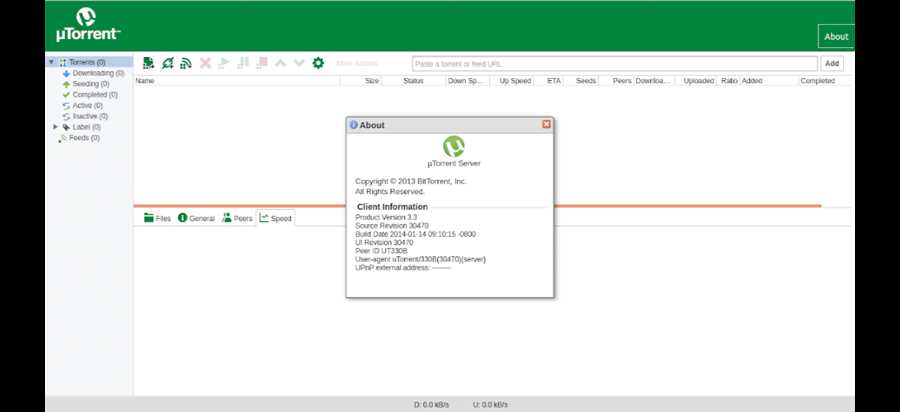
Вам будет представлено окно установки uTorrent. При необходимости прочитайте и примите Лицензионное соглашение, чтобы продолжить. Затем вам будет предложено выбрать путь установки для uTorrent. Обычно рекомендуется оставить путь установки по умолчанию.
После выбора пути установки нажмите кнопку Далее и выберите компоненты, которые вы хотите установить. Подтвердите выбор, нажав на кнопку Далее.
Затем вам будет предложено создать ярлык на рабочем столе и запускать uTorrent при старте компьютера. Выберите соответствующие опции, а затем нажмите кнопку Далее.
Наконец, нажмите на кнопку Установить, чтобы начать процесс установки. Подождите, пока установка не будет завершена.
Шаг 4: Запуск uTorrent
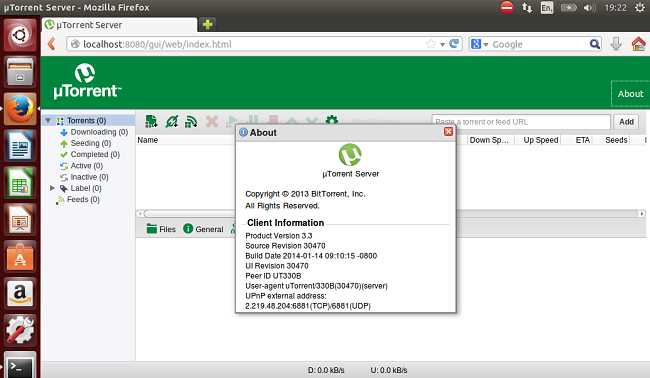
После завершения установки uTorrent, вам будет предложено запустить программу. Оставьте флажок Запустить uTorrent и нажмите Завершить. uTorrent откроется и будет готов к использованию.
Теперь вы можете начать загружать и управлять торрент-файлами с помощью uTorrent на своем компьютере. Удачи!
| Преимущества использования uTorrent | Недостатки использования uTorrent |
|---|---|
| Быстрая загрузка торрент-файлов | Может использовать большой объем памяти и ресурсов компьютера |
| Простой и интуитивно понятный интерфейс | Возможность загрузки нелегального контента |
| Возможность планирования загрузок | Риск вирусных атак и проникновения вредоносного ПО |
| Поддержка удаленного управления | Не все функции доступны в бесплатной версии |
Настройка uTorrent для оптимальной работы
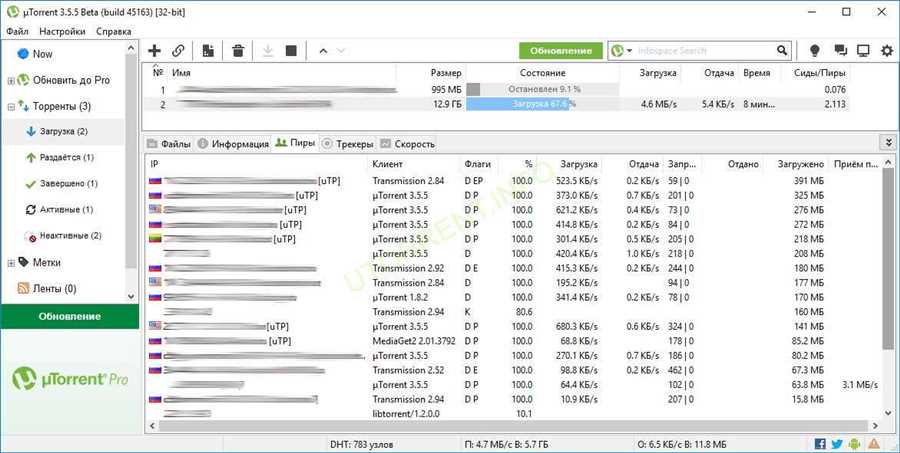
После установки uTorrent на ваш компьютер, необходимо провести некоторые настройки, чтобы программа работала оптимально. В этом разделе мы расскажем вам о важных настройках uTorrent, которые помогут вам получить максимальную производительность и удобство использования.
- Выбор места сохранения загружаемых файлов: Один из первых шагов при настройке uTorrent — выбор папки для сохранения ваших загружаемых файлов. Рекомендуется выбирать папку на диске с достаточным объемом свободного места.
- Установка ограничений скорости загрузки и отдачи: Если у вас ограниченное интернет-соединение, вам может потребоваться ограничить скорость загрузки и отдачи в uTorrent. Вы можете установить предельные значения для скорости загрузки и отдачи в разделе Настройки -> Скорость. Это позволит вам более эффективно использовать доступную пропускную способность.
- Настройка очереди загрузок: В uTorrent вы можете настроить очередь загрузок для более оптимального управления файлами. В разделе Настройки -> Очередь загрузок вы можете установить максимальное количество активных загрузок и ограничить количество загрузок для каждого торрента. Это поможет вам контролировать загрузку файлов и снизить нагрузку на интернет-соединение.
- Настройка подключения: Для оптимальной работы uTorrent рекомендуется настроить параметры подключения. В разделе Настройки -> Подключение вы можете указать порт, который будет использоваться для входящих подключений, а также установить значение для Максимальное число подключений. Это позволит вам получить наилучшую производительность и стабильность при загрузке файлов.
- Фильтрация IP-адресов: Для повышения безопасности и улучшения работы uTorrent вы можете настроить фильтрацию IP-адресов. В разделе Настройки -> Фильтр IP вы можете добавить IP-адреса или диапазоны IP-адресов, которые нужно заблокировать или игнорировать. Это поможет вам избежать нежелательных подключений или небезопасных источников.
Соблюдение этих настроек поможет вам получить лучшую производительность и удобство использования uTorrent. Не забывайте, что некоторые настройки могут потребовать определенного уровня технических знаний, поэтому будьте внимательны и осторожны при их изменении.




