
PDF-формат является одним из наиболее популярных форматов для обмена документами, но иногда встречаются ситуации, когда некоторые файлы содержат несанкционированные водяные знаки. Эти знаки могут быть размещены на страницах документа или в фоне текста, что серьезно влияет на его визуальное качество.
Хорошей новостью является то, что существуют различные способы удаления водяных знаков из PDF-файлов. Один из таких способов — использование специализированных программных инструментов. Они позволяют не только удалять существующие водяные знаки, но и добавлять свои собственные или редактировать существующие.
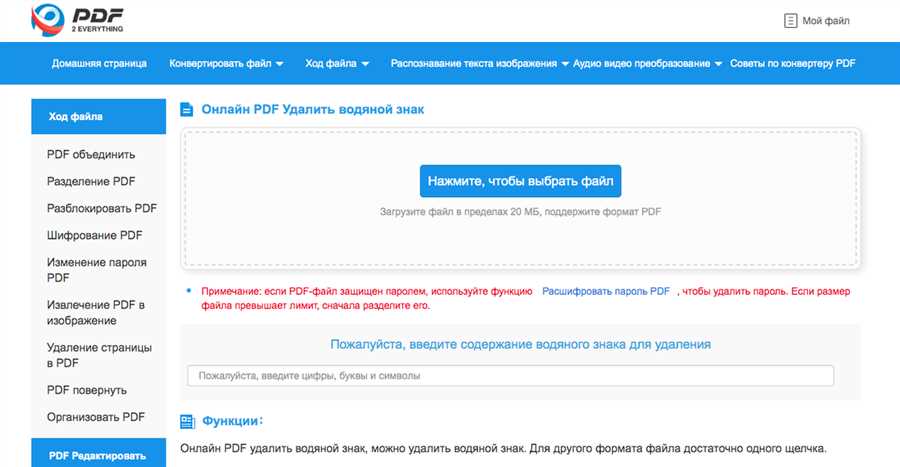
Однако, помимо программ, есть и другие методы удаления водяных знаков, например, использование онлайн-сервисов. Эти сервисы предлагают различные инструменты для работы с PDF-файлами, включая удаление водяных знаков. Одним из преимуществ таких сервисов является то, что они доступны с любого устройства, где есть доступ к интернету, и не требуют установки дополнительных программ на компьютер.
Удаление водяных знаков: как это сделать в PDF-файле
Водяные знаки могут быть присутствовать на PDF-файлах с целью защиты авторских прав или для идентификации оригинального источника. Однако, иногда водяные знаки могут мешать просмотру или использованию документа. Если вы хотите удалить водяные знаки с PDF-файла, есть несколько способов сделать это.
1. Использование специализированного программного обеспечения
Существует множество программ, которые могут помочь вам удалить водяной знак из PDF-файла. Загрузите и установите программу, которая соответствует вашим потребностям, затем следуйте инструкциям пользовательского интерфейса для удаления знака.
Программы обычно предлагают различные инструменты для редактирования PDF-файлов, включая возможность удаления водяных знаков. Они могут предлагать способы замены знака на прозрачность или полностью удаления его.
2. Использование онлайн-сервисов
Если у вас нет времени или возможности загрузить программу, вы можете воспользоваться онлайн-сервисами для удаления водяных знаков в PDF-файлах. Эти сервисы позволяют загружать файлы, редактировать их и сохранять изменения без необходимости установки дополнительного программного обеспечения.
Онлайн-сервисы обычно работают в браузере и предлагают те же функции, что и программное обеспечение. Они могут потребовать загрузки файла на сервер, обработки и загрузки обратно на ваш компьютер.
Тем не менее, помните, что при использовании онлайн-сервисов ваши файлы могут быть доступны третьим лицам. Внимательно изучите условия использования сервиса и убедитесь, что ваша конфиденциальность и безопасность не нарушены.
Важно помнить
Перед удалением водяных знаков из PDF-файлов убедитесь, что у вас есть право на редактирование и использование документа без знаков. В противном случае удаление водяных знаков может нарушить авторские права или правила использования документа.
Также имейте в виду, что удаление водяных знаков может изменить внешний вид и содержание документа, поэтому рекомендуется сохранить оригинальный файл или сделать копию перед удалением знаков.
Независимо от того, какой метод вы выберете для удаления водяных знаков, помните о соблюдении законов и правил использования документов.
Почему нужно удалять водяные знаки
- Приватность: Водяные знаки могут содержать личную информацию, такую как имя автора, адрес электронной почты или авторские права. Удаление таких знаков может помочь сохранить приватность.
- Продуктивность: Водяные знаки могут затруднить чтение и работу с документом, особенно при печати или копировании текста. Удаление знаков поможет сделать процесс более эффективным.
- Эстетика: Водяные знаки могут визуально захламлять документы и мешать восприятию содержимого. Удаление знаков создаст более чистый и профессиональный внешний вид документа.
- Некорректное отображение: Иногда водяные знаки могут отображаться неправильно или искажаться при печати или просмотре документа на разных устройствах. Удаление знаков может помочь избежать таких проблем.
Помните, что удаление водяных знаков из PDF-файлов может быть недопустимо с юридической точки зрения, особенно если это нарушает авторские права или условия использования документа. Всегда убедитесь, что вы действуете в рамках закона и уважаете интеллектуальную собственность других людей.
Шаги по удалению водяных знаков в PDF-файле
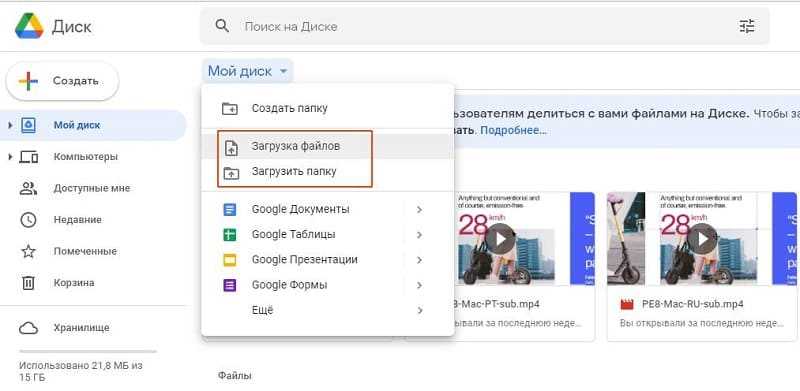
Водяные знаки часто используются для защиты и отметки авторства на PDF-файлах. Однако, в некоторых случаях, эти знаки могут мешать при работе с документами. Если вам потребуется удалить водяные знаки из PDF-файла, следуйте этим шагам:
-
Шаг 1: Откройте PDF-файл в специальной программе для редактирования PDF, такой как Adobe Acrobat или Foxit PhantomPDF. Если у вас нет такой программы, вы можете воспользоваться онлайн-сервисами для редактирования PDF.
-
Шаг 2: В меню программы выберите опцию Инструменты или Редактировать, чтобы получить доступ к инструментам редактирования PDF.
-
Шаг 3: Найдите инструмент Удалить водяной знак или Удалить изображение в списке инструментов редактирования PDF. Выберите этот инструмент.
-
Шаг 4: Щелкните на водяном знаке в PDF-файле, который вы хотите удалить. Если у вас есть несколько водяных знаков, удалите их по очереди.
-
Шаг 5: После выбора водяного знака, нажмите кнопку Удалить или Удалить изображение в программе для редактирования PDF.
-
Шаг 6: Проверьте результаты удаления водяных знаков, просмотрев PDF-файл. Если необходимо, сохраните изменения.
Важно помнить, что удаление водяных знаков из PDF-файла может нарушить авторские права и политику использования. Поэтому перед удалением водяных знаков убедитесь, что у вас есть право на редактирование и распространение файла.
Дополнительные советы и трюки при удалении водяных знаков
1. Использование специальных инструментов
Существует множество инструментов и программ, разработанных специально для удаления водяных знаков с PDF-файлов. Они обеспечивают более точное и эффективное удаление знаков, чем обычные программы для работы с PDF. Используйте такие инструменты для лучших результатов.
2. Редактирование в режиме векторных изображений
Если водяной знак наложен на текст или изображение в PDF-файле, попробуйте открыть файл в редакторе векторных изображений, таком как Adobe Illustrator. Векторные редакторы позволяют редактировать отдельные элементы изображения без искажений. Это может помочь вам удалить знак с минимальными изменениями оригинального контента.
3. Используйте утилиту Замена цвета в Adobe Photoshop
Если водяной знак имеет прозрачный или светлый фон, попробуйте использовать инструмент Замена цвета в программе Adobe Photoshop. Выберите зону с водяным знаком, затем выберите инструмент Замена цвета и выберите желаемый цвет фона. Этот метод может помочь при удалении знаков с изображениями.
4. Использование области штампа в Adobe Acrobat

Adobe Acrobat предлагает инструмент Область штампа, который позволяет вам выбрать область с знаком и заменить ее содержимым из другой части документа или из другого документа. Этот метод позволяет сохранить оригинальное форматирование документа и удалить водяные знаки эффективно.
| Преимущества | Недостатки |
|---|---|
| Официальные программы, такие как Adobe Acrobat и Adobe Photoshop, обеспечивают более точные результаты удаления водяных знаков. | Некоторые программы могут быть платными или требуют подписки. |
| Использование редактора векторных изображений позволяет удалить знак без изменения оригинального контента. | Редакторы векторных изображений могут быть сложными в использовании для новичков. |
| Использование инструментов Замена цвета в Photoshop позволяет удалить знаки с изображений без искажения оригинальных цветов. | Метод может не сработать, если знак имеет сложные цветовые переходы или текстуры. |
| Инструмент Область штампа в Adobe Acrobat обеспечивает эффективное удаление знаков во всем документе. | Использование этого инструмента может быть более сложным для новичков в Adobe Acrobat. |





