PDF (Portable Document Format) является одним из самых популярных форматов для обмена и распространения документов сегодня. Однако, иногда вам может понадобиться преобразовать PDF-файл в фото формат, чтобы использовать его в других приложениях или поделиться им с коллегами и друзьями.
Конвертация PDF в фото формат может быть полезна во многих ситуациях. Например, вы можете захотеть сохранить страницу из PDF-файла как изображение, чтобы вставить ее в презентацию или веб-сайт. Или вы можете хотеть сохранить таблицу или диаграмму из PDF-файла в виде фото, чтобы можно было легко редактировать их в графических редакторах.
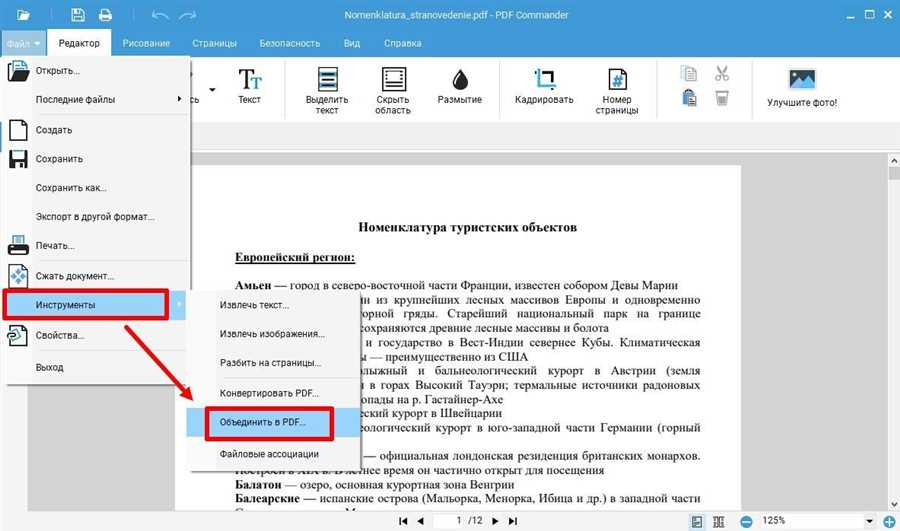
Существует несколько способов конвертировать PDF в фото формат на компьютере. Один из самых простых и удобных способов — использовать специальное программное обеспечение, например, Adobe Acrobat или Foxit PhantomPDF. Эти программы позволяют вам открыть PDF-файл, выбрать нужные страницы для экспорта и сохранить их в фото формате, таком как JPEG или PNG.
Кроме того, есть онлайн-сервисы, которые позволяют вам конвертировать PDF в фото формат без необходимости загружать и устанавливать дополнительное программное обеспечение. Вы просто загружаете свой PDF-файл на сайт, выбираете нужные настройки конвертации и получаете готовые фото файлы. Эти сервисы часто предоставляют несколько опций для настройки качества и размера изображений, чтобы вы могли выбрать наиболее подходящий вариант для ваших потребностей.
Как быстро конвертировать PDF в фото формат на компьютере
Конвертация PDF-файлов в фото формат может быть полезной во многих случаях. Например, вы можете хотеть распечатать отдельные страницы документа, создать слайд-шоу из PDF-файлов или просто сохранить содержимое PDF в более доступном формате.
Следуйте этим простым шагам, чтобы быстро конвертировать PDF в фото формат на компьютере:
- Откройте PDF-файл, который вы хотите конвертировать, с помощью программы для просмотра PDF. Множество таких программ доступны бесплатно в Интернете.
- В программе для просмотра PDF выберите страницы, которые вы хотите конвертировать в фото формат. Если вам нужно сконвертировать все страницы, вы можете выбрать опцию Выделить все.
- После выбора страниц нажмите правой кнопкой мыши и выберите опцию Сохранить как изображение или похожую опцию, которая может называться по-разному в разных программах для просмотра PDF.
- Выберите формат изображения, в который вы хотите конвертировать PDF-файл (например, JPEG, PNG или TIFF) и укажите путь к сохранению изображений.
- Нажмите на кнопку Сохранить и программе для просмотра PDF начнет процесс конвертации выбранных страниц в фото формат.
- После завершения конвертации вы найдете сконвертированные изображения в указанной вами папке. Теперь вы можете использовать их по своему усмотрению.
Исходные PDF-файлы могут содержать разнообразное форматирование и элементы, такие как таблицы и графики. При конвертации в фото формат, некоторые из этих элементов могут потеряться или стать нечитаемыми. Поэтому перед конвертацией важно внимательно проверить результаты, чтобы убедиться, что сконвертированные изображения отражают исходное содержимое документа.
Преимущества конвертации PDF в фото формат

Конвертация PDF в фото формат может быть очень полезной и удобной процедурой для различных целей. Рассмотрим основные преимущества такой конвертации:
1. Удобство просмотра и обработки
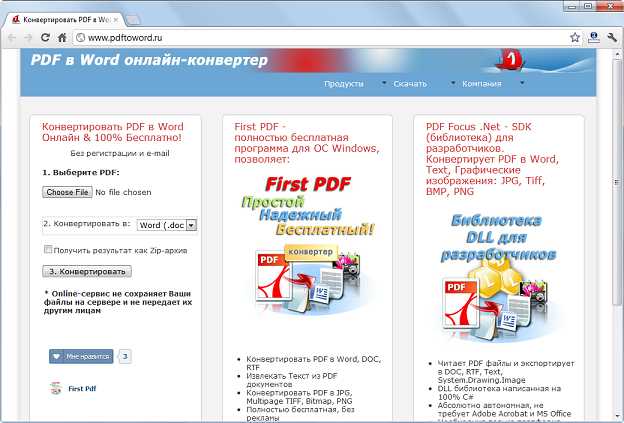
Фото форматы, такие как JPEG или PNG, являются наиболее распространенными форматами изображений. После конвертации PDF в фото формат, документ становится легким для просмотра и обработки с помощью различных программ и редакторов изображений.
2. Сохранение оригинального форматирования
Конвертация PDF в фото формат позволяет сохранить оригинальное форматирование документа. Все элементы, такие как текст, таблицы и изображения, будут представлены в сохраненном изображении без изменений. Таким образом, вся информация останется доступной и интуитивно понятной.
3. Удобство публикации и обмена
Конвертация PDF в фото формат значительно облегчает публикацию и обмен документами. Изображения могут быть легко прикреплены к электронным сообщениям, загружены на веб-сайты или размещены в социальных сетях. Такой формат удобен для совместного использования информации с коллегами и друзьями.
4. Легкий доступ к информации
Конвертированный PDF в фото формат может быть просмотрен на любом устройстве, поддерживающем изображения. Это значит, что документ будет доступен не только на компьютере, но и на мобильных устройствах, планшетах и даже смартфонах. Это дает возможность быстро и легко получить доступ к информации, где бы вы ни находились.
- Удобство просмотра и обработки изображений
- Сохранение оригинального форматирования
- Удобство публикации и обмена
- Легкий доступ к информации
Как выбрать программу для конвертации PDF в фото формат
Конвертация PDF документов в фото формат может быть полезной, когда вы хотите сохранить содержимое PDF файла в виде изображений. Для осуществления данной задачи вам понадобится специальная программа, которая может выполнять эту функцию. Ниже приведены несколько важных факторов, которые следует учитывать при выборе программы для конвертации PDF в фото формат.
1. Возможности конвертации
Первым и самым важным фактором является возможность программы выполнять конвертацию PDF в желаемый фото формат, такой как JPEG, PNG или TIFF. Убедитесь, что программа поддерживает все нужные вам форматы.
Также обратите внимание на возможность настройки параметров конвертации, например, качества изображения или размера файла. Это позволит вам получить наилучший результат и удовлетворить ваши потребности.
2. Простота использования
Выберите программу, которая имеет интуитивно понятный и простой в использовании интерфейс. Убедитесь, что она предлагает простую и понятную процедуру конвертации, не требующую от вас специальных навыков или знаний.
Лучше всего, если у программы есть графический интерфейс с интуитивными кнопками и настройками. Это сделает процесс конвертации более удобным и эффективным.
3. Быстродействие и качество
Оцените скорость работы программы и качество фото, получаемых в результате конвертации. Посмотрите, есть ли возможность пакетной обработки, то есть конвертации нескольких PDF файлов одновременно.
Также обратите внимание на наличие функций обрезки, масштабирования и поворота изображений. Это может быть полезно, если вам нужно настроить полученные фото под свои требования.
Обратите внимание на отзывы пользователей о быстродействии и качестве программы перед ее установкой.





