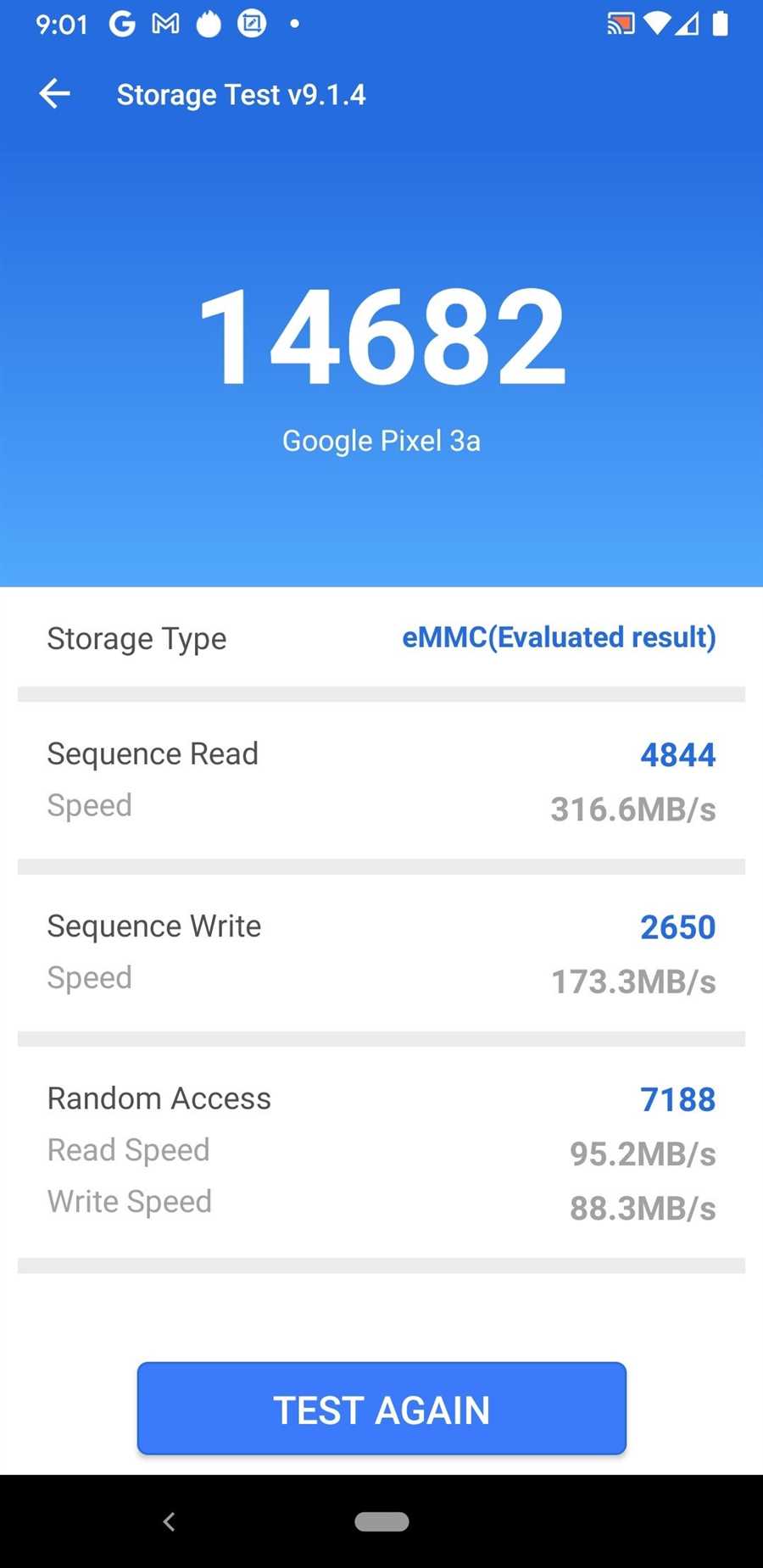
Antutu Benchmark – это одно из самых популярных приложений для тестирования производительности на устройствах Android. Если вы хотите узнать, насколько ваш смартфон или планшет мощен, Antutu Benchmark поможет вам в этом. В этой статье мы расскажем, как установить приложение Antutu Benchmark на ваше Android-устройство.
Шаг 1: Перейдите в Google Play Store на вашем устройстве.
Шаг 2: Введите Antutu Benchmark в строке поиска и нажмите Enter.
Шаг 3: Выберите приложение с символом графического индикатора бенчмарка, чтобы установить его.
Шаг 4: Нажмите на кнопку Установить, чтобы начать установку приложения.
Шаг 5: После установки Antutu Benchmark на ваше устройство, вы можете запустить приложение, чтобы начать тестирование производительности.
Теперь у вас есть все необходимые инструкции для установки Antutu Benchmark на ваш Android-устройство. Наслаждайтесь тестированием производительности и узнайте, насколько ваше устройство мощное!
Шаг 1: Подготовка устройства
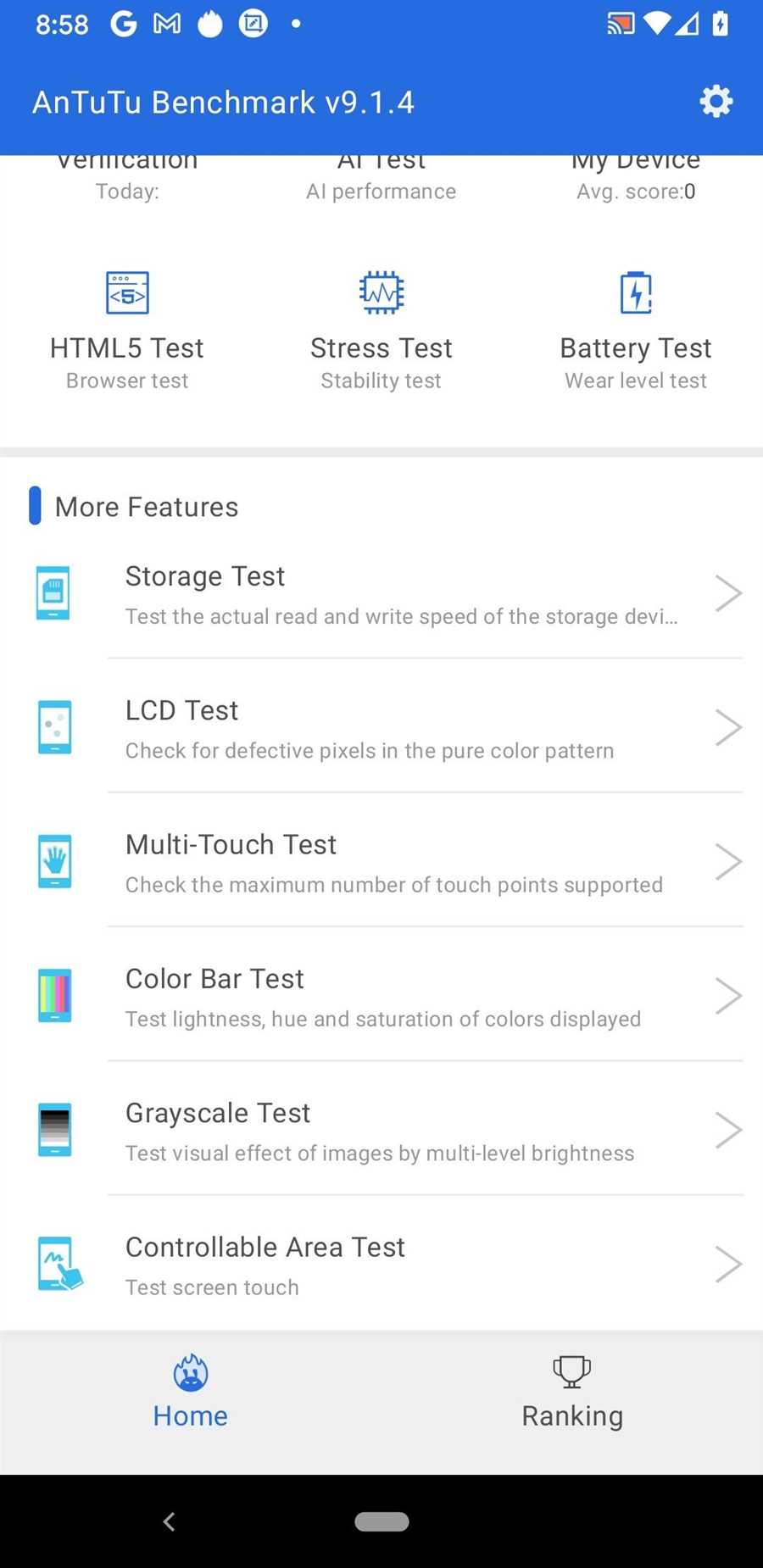
Перед установкой Antutu Benchmark на ваше устройство, необходимо выполнить некоторые предварительные действия.
1. Проверьте доступность места на устройстве
Перед загрузкой и установкой приложения убедитесь, что на вашем устройстве есть достаточно свободного места. Antutu Benchmark требует определенное количество места для своей работы, и недостаток свободной памяти может вызвать сбои в процессе установки и использования приложения.
2. Обновите операционную систему

Убедитесь, что ваша операционная система Android обновлена до последней версии. Это поможет обеспечить совместимость Antutu Benchmark с вашим устройством и улучшит общую производительность приложения.
Шаг 2: Скачивание и установка Antutu Benchmark
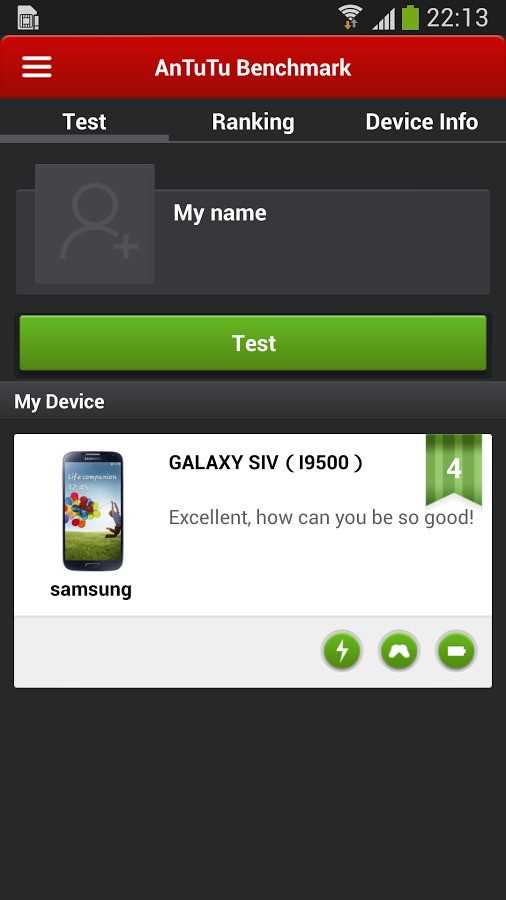
После того, как вы подготовили свое устройство к установке Antutu Benchmark, можно перейти к скачиванию и установке приложения.
1. Откройте Google Play Store на вашем устройстве Android.
2. Введите Antutu Benchmark в строке поиска и нажмите на поисковую кнопку.
3. Найдите приложение Antutu Benchmark в списке результатов поиска и нажмите на него.
4. Нажмите на кнопку Установить для начала загрузки и установки приложения.
5. Дождитесь завершения процесса установки. В это время приложение автоматически загрузится на ваше устройство.
6. После завершения установки, нажмите на кнопку Открыть, чтобы запустить Antutu Benchmark.
Теперь вы можете начать использовать Antutu Benchmark для проверки производительности своего устройства Android. Просто запустите приложение и следуйте инструкциям на экране, чтобы выполнить тестирование и получить подробные результаты. Удачного тестирования!
Шаг 3: Запуск и использование Antutu Benchmark
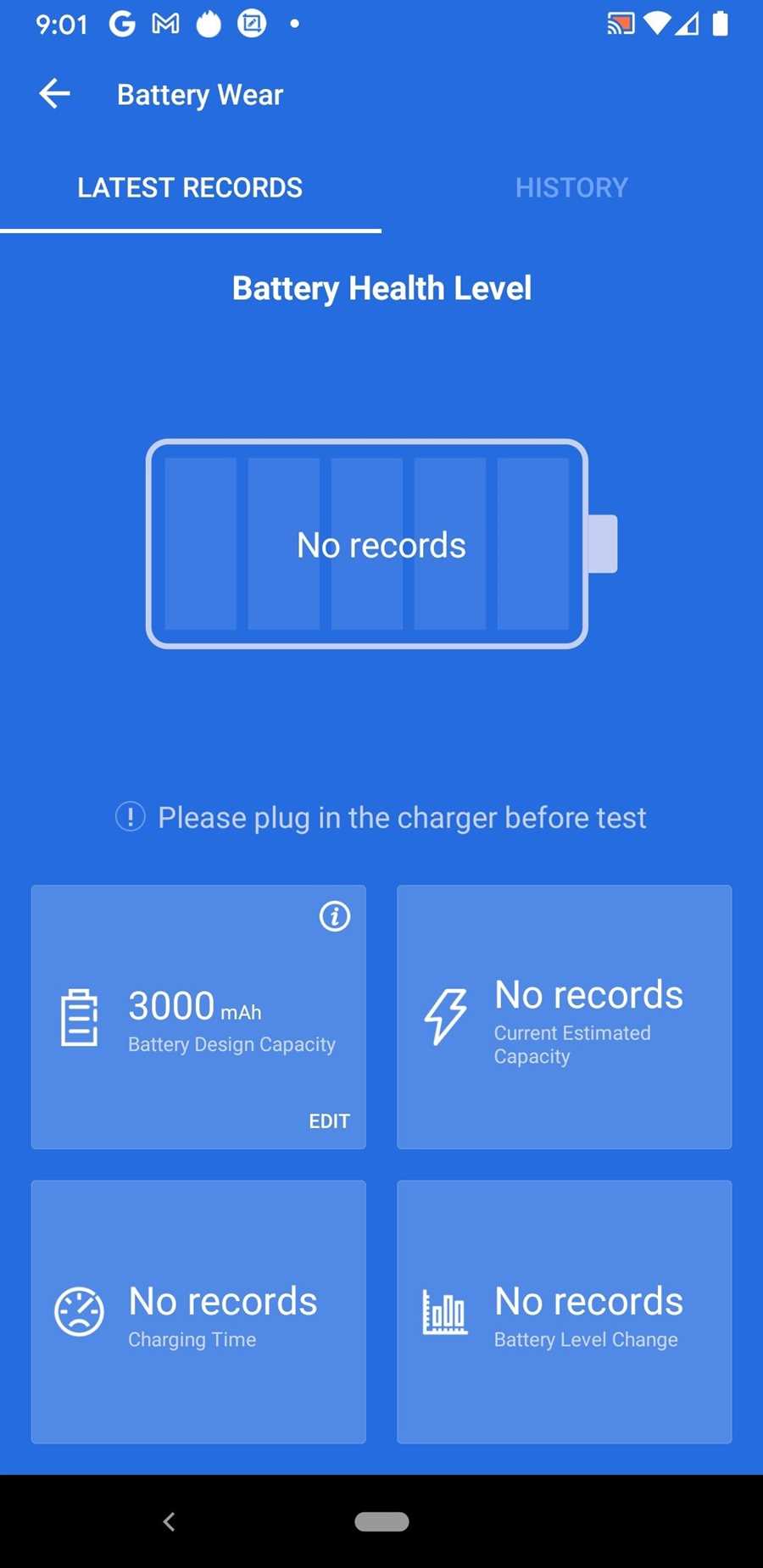
После завершения установки Antutu Benchmark на ваше устройство, вы можете найти иконку приложения на главном экране или в списке приложений. Чтобы запустить приложение, просто нажмите на иконку.
После запуска приложение будет загружаться и затем предложит вам выполнить бенчмарк вашего устройства. Дождитесь завершения загрузки и следуйте инструкциям на экране.
После запуска Antutu Benchmark предложит вам пройти несколько тестов, чтобы определить производительность вашего устройства. Нажимайте кнопку Старт и дождитесь завершения каждого теста.
После завершения всех тестов приложение отобразит результаты в виде числовых значений и графиков. Вы сможете увидеть оценку производительности вашего устройства и сравнить его с другими устройствами. Также вы сможете узнать информацию о характеристиках вашего устройства.
Antutu Benchmark также предлагает возможность сохранить результаты тестирования и сравнить их с будущими результатами для отслеживания изменений производительности вашего устройства.
Теперь вы можете использовать Antutu Benchmark на своем устройстве для тестирования его производительности и сравнения с другими устройствами. Удачного использования!





