
Вам нужно быстро и без лишних усилий преобразовать документы или изображения в формат PDF? Современные инструменты iPhone позволяют сделать это прямо в нескольких шагах, не прибегая к сторонним приложениям. Благодаря встроенным функциям, вы можете сохранять заметки, сообщения, фотографии и веб-страницы в удобный формат для хранения и обмена.
Основное преимущество – отсутствие необходимости скачивать дополнительные программы, все происходит через стандартное приложение ‘Файлы’, ‘Заметки’ или встроенные функции браузеров. В следующей последовательности я расскажу, как быстро и просто создавать PDF-файлы, чтобы вы могли использовать этот навык в разных ситуациях, будь то оформление важного документа или сохранение приятной статьи для чтения позже.
Использование встроенных инструментов iOS для создания PDF
Откройте документ, который хотите преобразовать в PDF. Это может быть текстовый файл, изображение или веб-страница. Нажмите на кнопку «Поделиться» в правом верхнем углу экрана.
В появившемся меню выберите опцию «Печать». Это откроет интерфейс печати, где вы сможете увидеть предварительный просмотр документа.
На экране предварительного просмотра выполните жест «щипок» (двумя пальцами) для увеличения. Это действие преобразует документ в PDF-файл.
Теперь нажмите на кнопку «Поделиться» в правом верхнем углу. Выберите, как хотите сохранить или отправить PDF: через электронную почту, облачные сервисы или другие приложения.
Если необходимо, вы можете изменить имя файла перед сохранением. Это удобно для организации документов. После выбора места сохранения нажмите «Сохранить» или «Отправить».
Таким образом, вы легко создадите PDF на iPhone, используя встроенные инструменты iOS без необходимости установки дополнительных приложений.
Сохранение документов в виде PDF через кнопку ‘Поделиться’
Загрузите документ или страницу на iPhone, затем коснитесь значка ‘Поделиться’ в нижней части экрана или в окошке настроек. В появившемся меню найдите и выберите опцию ‘Создать PDF’ или ‘Печать’ – в зависимости от приложения название может немного отличаться.
Если выбран пункт ‘Печать’, прокрутите список принтеров до конца и коснитесь ‘Сохранить как PDF’. В следующем окне укажите место для сохранения файла и при необходимости переименуйте его. Затем нажмите ‘Сохранить’.
Для быстрого доступа к подготовленному PDF возвращайтесь к меню ‘Поделиться’. Там можно отправить файл по почте, сохранить в облачные хранилища или отправить через мессенджер, выбирая подходящие варианты. Этот способ подходит для любого типа контента – документов, фотографий или веб-страниц– и не требует установки дополнительных приложений.
Использование функции ‘Поделиться’ делает создание PDF простым и быстрым процессом, позволяя сразу отправлать или сохранить файл без лишних шагов. Убедитесь, что ваше устройство обновлено до последних версий iOS для доступа ко всем возможностям этого метода.
Создание PDF из скриншотов в приложении ‘Фотографии’

Откройте приложение ‘Фотографии’ на вашем iPhone и выберите скриншоты, которые хотите объединить в PDF. Для этого нажмите ‘Выбрать’ в правом верхнем углу и отметьте нужные изображения.
После выбора нажмите на значок ‘Поделиться’ внизу экрана. В появившемся меню прокрутите вниз и выберите опцию ‘Печать’.
На экране ‘Печать’ вы увидите предварительный просмотр ваших скриншотов. Используйте жест ‘щипка’ (сжать два пальца), чтобы увеличить изображение. Это откроет новый экран с полным размером ваших скриншотов.
Теперь снова нажмите на значок ‘Поделиться’ в правом верхнем углу. В этом меню выберите ‘Сохранить в Файлы’ или ‘Сохранить в PDF’, в зависимости от доступных опций. Выберите место для сохранения файла и нажмите ‘Сохранить’.
Ваш PDF-файл теперь готов. Вы можете открыть его в приложении ‘Файлы’ или отправить по электронной почте, используя тот же значок ‘Поделиться’.
Этот процесс позволяет быстро и удобно создавать PDF-документы из скриншотов, сохраняя их в одном файле для дальнейшего использования.
Конвертация веб-страниц в PDF с помощью Safari

Откройте нужную веб-страницу в Safari. Нажмите на кнопку ‘Поделиться’ в нижней части экрана. В появившемся меню выберите опцию ‘Печать’.
На экране предварительного просмотра смахните вниз, чтобы увидеть опцию ‘Сохранить в PDF’. Нажмите на нее. Это создаст PDF-файл из текущей страницы.
После этого выберите ‘Сохранить в Файлы’ или отправьте PDF по электронной почте, используя соответствующие опции. Вы также можете сохранить файл в облачное хранилище, например, iCloud Drive или Dropbox.
Если необходимо, вы можете изменить имя файла перед сохранением. Это удобно для организации документов. Теперь у вас есть PDF-файл, который можно легко просматривать и делиться им.
Оптимизация формата PDF с помощью встроенных настроек

Используйте встроенные настройки для уменьшения размера PDF-файла. В приложении «Файлы» выберите документ, затем нажмите «Поделиться» и выберите «Сохранить в PDF». В появившемся меню выберите опцию «Сжать файл». Это значительно уменьшит размер, сохранив при этом качество.
Настройте параметры качества изображения. При создании PDF через приложения, такие как Pages или Word, выберите уровень качества для изображений. Установите значение «Среднее» или «Низкое», если высокое качество не требуется. Это также поможет уменьшить общий размер файла.
Используйте функцию «Объединить PDF». Если у вас есть несколько документов, объедините их в один файл. Это не только упрощает управление, но и может снизить общий размер, если вы используете сжатие.
Проверьте шрифты. Убедитесь, что используете стандартные шрифты, такие как Arial или Times New Roman. Нестандартные шрифты могут увеличить размер файла, так как они должны быть встроены в документ.
Удалите ненужные элементы. Перед сохранением PDF проверьте документ на наличие лишних страниц, изображений или комментариев. Удаление этих элементов поможет оптимизировать файл.
Используйте функции редактирования. В некоторых приложениях есть возможность редактирования PDF. Удалите или измените элементы, которые не нужны, чтобы улучшить структуру и уменьшить размер.
Приложения для создания PDF с расширенными возможностями
PDF Expert от Readdle предлагает широкий набор функций для управления PDF-документами. В нем можно быстро выделять важные части текста, вносить редактирования прямо в файл, а также добавлять аннотации и заметки. Особенность – удобное управление страницами и возможность заполнять формы прямо в приложении.
Foxit PDF Reader поможет создавать PDF из изображений или текстовых файлов, редактировать их и добавлять подписи. Встроенные инструменты позволяют быстро просматривать, комментировать и делиться файлами через облачные хранилища или почту. Этот софт отлично подходит для работы в команде или проведения простых редактирований в дороге.
Smallpdf – не только онлайн-сервис, но и приложение, которое включает расширенные опции для создания PDF. Здесь можно конвертировать сканы, объединять файлы и добавлять водяные знаки, а также сжимать документы без потери качества. Интуитивный интерфейс позволяет выполнять большинство задач за считанные минуты.
Sejda – универсальное приложение с функциями векторного редактирования и интеграцией с облаками. Позволяет создавать PDF прямо из изображений, текста или других файлов, а также добавлять водяные знаки, защищать паролем и редактировать метаданные документа.
Обзор популярных приложений для превращения файлов в PDF
Приложение Adobe Scan позволяет сканировать документы с помощью камеры iPhone и автоматически преобразовывать их в PDF. Оно распознает текст и улучшает качество изображений, что делает его отличным выбором для создания четких файлов.
Приложение PDF Expert от Readdle предлагает мощные инструменты для редактирования и аннотирования PDF-документов. Вы можете легко объединять файлы, добавлять заметки и заполнять формы, что делает его идеальным для работы с документами.
Приложение Scanner Pro также от Readdle позволяет сканировать документы и сохранять их в формате PDF. Оно поддерживает автоматическое обрезание и улучшение изображений, что обеспечивает высокое качество сканов.
Приложение Microsoft Office Lens подходит для пользователей, которые уже работают с продуктами Microsoft. Оно позволяет сканировать документы, визитки и доски, а затем сохранять их в PDF или других форматах.
Приложение CamScanner предлагает множество функций, включая возможность сканирования, редактирования и совместного использования PDF-документов. Оно также поддерживает облачное хранилище для удобного доступа к файлам.
Каждое из этих приложений имеет свои уникальные функции, поэтому выбирайте то, что лучше всего соответствует вашим потребностям. Все они доступны в App Store и имеют бесплатные версии с возможностью расширения функционала через подписку.
Пошаговая установка и настройка приложений для PDF

Загрузите и установите приложение для работы с PDF, например, Adobe Acrobat Reader или Foxit PDF, через App Store. Откройте страницу приложения и нажмите кнопку ‘Получить’ или ‘Установить’, чтобы начать загрузку.
После завершения установки запустите приложение и пройдите начальную настройку, если требуется. Обычно это включает предоставление доступа к файлам и папкам на устройстве, что упрощает управление документами.
Обратите внимание на разрешения, которые запрашивает программа. Дайте согласие на доступ к файлам и камере, если потребуется сканировать документы или импортировать файлы из облачных сервисов.
Настройте базовые параметры в приложении: выберите папки для хранения PDF, включите автоматическую синхронизацию с облачными хранилищами, например, iCloud, Google Drive или Dropbox. Это обеспечит быстрый доступ к нужным файлам в будущем.
Установите вспомогательные функции, такие как закладки, выделение текста или добавление аннотаций, если они доступны. Они значительно упростят работу с документами и ускорят поиск информации внутри PDF.
Проверьте работу основных функций приложения, импортируя случайный файл – например, загрузите файл из файлового менеджера или сконвертируйте страницу сайта в PDF. Оцените удобство интерфейса и наличие необходимых инструментов для редактирования и подписания документов.
Импорт документов в приложения для дальнейшей обработки
Для импорта документов на iPhone используйте встроенные функции и приложения. Откройте нужный файл в приложении «Файлы» или «Почта», затем выберите опцию «Поделиться» и выберите приложение, в которое хотите импортировать документ.
Если вы работаете с PDF, приложения, такие как Adobe Acrobat Reader или PDF Expert, позволяют легко импортировать файлы. Просто откройте PDF в «Файлах», нажмите «Поделиться» и выберите нужное приложение. Это обеспечит доступ к инструментам редактирования и аннотирования.
Для текстовых документов используйте Microsoft Word или Pages. Импортируйте файлы через «Файлы» или «Почта», выбрав соответствующее приложение в меню «Поделиться». Это позволит вам редактировать и форматировать текст с помощью мощных инструментов.
Если необходимо импортировать изображения, воспользуйтесь приложением «Фото». Выберите изображение, нажмите «Поделиться» и выберите приложение для редактирования, например, Snapseed или Canva. Это упростит процесс редактирования и создания графики.
Для работы с таблицами используйте Excel или Numbers. Импортируйте файлы через «Файлы» или «Почта», выбрав нужное приложение. Это даст возможность анализировать данные и создавать отчеты.
| Тип документа | Приложение для импорта |
|---|---|
| Adobe Acrobat Reader, PDF Expert | |
| Текст | Microsoft Word, Pages |
| Изображения | Snapseed, Canva |
| Таблицы | Excel, Numbers |
Следуя этим шагам, вы сможете быстро и удобно импортировать документы для дальнейшей обработки на вашем iPhone.
Добавление подписи и аннотаций к PDF прямо на iPhone
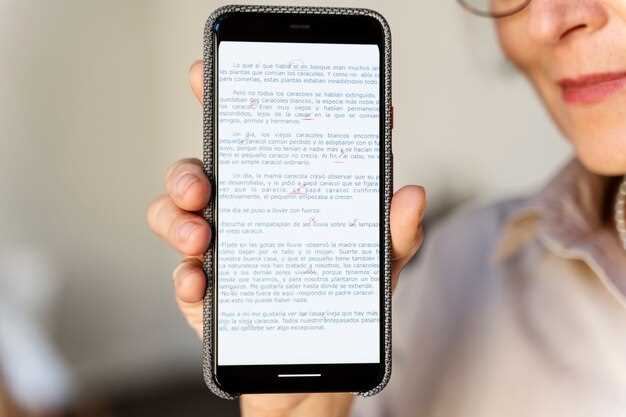
Откройте нужный PDF в приложении ‘Книги’ или ‘Файлы’. Выберите инструмент с изображением пера или значок ‘Редактировать’, чтобы активировать режим аннотирования.
Для добавления подписи коснитесь иконки с изображением подписи или ‘Signature’. Используйте пальцем или стилус, чтобы нарисовать подпись в появившемся поле. После завершения разместите её в нужном месте документа и при необходимости отрегулируйте размер.
Чтобы добавить текстовые заметки, выберите значок с буквой ‘Т’ или ‘Добавить заметку’. Введите нужный текст и перетащите его к нужной части документа. Можно изменять размер, шрифт и цвет текста для большего выделения.
Используйте инструменты выделения, подчеркивания или зачеркивания, чтобы подчеркнуть важные части документа. Они доступны через соответствующие иконки и позволяют выделять области сверху или внутри текста.
Примените дополнительные аннотации, такие как стрелки или рамки, чтобы сделать заметки более заметными. Весь процесс не требует сторонних приложений – все можно выполнить прямо внутри стандартных средств iPhone.
Объединение нескольких документов в один PDF
Для быстрого соединения нескольких файлов в один PDF, используйте встроенную функцию ‘Объединить файлы’ в приложении ‘Редактор файлов’. Откройте нужные документы, выберите опцию ‘Объединить’ или ‘Создать PDF из файлов’. Это автоматически объединит выбранные документы в один файл с последовательной нумерацией страниц.
При необходимости можно предварительно проверить порядок документов, чтобы итоговый PDF было удобно читать. Перетащите файлы в нужную последовательность внутри редактора, используя кнопку ‘Переместить’ или аналогичный инструмент.
Также рекомендуется использовать функцию предварительного просмотра, чтобы убедиться, что все страницы расположены правильно. После этого сохраните итоговый файл, выбрав подходящее имя и расположение на устройстве.
Если понадобится объединить файлы с разными форматами (например, Word, изображения, презентации), предварительно конвертируйте их в PDF через соответствующие опции или сторонние приложения. После объединения итоговое качество сохраняется, и все документы будут в едином файле.
| Шаги для объединения |
|---|
| 1. Откройте приложение ‘Файлы’ на iPhone |
| 2. Выберите документы, которые нужно объединить |
| 3. Коснитесь значка ‘Объединить’ или ‘Создать PDF’ |
| 4. Проверьте порядок страниц |
| 5. Сохраните итоговый файл с уникальным именем |