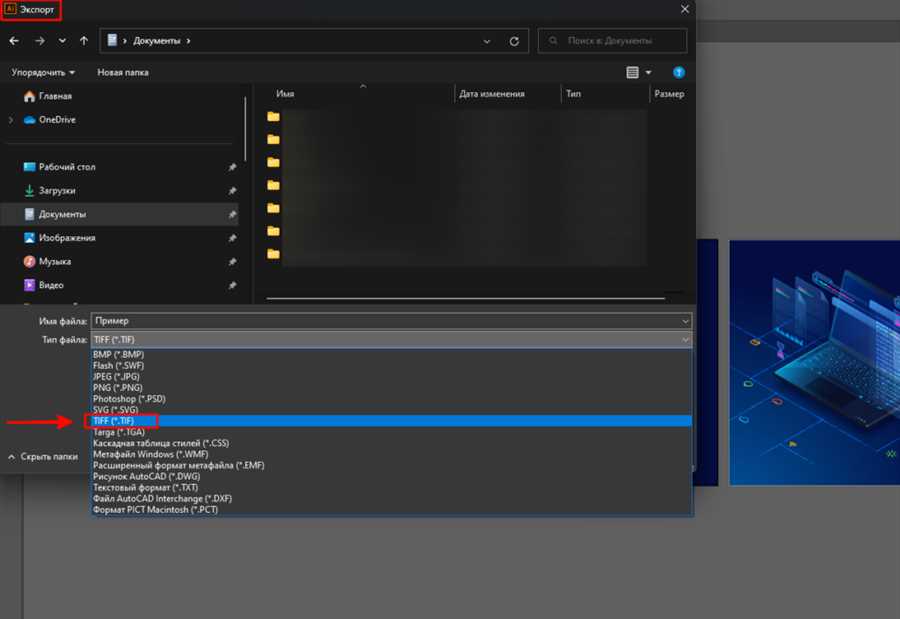
Файлы с расширением tif (Tagged Image File Format) часто используются для хранения изображений высокого качества. Они обладают большой гибкостью и могут содержать различные типы данных, включая черно-белые, серые и цветные изображения.
Возможно, вам потребуется открыть tif-файл на компьютере, чтобы просмотреть его содержимое или выполнить какую-то обработку. Для этого существуют различные способы, и мы расскажем вам о нескольких самых быстрых и легких из них.
Во-первых, вы можете воспользоваться программами для просмотра изображений, такими как Windows Фото, Adobe Photoshop или IrfanView. Они обычно предлагают поддержку tif-файлов и позволяют просматривать и редактировать их. Просто откройте программу, выберите tif-файл и наслаждайтесь его содержимым. Убедитесь, что у вас установлена последняя версия программы, чтобы избежать возможных проблем с совместимостью.
Если вы не хотите устанавливать дополнительное программное обеспечение, вы можете воспользоваться онлайн-сервисами для просмотра изображений. Некоторые из них предлагают возможность загрузить tif-файл и просмотреть его содержимое непосредственно в браузере. Это удобный способ, особенно если у вас нет доступа к программам для редактирования изображений на вашем компьютере.
Наконец, существуют специализированные программы для работы с tif-файлами, такие как TIFF Viewer или FastStone Image Viewer. Они обладают расширенными возможностями и могут предложить вам больше функций, чем простые программы для просмотра изображений. Если вам требуется выполнить сложные операции с tif-файлами, такие как изменение разрешения, обрезка или преобразование формата, эти программы могут быть более полезными.
Открытие tif-файла на компьютере
1. Встроенный просмотрщик изображений:

Большинство операционных систем, включая Windows и MacOS, предлагают встроенные программы для просмотра изображений. Просто щелкните правой кнопкой мыши на tif-файле, затем выберите Открыть с помощью и выберите программу для просмотра изображений, такую как Фотогалерея в Windows или Просмотр в MacOS.
2. Использование специализированных программ:
Если встроенные просмотрщики не подходят вам, вы можете установить специализированные программы для просмотра изображений, например, IrfanView, XnView или FastStone Image Viewer. Просто загрузите и установите одну из этих программ, затем откройте tif-файл с ее помощью.
Подсказка: Некоторые программы могут предлагать дополнительные функции, такие как редактирование или конвертация формата изображения.
Теперь, когда у вас есть несколько способов открыть tif-файл на компьютере, вы можете легко просматривать и работать с изображениями в этом формате без лишних проблем.
Проблемы при открытии
Открытие tif-файлов на компьютере может иногда вызывать различные проблемы. Рассмотрим некоторые из них:
- Необходимое программное обеспечение отсутствует: для открытия tif-файлов требуется специальное программное обеспечение, например, программы для просмотра изображений или специализированные конвертеры форматов. Если такое ПО отсутствует на компьютере, необходимо его установить.
- Ошибка при открытии: иногда при попытке открыть tif-файл может возникать ошибка, которая свидетельствует о неправильной структуре файла или его повреждении. В этом случае следует попробовать открыть файл на другом компьютере или с помощью другой программы.
- Конфликт программ: установленные на компьютере программы могут иметь конфликты между собой, что может приводить к проблемам при открытии tif-файлов. В этом случае рекомендуется проверить наличие обновлений для программ или отключение ненужных приложений перед попыткой открытия файла.
Если у вас возникли проблемы при открытии tif-файлов, рекомендуется следовать указанным рекомендациям или обратиться за помощью к специалисту. В большинстве случаев возможно успешно открыть файлы данного формата без лишних проблем.
Быстрый и легкий способ
Открыть tif-файл на компьютере может быть просто и быстро. Вот несколько шагов, которые помогут вам справиться с этой задачей без лишних проблем:
Шаг 1: Установите программу
Для открытия tif-файлов вам понадобится специальная программа. Наиболее популярными и удобными вариантами являются Adobe Photoshop, IrfanView или XnView. Выберите ту, которая вам больше нравится, и установите ее на свой компьютер.
Шаг 2: Откройте файл
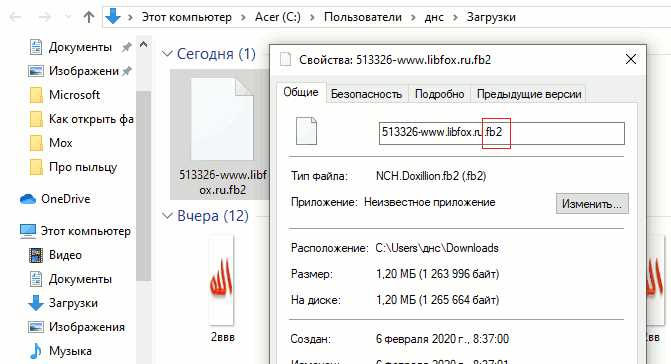
После установки программы, откройте ее и найдите в меню пункт Открыть или Open. Перейдите к месту, где хранится ваш tif-файл, выберите его и нажмите Открыть.
Шаг 3: Просмотр и редактирование
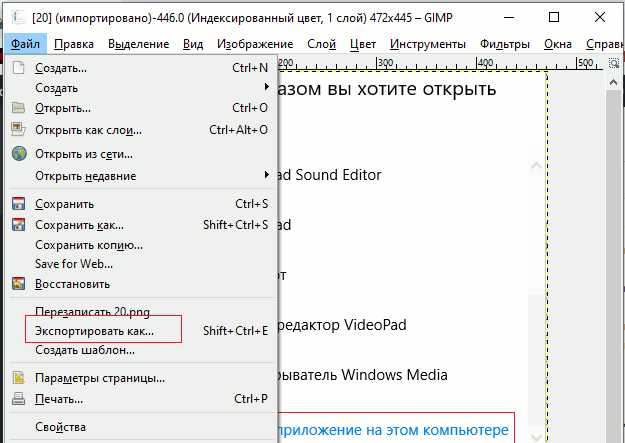
После открытия файла он будет отображаться на экране вашего компьютера. Вы сможете просмотреть его содержимое, увеличить или уменьшить масштаб, а также внести любые необходимые изменения. Если вы хотите сохранить файл в другом формате, выберите соответствующую опцию в меню программы.
Шаг 4: Сохраните файл
Когда вы завершите работу с файлом, не забудьте сохранить его. В меню программы найдите пункт Сохранить или Save, выберите папку, в которой вы хотите сохранить файл, и нажмите на кнопку Сохранить.
Теперь вы знаете, как быстро и легко открыть tif-файлы на своем компьютере без лишних проблем. Следуя этим простым шагам, вы сможете получить доступ к содержимому tif-файлов, просмотреть их и редактировать по своему усмотрению. Удачи в вашей работе!