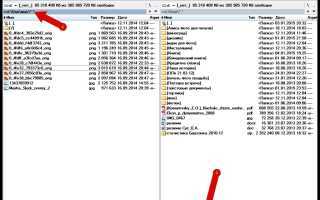
Один из самых популярных файловых менеджеров для операционных систем Windows — Total Commander (Тотал Коммандер). С его помощью вы можете легко управлять файлами и папками на вашем компьютере или сервере. Создание папок — одна из основных операций, которые вы можете выполнять с помощью Total Commander. В этой статье мы покажем вам, как создать новую папку всего за несколько простых шагов.
Сначала откройте Total Commander, вам понадобится доступ к его пользовательскому интерфейсу. По умолчанию он открывается с двумя панелями, что позволяет вам легко перемещаться между директориями и копировать файлы из одной папки в другую. Если вы не видите две панели, вы можете открыть вторую панель, выбрав соответствующий пункт в меню Total Commander.
Когда вы открыли Total Commander и видите две панели, найдите папку или диск, в котором вы хотите создать новую папку. Нажмите на эту папку левой кнопкой мыши, чтобы выбрать ее. Затем нажмите правую кнопку мыши и в контекстном меню выберите пункт Создать папку. В появившемся диалоговом окне введите имя вашей новой папки и нажмите кнопку ОК. Вот и все! Вы только что создали новую папку в Total Commander.
Теперь вы знаете, как создать папку в Total Commander. Этот метод работает как в Windows, так и в других операционных системах, поддерживаемых Total Commander. Используйте эту функцию, чтобы организовать и управлять вашими файлами и папками более эффективно.
Создание папки в программе Total Commander
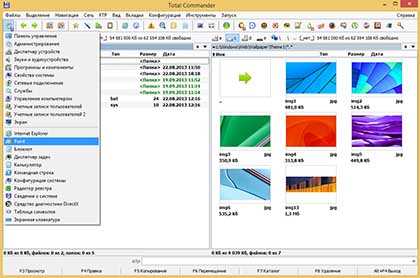
Чтобы создать папку в программе Total Commander, следуйте этим шагам:
- Откройте Total Commander, дважды щелкнув по его ярлыку на рабочем столе или в меню Пуск.
- Перейдите в папку, в которой вы хотите создать новую папку.
- Выберите в главном меню команду Файл и в выпадающем списке выберите Создать папку.
- В появившемся диалоговом окне введите имя новой папки и нажмите кнопку ОК.
Новая папка будет создана в выбранной вами папке. Вы также можете изменить имя папки, нажав правой кнопкой мыши на созданной папке и выбрав команду Переименовать.
Теперь вы знаете, как создать папку в программе Total Commander!
Основные шаги создания папки в Total Commander
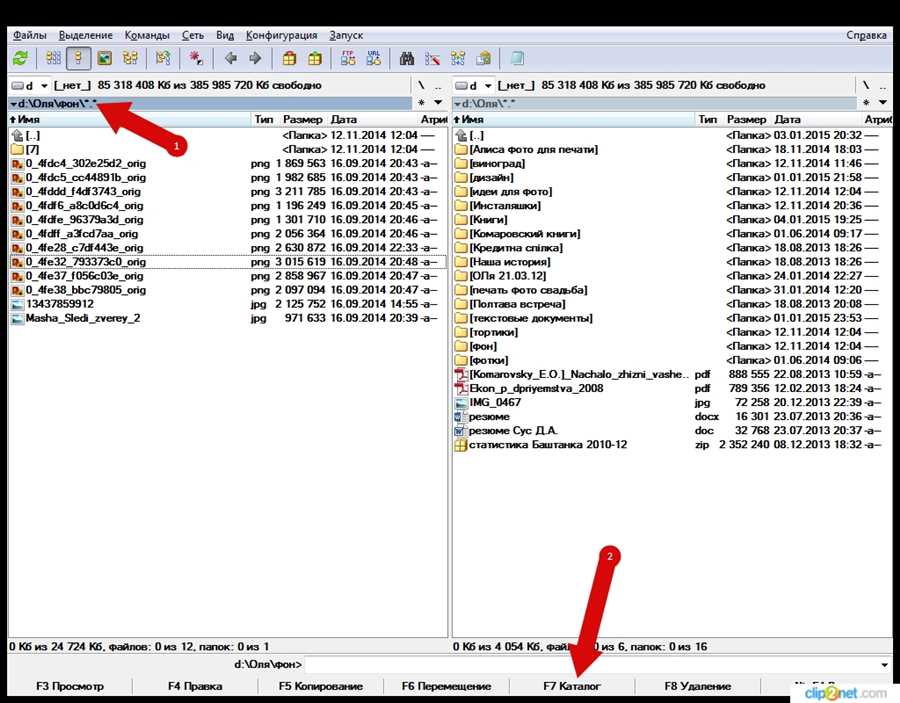
Создание папки в Total Commander осуществляется в несколько простых шагов:
- Запустите Total Commander, дважды кликнув на ярлык программы на рабочем столе или в меню Пуск.
- Выберите диск или папку, внутри которой вы хотите создать новую папку.
- Нажмите правой кнопкой мыши на свободном месте в окне Total Commander и выберите в контекстном меню пункт Создать новое.
- Из появившегося подменю выберите пункт Папку.
- В появившемся диалоговом окне введите название новой папки и нажмите кнопку ОК.
Теперь вы успешно создали новую папку в Total Commander. Вы можете переименовать папку, переместить файлы и папки внутрь нее, а также осуществлять другие действия для удобной организации ваших файлов и папок.
Примечание: При создании папки в Total Commander обратите внимание на текущую папку, чтобы новая папка была создана именно в нужном месте.
Дополнительные параметры создания папки в Total Commander

В Total Commander есть несколько дополнительных параметров, которые могут упростить и ускорить процесс создания папки:
1. Использование быстрых клавиш: Вы можете создать новую папку, нажав комбинацию клавиш Ctrl + Shift + N. Это позволит вам создать папку без необходимости использования мыши и контекстного меню.
2. Пакетное создание папок: Если вам нужно создать несколько папок внутри другой папки, вы можете воспользоваться функцией Мульти-репертуар. Для этого откройте меню Команды и выберите Мульти-репертуар. Затем выберите команду Создать папку и введите названия всех папок, которые вы хотите создать, разделяя их точкой с запятой.
3. Мгновенное создание папки: Вы также можете создать папку мгновенно, не открывая окно создания папки. Для этого выберите папку, в которой вы хотите создать новую папку, и нажмите клавишу F7. Затем введите имя новой папки и нажмите клавишу Enter.
Использование этих дополнительных параметров поможет вам более эффективно организовать и структурировать вашу файловую систему в Total Commander.





