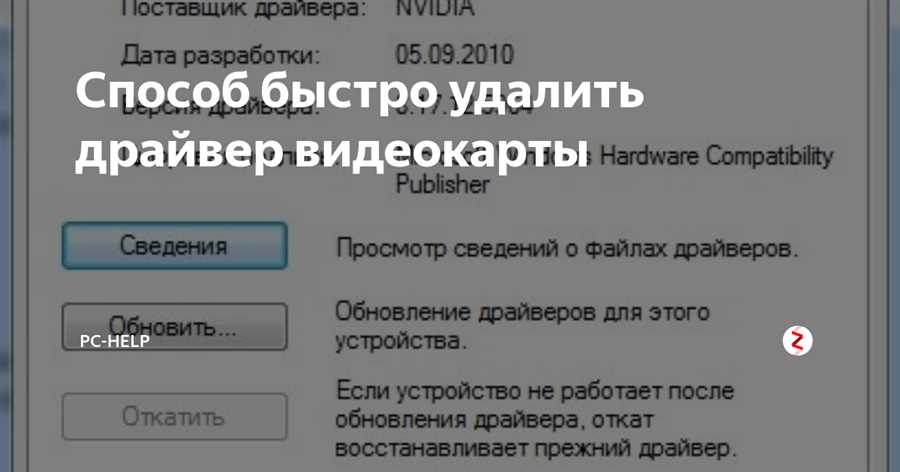
Удаление драйверов старой видеокарты может быть важным шагом при замене вашего графического адаптера на более новую модель. Установка новых драйверов может часто вызывать проблемы и конфликты с устаревшими программами. Поэтому перед установкой новой видеокарты необходимо удалить старые драйверы. В этой подробной инструкции мы расскажем, как правильно удалить драйверы старой видеокарты на компьютере с операционной системой Windows.
Шаг 1: Прежде чем приступить к удалению драйверов, рекомендуется сделать резервную копию важных данных на вашем компьютере. Это поможет вам избежать потери данных в случае непредвиденных ошибок в процессе удаления драйверов старой видеокарты.
Шаг 2: Откройте Диспетчер устройств, нажав правой кнопкой мыши на значок Мой компьютер и выбрав в контекстном меню пункт Свойства. Затем перейдите на вкладку Устройства и откройте Диспетчер устройств.
Шаг 3: В Диспетчере устройств найдите категорию Видеоадаптеры и разверните ее. Вы увидите список установленных видеокарт на вашем компьютере. Нажмите правой кнопкой мыши на старый видеоадаптер, который вы хотите удалить, и выберите Удалить.
Шаг 4: После нажатия кнопки Удалить появится окно с запросом подтверждения удаления драйвера. Убедитесь, что вы выбрали правильный видеоадаптер. Затем нажмите Да, чтобы подтвердить удаление.
Шаг 5: После успешного удаления драйвера старой видеокарты возможно потребуется перезагрузка компьютера. Перезагрузитесь, чтобы изменения вступили в силу.
По завершении этих шагов вы успешно удалили драйверы старой видеокарты с вашего компьютера. Теперь вы можете установить новую видеокарту и ее драйверы для обеспечения максимальной производительности и совместимости с вашей операционной системой.
Подготовка к удалению драйверов старой видеокарты
Перед тем, как приступить к удалению драйверов старой видеокарты, необходимо выполнить несколько шагов подготовки. Эти действия помогут вам избежать непредвиденных проблем и обеспечат более гладкую процедуру удаления.
1. Создайте точку восстановления
Прежде чем начать процесс удаления драйверов, рекомендуется создать точку восстановления системы. Это позволит вам вернуть систему к предыдущему состоянию, если в процессе удаления возникнут проблемы или сбои.
Для создания точки восстановления:
- Откройте Панель управления и выберите Система и безопасность.
- В разделе Система выберите Создание точки восстановления.
- Нажмите на кнопку Создать, введите название для точки восстановления и нажмите Создать.
2. Скачайте последнюю версию драйвера
До удаления старого драйвера рекомендуется скачать последнюю версию драйвера для вашей новой видеокарты с официального сайта производителя. Это обеспечит наилучшую совместимость и производительность вашей видеокарты после установки нового драйвера.
3. Отключите подключение к Интернету
При удалении старых драйверов рекомендуется отключить подключение к Интернету, чтобы избежать автоматической установки устаревших драйверов из интернета. Это позволит вам полностью контролировать процесс установки нового драйвера и избежать возможных конфликтов.
Обязательная предварительная проверка
Перед удалением драйверов старой видеокарты рекомендуется выполнить некоторые предварительные проверки, чтобы убедиться в корректности процедуры и избежать потенциальных проблем.
1. Создайте точку восстановления системы
Прежде чем удалять драйверы, рекомендуется создать точку восстановления системы. Такая точка позволит вам вернуть систему в исходное состояние, если что-то пойдет не так в процессе удаления. Чтобы создать точку восстановления, следуйте инструкциям:
- Откройте Панель управления и найдите раздел Система.
- В разделе Система выберите Защита системы.
- В открывшемся окне нажмите кнопку Создать.
- Введите название для точки восстановления и нажмите Создать.
Теперь, если что-то пойдет не так в процессе удаления драйверов, вы сможете вернуть систему в состояние, созданное точкой восстановления.
2. Скачайте последние драйверы для новой видеокарты
Если у вас есть новая видеокарта, на которую вы планируете обновить драйверы, то перед удалением старых драйверов рекомендуется загрузить последние версии драйверов для новой карты. Обычно они доступны на официальном веб-сайте производителя.
Загрузите необходимые драйверы на компьютер, чтобы потом установить их после удаления старых драйверов.
Резервное копирование важных данных

Перед началом процесса удаления драйверов старой видеокарты, рекомендуется создать резервную копию всех важных данных на компьютере. В случае возникновения проблем или ошибок во время удаления драйверов, резервная копия данных поможет избежать потери информации.
Как создать резервную копию данных
Для создания резервной копии данных можно использовать различные методы. Рассмотрим два основных способа:
1. Копирование данных на внешний накопитель
Один из самых простых способов — это копирование данных на внешний накопитель, такой как флеш-накопитель или внешний жесткий диск. Для этого следует выполнить следующие шаги:
| Шаг | Действие |
|---|---|
| 1 | Подключите внешний накопитель к компьютеру |
| 2 | Откройте проводник (Windows Explorer) и найдите файлы и папки, которые необходимо сохранить |
| 3 | Выделите нужные файлы и папки, нажмите правую кнопку мыши и выберите опцию Копировать |
| 4 | Откройте внешний накопитель, нажмите правую кнопку мыши и выберите опцию Вставить для вставки скопированных файлов и папок |
| 5 | Дождитесь завершения процесса копирования. После этого можно отключить внешний накопитель от компьютера |
2. Использование облачного хранилища
Еще один удобный способ создания резервной копии данных — это использование облачного хранилища, такого как Google Диск, Яндекс.Диск, Dropbox и другие. Для этого следует выполнить следующие шаги:
| Шаг | Действие |
|---|---|
| 1 | Откройте облачное хранилище, в котором у вас есть учетная запись |
| 2 | Создайте новую папку для резервной копии данных |
| 3 | Откройте проводник (Windows Explorer) и найдите файлы и папки, которые необходимо сохранить |
| 4 | Выделите нужные файлы и папки, нажмите правую кнопку мыши и выберите опцию Копировать |
| 5 | Перейдите в созданную папку на облачном хранилище и нажмите правую кнопку мыши. В контекстном меню выберите опцию Вставить для вставки скопированных файлов и папок |
| 6 | Дождитесь завершения процесса загрузки файлов на облачное хранилище |
Выберите наиболее удобный для вас способ создания резервной копии данных и убедитесь, что все важные файлы и папки сохранены в безопасном месте перед удалением драйверов старой видеокарты.
Удаление драйверов старой видеокарты через Панель управления

- Нажмите на кнопку Пуск в левом нижнем углу экрана.
- Выберите Панель управления из списка программ.
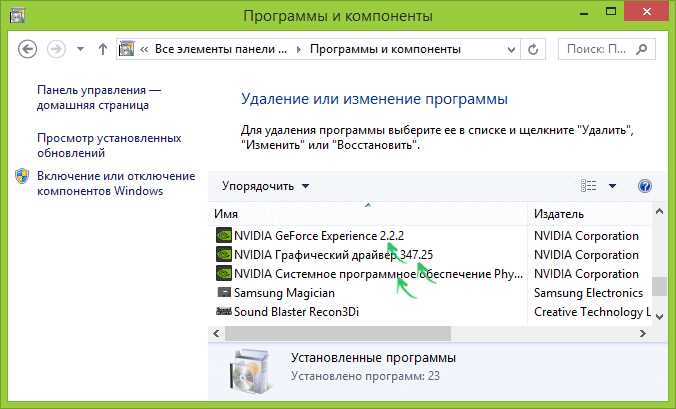
- В окне Панель управления найдите и кликните на Удаление программ или Программы и компоненты.
- Дождитесь завершения поиска программ, после чего в списке найдите драйверы старой видеокарты.
- Выделите драйверы старой видеокарты, которые хотите удалить.
- Кликните на кнопку Удалить или Изменить/Удалить в зависимости от версии операционной системы.
- Следуйте инструкциям на экране и подтвердите удаление драйверов.
- После завершения процесса удаления, перезагрузите компьютер.
После перезагрузки компьютера драйверы старой видеокарты должны быть полностью удалены из системы. Рекомендуется также установить драйверы для новой видеокарты, чтобы обеспечить правильное функционирование и оптимальную производительность системы.
Открытие Панели управления
Чтобы удалить драйвера старой видеокарты, вам потребуется открыть Панель управления. Следуйте этим шагам, чтобы открыть Панель управления на компьютере:
- Нажмите на кнопку Пуск в левом нижнем углу экрана.
- В появившемся меню выберите Панель управления.
- Если вы используете Классический вид меню Пуск, найдите Панель управления прямо в меню Пуск.
После того, как вы выбрали Панель управления, она должна открыться в новом окне.





