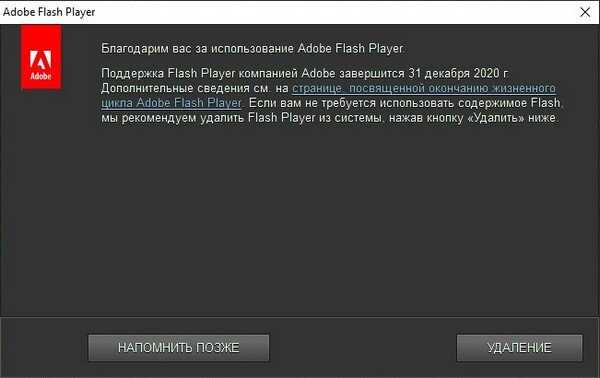
Adobe Flash Player был долгое время одним из наиболее популярных и широко использованных плагинов для воспроизведения мультимедийного контента в браузерах. Однако, в связи с постоянными уязвимостями и проблемами с безопасностью, компания Adobe приняла решение остановить поддержку Flash Player и рекомендовала всем пользователям удалить его с их устройств. Если вы хотите узнать, как удалить Adobe Flash Player со своего компьютера, следуйте этой пошаговой инструкции.
Шаг 1: Проверьте, установлен ли Flash Player на вашем компьютере.
Первым шагом является убедиться в том, что Adobe Flash Player установлен на вашем компьютере. Если вы не уверены, следуйте этим простым инструкциям:
- Откройте веб-браузер и войдите в раздел Настройки или Параметры.
- Перейдите в раздел Дополнения или Плагины.
- Прокрутите список плагинов и найдите Flash Player.
Если вы нашли Flash Player в списке плагинов, значит он установлен на вашем компьютере и вы можете переходить к следующему шагу. Если Flash Player отсутствует в списке, это означает, что он уже удален или никогда не был установлен. В таком случае, вам не нужно выполнять дополнительные действия.
Примечание: настройки и названия разделов могут незначительно отличаться в зависимости от используемого вами браузера.
Подготовительные шаги
Перед началом процесса удаления Adobe Flash Player следует выполнить несколько предварительных шагов, чтобы гарантировать успешное удаление программы.
1. Перед удалением Adobe Flash Player убедитесь, что вы имеете права администратора на компьютере. Для этого проверьте свою учетную запись и убедитесь, что она обладает всеми необходимыми правами.
2. Перед удалением Adobe Flash Player рекомендуется создать точку восстановления системы. Это даст вам возможность вернуться к предыдущему состоянию компьютера, если что-то пойдет не так во время процесса удаления.
3. Перед удалением Adobe Flash Player закройте все запущенные программы и приложения на вашем компьютере. Это важно, чтобы не возникло конфликтов и проблем во время удаления программы.
4. Перед удалением Adobe Flash Player рекомендуется сохранить все важные файлы и данные. Удаление программы может привести к потере данных, поэтому важно сделать резервные копии всех необходимых файлов.
Удаление Adobe Flash Player

Шаг 1: Проверьте, установлен ли Adobe Flash Player на вашем компьютере
Перед удалением Adobe Flash Player, сначала проверьте, установлен ли он на вашем компьютере. Чтобы это сделать, откройте Панель управления и найдите раздел Программы или Установленные программы. В списке программ найдите Adobe Flash Player. Если вы видите его там, значит, он установлен на вашем компьютере.
Шаг 2: Закройте все приложения, которые могут использовать Adobe Flash Player
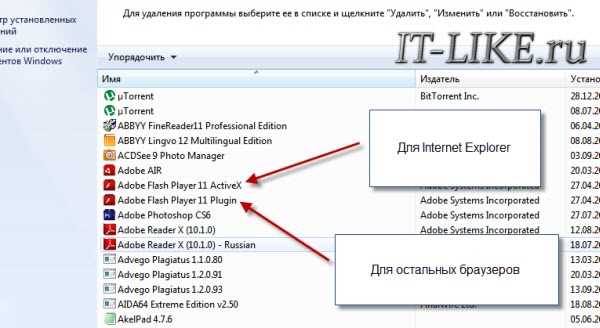
Перед удалением Adobe Flash Player убедитесь, что закрыты все приложения, которые могут использовать его. Некоторые веб-страницы или приложения могут продолжать использовать Adobe Flash Player даже после его удаления, поэтому убедитесь, что вы закрыли все вкладки браузера и другие приложения, связанные с Adobe Flash Player.
Шаг 3: Загрузите инструмент удаления Adobe Flash Player

Adobe предоставляет инструмент для удаления Adobe Flash Player. Вы можете загрузить его с официального сайта Adobe или найти на других надежных источниках. Следуйте инструкциям на сайте, чтобы загрузить и установить инструмент удаления.
Шаг 4: Запустите инструмент удаления Adobe Flash Player
После установки инструмента удаления Adobe Flash Player, запустите его и следуйте инструкциям в мастере удаления. Инструмент удаления будет автоматически сканировать ваш компьютер и удалит все файлы, связанные с Adobe Flash Player.
Шаг 5: Перезагрузите компьютер
После завершения процесса удаления Adobe Flash Player, перезагрузите компьютер, чтобы изменения вступили в силу. В некоторых случаях могут возникнуть конфликты или проблемы после удаления Adobe Flash Player, и перезагрузка может помочь решить эти проблемы.
Поздравляю, вы успешно удалили Adobe Flash Player с вашего компьютера! Теперь ваш компьютер будет безопаснее и эффективнее.
Проверка удаления

После завершения процесса удаления Adobe Flash Player важно убедиться, что все компоненты программы были успешно удалены с компьютера. Для этого выполните следующие шаги:
1. Перезагрузите компьютер
Перезагрузка компьютера поможет очистить систему от остатков программы и обновить её состояние.
2. Проверьте наличие Adobe Flash Player
Откройте веб-браузер и перейдите на сайт, который ранее требовал установки или обновления Flash Player. Если на сайте не появляется уведомление о необходимости установки Adobe Flash Player, это означает, что программа была успешно удалена.
Если веб-страница все еще требует Adobe Flash Player, попробуйте очистить кэш и историю браузера, а затем перезагрузить страницу. Если уведомления о необходимости установки Flash Player не исчезают, возможно, на компьютере остались некоторые остатки программы. В этом случае рекомендуется повторить процесс удаления, следуя предыдущей инструкции.
Не забудьте, что Adobe Flash Player больше не поддерживается и стал уязвимым для вредоносных атак, поэтому вам необходимо убедиться, что его полное удаление завершено успешно и без остатков.




