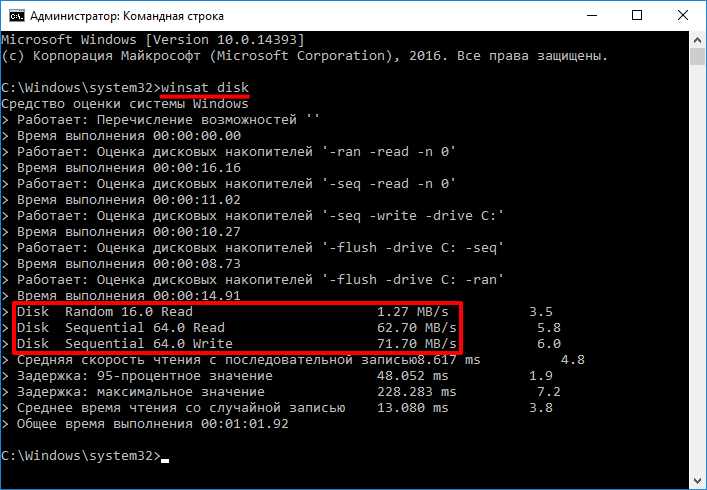
Жесткий диск – это одно из основных устройств компьютера, которое хранит и обрабатывает большое количество информации. От скорости его работы зависит эффективность всей системы. Чтобы узнать, насколько оперативно работает ваш жесткий диск, необходимо произвести небольшую проверку.
Важно отметить, что скорость работы жесткого диска может зависеть от множества факторов, таких как производительность самого устройства, его объем, перегруженность системы и другие. Тем не менее, есть несколько простых шагов, которые помогут вам оценить работу жесткого диска и выявить возможные проблемы.
Шаг 1: Используйте специальные программы
Существует множество специальных программ, которые помогут вам оценить скорость работы жесткого диска. Одной из самых популярных является CrystalDiskMark, который доступен как для Windows, так и для Mac OS. Эта программа позволяет провести тестирование чтения и записи данных на диск, исследуя скорость передачи информации в различных условиях. После проведения теста программа выдаст вам результаты, позволяющие оценить скорость работы вашего жесткого диска.
Шаг 2: Используйте встроенные средства операционной системы
В операционных системах Windows и Mac OS также есть встроенные инструменты, которые позволяют контролировать скорость работы жесткого диска. Например, в Windows вы можете воспользоваться Утилитой диска. Для ее запуска вам необходимо нажать правой кнопкой мыши на значок жесткого диска в проводнике и выбрать пункт Свойства. Затем перейдите на вкладку Обслуживание и нажмите кнопку Проверка. Операционная система проведет диагностику вашего жесткого диска и выдаст результаты, включая скорость его работы.
Таким образом, понять, насколько эффективно работает ваш жесткий диск, вовсе несложно. Просто примените эти несколько простых шагов и получите полную информацию о его скорости работы.
Как проверить скорость работы жесткого диска
1. Использование программы для тестирования скорости диска
Существует множество программ, которые позволяют провести тест скорости работы жесткого диска. Некоторые из них бесплатны и просты в использовании, например, CrystalDiskMark, AS SSD Benchmark и HDTune. Запустите выбранную программу и следуйте инструкциям для проведения теста скорости вашего диска.
2. Проверка скорости передачи данных

Одним из способов проверки скорости работы жесткого диска является копирование большого файла на ваш диск и замер скорости передачи данных. Для этого вы можете использовать встроенные инструменты операционной системы, например, команду Копировать в проводнике Windows или команду cp в Linux. Запустите копирование файла и записывайте время выполнения операции. По итогам, поделите размер файла на время выполнения, чтобы узнать скорость передачи данных.
3. Использование инструмента для анализа диска
Некоторые операционные системы предлагают встроенные инструменты для анализа и проверки работы жесткого диска. Например, в Windows можно использовать Утилиту проверки диска для проверки и исправления ошибок на вашем диске. Запустите этот инструмент и следуйте инструкциям для проведения анализа и проверки скорости работы вашего диска.
Проверка скорости работы жесткого диска поможет вам определить, насколько эффективно он функционирует и если необходимо заменить его на более быстрый или выполнить другие действия для улучшения производительности вашего компьютера.
Шаг 1: Выберите подходящую программу для тестирования
Перед тем, как начать тестирование скорости работы вашего жесткого диска, необходимо выбрать подходящую программу, которая поможет вам провести данную процедуру. Существует множество программ, доступных для бесплатной загрузки из интернета. Однако, чтобы выбрать наиболее надежную и функциональную программу, учитывайте следующие факторы:
1. Наличие функциональности: Важно проверить, что программа способна проводить не только общее тестирование скорости жесткого диска, но и проводить более подробное тестирование для различных параметров диска. Идеальная программа предоставит информацию о скорости чтения и записи данных, задержке вращения диска, времени доступа к данным и других важных показателях.
2. Совместимость: Убедитесь, что выбранная вами программа совместима с вашей операционной системой. Программа должна быть предназначена для работы на вашей ОС и поддерживать все необходимые драйверы и компоненты.
3. Полезные возможности: Помимо основного назначения — тестирования скорости работы диска, некоторые программы также имеют дополнительные полезные функции. Например, они могут предлагать функцию дефрагментации диска или предупреждать о возможных проблемах с жестким диском.
Принимая во внимание эти факторы, выберите программу, которая лучше всего подходит для ваших потребностей и настроек системы. После выбора программы переходите к следующему шагу для тестирования скорости работы вашего жесткого диска.
Шаг 2: Установите выбранную программу на свой компьютер
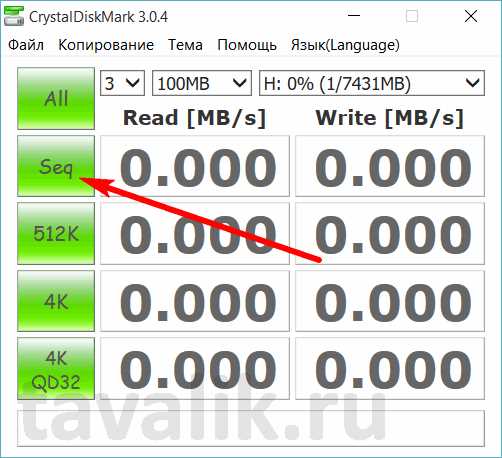
После того как вы выбрали программу для проверки скорости работы жесткого диска, следующим шагом будет ее установка на ваш компьютер. В этом разделе мы рассмотрим несколько простых шагов, которые помогут вам осуществить установку без проблем.
1. Скачайте программу из официального источника

Перед установкой удостоверьтесь, что вы скачиваете программу из официального источника. Это позволит вам избежать возможных вирусов или вредоносных программ, которые могут нанести вред вашему компьютеру. Обычно на официальном сайте программы вы найдете ссылку для скачивания последней версии.
2. Запустите установочный файл
После того как файл программы был загружен на ваш компьютер, откройте его и запустите установочный процесс. В большинстве случаев это можно сделать простым двойным щелчком по файлу. Если файл имеет расширение .exe, .dmg или другое, то у вас правильный файл.
3. Следуйте инструкциям установщика
Установщик программы покажет вам инструкции по установке. Обычно они очень просты и понятны, поэтому вам следует просто следовать инструкциям и нажимать кнопки Далее или Установить. На этапе установки также может быть предложено выбрать путь установки программы и другие параметры. Вы можете оставить значения по умолчанию, если не уверены, что выбрать.
После завершения установки вы сможете запустить программу и приступить к проверке скорости работы вашего жесткого диска.
Шаг 3: Запустите тестирование и оцените результаты
После того, как вы определили модель и производителя жесткого диска, настало время запустить тестирование его скорости работы. Для этого существует несколько программ, которые могут помочь вам определить скорость чтения и записи данных на вашем жестком диске.
Выбор программы для тестирования
Существует множество программ, которые позволяют проверить скорость работы вашего жесткого диска. Однако, одной из самых популярных и легко используемых программ является CrystalDiskMark. Она предоставляет подробную информацию о скорости чтения и записи данных на вашем жестком диске.
Для начала, вам необходимо скачать CrystalDiskMark с официального сайта разработчика и установить ее на свой компьютер.
Запуск тестирования

После установки программы, запустите ее и выберите ваш жесткий диск из списка доступных дисков. Затем нажмите кнопку Start или Начать, чтобы начать тестирование скорости чтения и записи данных на вашем жестком диске.
В процессе тестирования программа будет выполнять чтение и запись блоков данных различного размера на ваш жесткий диск. По завершении тестирования вы получите подробный отчет о скорости чтения и записи данных на вашем жестком диске.
Оценка результатов
Полученные результаты тестирования позволят вам оценить, насколько быстро работает ваш жесткий диск. Основные параметры, на которые нужно обратить внимание, это скорость чтения и записи данных (измеряется в мегабайтах в секунду) и задержка (меряется в миллисекундах).
Чем выше скорость чтения и записи данных, тем быстрее ваш жесткий диск будет передавать и записывать информацию. Однако, задержка также играет важную роль — чем меньше задержка, тем быстрее будет открываться доступ к информации на диске.
Итак, после получения результатов тестирования, сравните их с рекомендуемыми значениями для вашего типа жесткого диска. Если ваш жесткий диск демонстрирует низкую скорость работы, то, возможно, стоит рассмотреть возможность замены его на более производительный вариант.





