HEIC – это новый формат изображений, разработанный компанией Apple. Однако, не все устройства могут поддерживать это формат, и иногда становится необходимо преобразовать HEIC в более популярный формат, такой как JPG. В этой статье мы расскажем вам, как можно преобразовать HEIC в JPG на вашем компьютере без особых усилий и специальных программ.
Преобразование HEIC в JPG довольно просто, и вам потребуется всего несколько шагов. Во-первых, вы должны перейти на веб-сайт, где можно преобразовать HEIC в JPG онлайн. Таких сайтов сейчас достаточно много, и они обычно предлагают эту услугу бесплатно. Во-вторых, вам нужно выбрать файл HEIC, который вы хотите преобразовать в JPG. Обычно вам нужно будет просто перетащить файл HEIC на страницу с сайтом, и конвертер автоматически начнет обрабатывать его.
Важно отметить, что преобразование HEIC в JPG может занять некоторое время в зависимости от скорости вашего Интернет-соединения и размера файла. Поэтому не беспокойтесь, если процесс может занять некоторое время. Обычно эти веб-сайты позволяют вам отслеживать процесс преобразования и загрузки файла.
Когда процесс преобразования HEIC в JPG закончится, вам будет предоставлена возможность скачать получившийся JPG файл. Обычно этот файл будет иметь тот же самый набор цветов и разрешение, что и исходный файл HEIC. Так что вы можете быть уверены, что качество и детализация изображения будут сохранены после преобразования.
Преобразование формата HEIC в JPG на компьютере: инструкция
Шаг 1: Установка конвертера HEIC в JPG
Первым шагом необходимо установить специальный конвертер, который позволит вам преобразовывать файлы из формата HEIC в JPG на компьютере. Существует несколько программ, среди которых одной из самых популярных является iMazing HEIC Converter. Вы можете найти и загрузить это программное обеспечение на официальном сайте разработчика.
Шаг 2: Запуск программы и выбор файлов
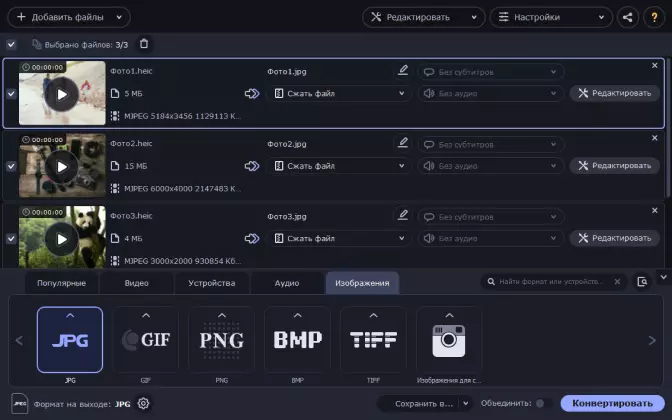
После установки конвертера запустите программу. Затем выберите и добавьте файлы HEIC, которые вы хотите преобразовать в формат JPG. Вы можете добавить несколько файлов одновременно, указав пути к ним через диалоговое окно программы.
Шаг 3: Выбор настроек и конвертация
Программа iMazing HEIC Converter позволяет настроить ряд параметров преобразования перед конвертацией файлов. Вы можете выбрать папку для сохранения конвертированных файлов, а также определить качество и компрессию изображений в формате JPG.
После того, как вы настроили желаемые параметры, нажмите кнопку Конвертировать или Преобразовать, чтобы начать процесс преобразования. Дождитесь завершения процесса конвертации.
Теперь вы можете использовать полученные файлы в формате JPG. Они будут совместимы с большинством программ и устройств.
Заметка: после успешного преобразования файлов из формата HEIC в JPG, рекомендуется удалить исходные файлы HEIC для освобождения места на компьютере.
Как преобразовать HEIC в JPG на ПК без потери качества?
Метод 1: Использование программного обеспечения
- Приложения от компаний-разработчиков, таких как Adobe и Microsoft, имеют функцию экспорта HEIC в JPG. Используйте Adobe Photoshop, Lightroom или программу Microsoft Photos для этой цели.
- Есть и специальные программы для конвертирования изображений, такие как iMazing HEIC Converter и WALTR HEIC Converter. Эти инструменты позволяют преобразовывать файлы HEIC пачками и поддерживают экспорт в формат JPG.
- Если у вас установлена система macOS, то вы можете воспользоваться встроенной функцией экспорта изображений. Просто откройте файлы HEIC в приложении Просмотр и выберите Файл — Экспортировать. В появившемся окне выберите формат JPG.
Метод 2: Онлайн-конвертеры
Если вам не хочется устанавливать дополнительное программное обеспечение, то вы можете воспользоваться онлайн-конвертерами HEIC в JPG. Вот несколько популярных онлайн-сервисов:
- HEICtoJPEG.com: Онлайн-конвертер, который позволяет преобразовать HEIC в JPG без потери качества. Просто загрузите файл и нажмите кнопку Конвертировать.
- CloudConvert.com: Этот сервис поддерживает множество форматов файлов, включая HEIC и JPG. Загрузите файл HEIC, выберите формат JPG и нажмите кнопку Конвертировать.
- Onlineconverter.com: Онлайн-конвертер с простым интерфейсом, который позволяет преобразовать файлы HEIC в JPG и другие форматы. Просто загрузите файл, выберите формат JPG и нажмите кнопку Конвертировать.
Выберите подходящий метод для вас и преобразуйте свои файлы HEIC в JPG без потери качества. После преобразования вы сможете использовать изображения без проблем на любом устройстве или в любой программе, которая поддерживает формат JPG.
Советы по преобразованию фотографий в формате HEIC в JPG
Использование онлайн-инструментов
Самым простым способом преобразовать фотографии в формате HEIC в JPG является использование онлайн-инструментов. В сети интернет существует много сервисов и веб-приложений, которые позволяют загрузить файлы в формате HEIC и скачать их в формате JPG. Одним из таких сервисов является HEIC Converter, который предлагает простой и интуитивно понятный интерфейс.
Использование программных приложений
Если вам нужно часто преобразовывать фотографии в формате HEIC в JPG, то можно воспользоваться программными приложениями. Существуют различные утилиты и конвертеры, которые позволяют не только преобразовывать формат, но и редактировать изображения. Некоторые из таких приложений включают возможность пакетного преобразования, что удобно, если у вас есть большое количество файлов.
Одним из популярных программных приложений для преобразования формата является HEIC Converter, который предоставляет широкий набор функций и возможностей. Также вы можете воспользоваться такими приложениями, как Adobe Lightroom, XnConvert и IrfanView.
При переносе фотографий на компьютер
Если вы переносите фотографии с устройства Apple на компьютер, убедитесь, что вы выбрали настройку для экспорта в формате JPG. В настройках устройства выберите формат фотографий, который вам удобен, чтобы избежать проблем с преобразованием формата в дальнейшем.
Обратите внимание, что преобразование формата может привести к небольшой потере качества изображения, поэтому рекомендуется сохранять оригиналы фотографий в формате HEIC, если это возможно.
Преобразование фотографий в формате HEIC в JPG может быть полезно для облегчения обмена файлами, просмотра фотографий на устройствах, не поддерживающих HEIC, а также для редактирования и публикации фотографий в социальных сетях и веб-сервисах.





