
BlueStacks — это один из самых популярных эмуляторов Android, который позволяет запускать приложения и игры на компьютере. Этот программный продукт обеспечивает простой и удобный способ использования мобильных приложений на большом экране вашего ПК или ноутбука.
Чтобы получить лучший опыт использования BlueStacks, важно всегда быть в курсе последних обновлений и новых функций, которые появляются в каждой новой версии программы. Стоит отметить, что разработчики постоянно работают над улучшением программы, добавляя новые возможности и исправляя ошибки.
На данный момент, самая последняя версия BlueStacks — BlueStacks 5. Она представляет собой современную и более эффективную версию эмулятора, которая обеспечивает лучшую производительность и надежность при работе с мобильными приложениями и играми.
Обновление до BlueStacks 5 позволяет вам насладиться улучшенной производительностью и более быстрой загрузкой приложений. Кроме того, эта версия имеет улучшенный интерфейс и новые функции, которые облегчают использование приложений, а также поддерживает современные операционные системы, включая Windows 11. Переход на новую версию BlueStacks позволяет получить полный спектр возможностей, которые могут потребоваться вам при использовании мобильных приложений на ПК.
Как обновить последнюю версию BlueStacks
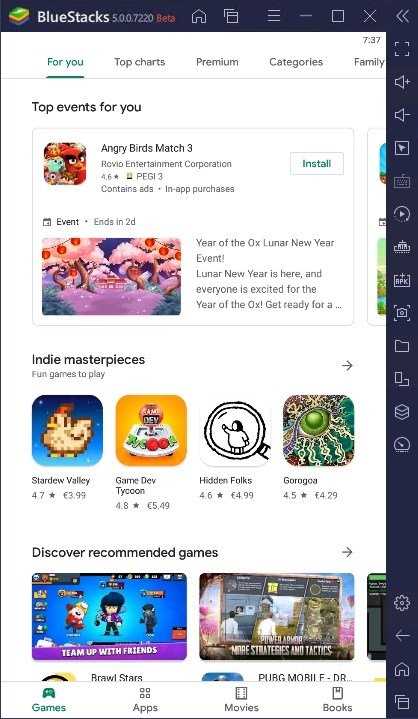
Следуйте этим простым шагам, чтобы обновить последнюю версию BlueStacks:
- Запустите BlueStacks на вашем компьютере.
- Откройте главное меню, нажав на иконку Настройки в правом нижнем углу.
- В меню Настройки выберите вкладку Обновления.
- Нажмите кнопку Проверить наличие обновлений.
- Если доступна новая версия BlueStacks, нажмите кнопку Обновить.
- Дождитесь окончания процесса обновления. Это может занять некоторое время в зависимости от скорости вашего интернет-соединения.
- После завершения обновления перезапустите BlueStacks.
Теперь вы используете самую последнюю версию BlueStacks с улучшенными возможностями и исправленными ошибками. Не забудьте периодически проверять наличие новых обновлений, чтобы оставаться в курсе последних изменений.
Пользуйтесь актуальной версией BlueStacks

Для полноценной работы с приложениями на BlueStacks рекомендуется использовать самую последнюю версию программы, так как она содержит наиболее актуальные исправления и улучшения. Команда разработчиков постоянно работает над улучшением производительности и функциональности BlueStacks, чтобы предоставить пользователям лучший опыт использования.
Актуальная версия BlueStacks также поддерживает последние версии операционных систем Windows и macOS, что гарантирует совместимость с вашим компьютером и бесперебойную работу без проблем.
Если у вас уже установлена старая версия BlueStacks, рекомендуется обновить ее до последней версии, чтобы иметь доступ ко всем новым функциям и исправлениям, которые предлагает команда разработчиков. Более актуальная версия BlueStacks может повысить производительность и улучшить общий опыт использования приложений на компьютере.
Не откладывайте обновление BlueStacks на потом. Установите последнюю версию программы прямо сейчас и наслаждайтесь мобильными приложениями на полном экране вашего компьютера!
Как проверить наличие обновлений BlueStacks
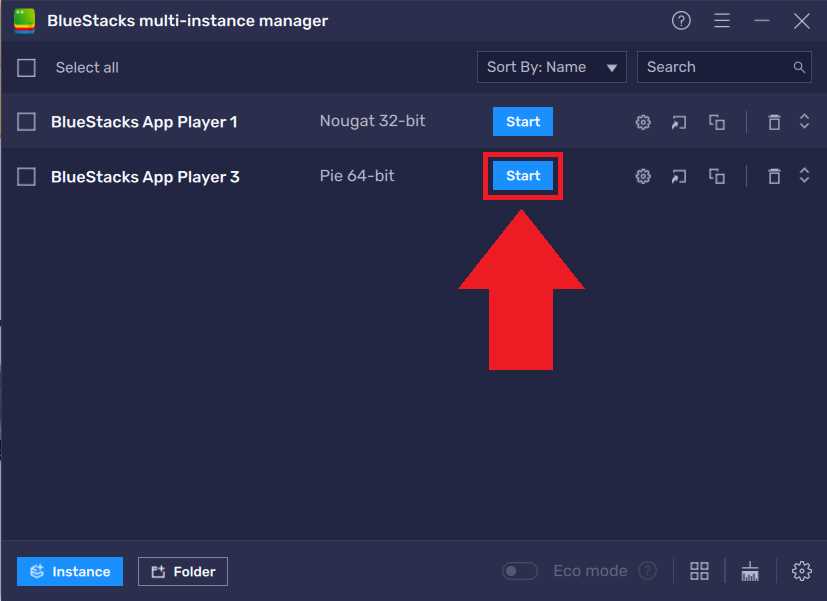
Чтобы быть в курсе самых последних обновлений BlueStacks и использовать все новые функции и улучшения, важно регулярно проверять наличие доступных обновлений. Процесс проверки обновлений в BlueStacks прост и занимает всего несколько шагов.
- Запустите BlueStacks на вашем компьютере.
- Откройте Настройки путем нажатия на иконку шестеренки в правом нижнем углу главного экрана.
- В меню Настройки выберите вкладку Обновления.
- На этой вкладке BlueStacks автоматически проверит наличие новых обновлений и отобразит информацию о доступных версиях.
- Если есть новая версия BlueStacks, вы увидите кнопку Обновить. Нажмите на нее, чтобы начать процесс обновления.
- BlueStacks скачает и установит самую последнюю версию. Пожалуйста, не закрывайте BlueStacks во время обновления.
- После завершения обновления BlueStacks автоматически перезапустится с новой версией.
Теперь вы знаете, как проверить наличие обновлений BlueStacks и установить самую последнюю версию. Регулярные обновления помогут вам получать новые возможности и исправления ошибок, чтобы ваш опыт использования BlueStacks был еще лучше.





