
Microsoft Word и Microsoft Excel — два самых популярных программных продукта, которые широко используются для создания и обработки текстовых и таблицных данных соответственно. Иногда возникает необходимость перевести содержимое документа из Word в Excel, чтобы упростить его обработку, добавить формулы или создать сводную таблицу. В этой статье мы рассмотрим, как выполнить такую операцию.
Перевод документа из Word в Excel может быть полезен, например, когда вы хотите проанализировать большой объем информации, содержащейся в документе. Word позволяет создавать простые таблицы, но он далек от мощи и функциональности Excel, который предлагает широкий спектр инструментов для работы с данными. Конвертация документа из одного формата в другой поможет вам сократить время на обработку информации и составление отчетов.
Для начала, откройте документ в Microsoft Word, который вы хотите перевести в Excel. Затем выберите вкладку Файл в верхней части экрана и нажмите на кнопку Сохранить как. В появившемся меню выберите формат файла Текст с разделителями, чтобы сохранить его в формате CSV (значения, разделенные запятыми). CSV — универсальный формат, который можно открыть в Excel и многих других программах для работы с данными.
Подготовка документа
Перед тем, как перевести документ из Word в Excel, необходимо выполнить несколько подготовительных действий:
- Откройте документ в программе Microsoft Word и убедитесь, что он содержит все необходимые данные для перевода в Excel. Обратите внимание на правильность и полноту информации.
- Проверьте, что все данные структурированы в виде таблицы или имеют определенный порядок. Если в документе есть несколько таблиц, их следует объединить в одну перед переводом в Excel.
- Уберите все лишние форматирование, стили и элементы документа, которые не относятся к данным таблицы. Это позволит предотвратить возможные ошибки при переводе.
- Проверьте наличие ячеек с пустыми значениями или ошибочными данными. Если такие ячейки есть, необходимо их исправить или заполнить.
- Сохраните документ в формате .doc или .docx для дальнейшего использования в программе Microsoft Excel.
Как сохранить документ Word в формате Excel
Иногда возникает необходимость перевести документ из формата Word в формат Excel, например, если вам требуется провести вычисления или анализ данных. Следующие шаги помогут вам сохранить документ Word в формате Excel:
- Откройте документ Word, который вы хотите сохранить в формате Excel.
- Перейдите во вкладку Файл в верхнем меню и выберите Сохранить как.
- В появившемся окне выберите папку, в которой вы хотите сохранить документ, и укажите имя файла.
- В раскрывающемся списке Тип файла выберите формат Excel (.xlsx или .xls).
- Нажмите кнопку Сохранить, чтобы сохранить документ в формате Excel.
Теперь ваш документ Word будет сохранен в формате Excel и вы сможете открыть его в программе Excel для дальнейшей работы с данными.
Перевод документа
Если вам необходимо перевести документ из формата Word в формат Excel, вам понадобится выполнить несколько простых действий. Конвертация документа позволяет сохранить таблицы и данные, содержащиеся в документе, в удобном формате для дальнейшей работы с ними в Excel.
Шаг 1: Открыть документ в Word
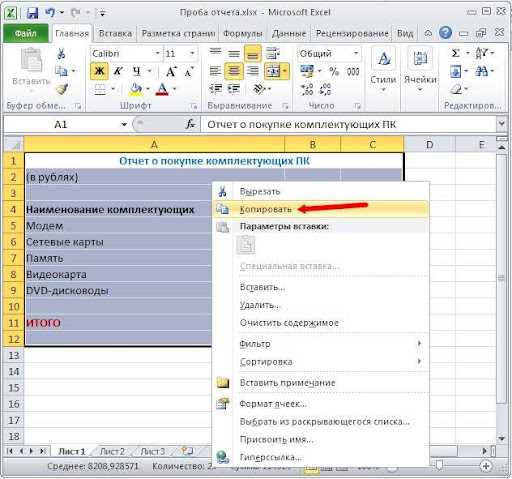
Откройте документ в программе Microsoft Word. Убедитесь, что документ содержит таблицы или данные, которые вы хотите скопировать и перевести в Excel.
Шаг 2: Выделить данные
Выделите необходимые данные в документе, используя мышь или сочетания клавиш. Обратите внимание, что выделить можно как отдельные ячейки, так и целые таблицы.
Шаг 3: Копировать данные
Скопируйте выделенные данные в буфер обмена, используя сочетание клавиш Ctrl+C или команду Копировать в контекстном меню.
Шаг 4: Открыть документ в Excel
Откройте программу Microsoft Excel и создайте новый документ или откройте существующий, в который вы хотите вставить скопированные данные.
Шаг 5: Вставить данные
Вставьте скопированные данные в новый документ Excel, используя сочетание клавиш Ctrl+V или команду Вставить в контекстном меню.
Шаг 6: Разделить данные
Если данные были скопированы из таблицы Word, возможно, они будут отображаться в Excel как одна ячейка. Чтобы разделить данные на отдельные ячейки, выберите вставленные данные, перейдите к разделу Данные на панели инструментов Excel и выберите опцию Текст по столбцам.
Теперь ваши данные из документа Word должны быть успешно переведены в формат Excel, готовые для дальнейшей работы и анализа.
Обратите внимание, что некоторые форматирования или особенности таблицы могут быть потеряны при переводе. Рекомендуется проверить и вручную отредактировать данные в Excel после процесса перевода, если это необходимо.
Как скопировать данные из Word и вставить их в Excel
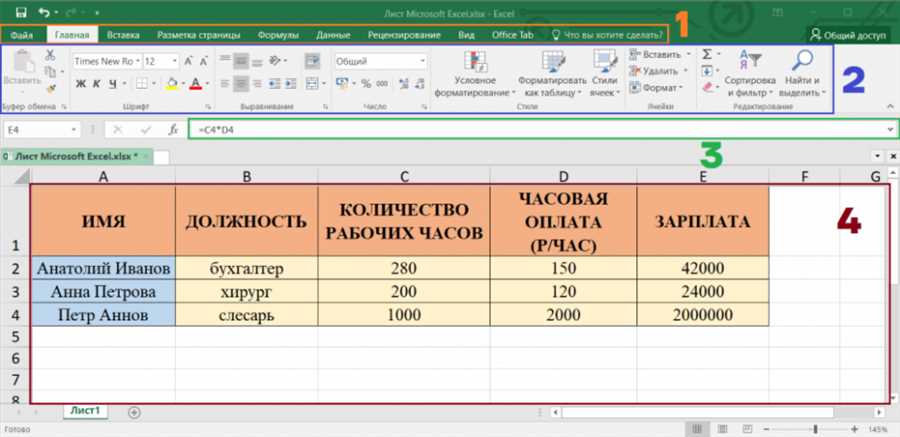
Если вам необходимо перевести документ из Word в Excel, то вам может потребоваться скопировать данные из одного приложения и вставить их в другое. Вот как это сделать:
1. Откройте документ в программе Word и выделите нужные данные, которые вы хотите скопировать. Это может быть таблица, текст или график.
2. Нажмите правой кнопкой мыши на выделенные данные и выберите опцию Копировать (или используйте комбинацию клавиш Ctrl+C).
3. Затем откройте программу Excel и выберите ячейку, в которую вы хотите вставить скопированные данные.
4. Нажмите правой кнопкой мыши на выбранную ячейку и выберите опцию Вставить (или используйте комбинацию клавиш Ctrl+V).
5. Данные из документа Word будут вставлены в ячейку Excel. В зависимости от типа данных, форматирования и структуры таблицы, вы можете встретиться с некоторыми проблемами при вставке. В таком случае, вам может потребоваться вручную отформатировать таблицу или данные в Excel.
6. После успешной вставки данных, сохраните документ Excel, чтобы сохранить изменения.
Теперь у вас есть данные из документа Word в таблице Excel, готовые для дальнейшей работы и анализа.
Важно помнить, что при копировании данных из Word в Excel могут возникнуть проблемы с форматированием, так как форматы и структуры документов могут отличаться. Поэтому рекомендуется внимательно проверить и откорректировать данные после вставки в Excel.
| Имя | Возраст | Город |
|---|---|---|
| Иван | 25 | Москва |
| Анна | 30 | Санкт-Петербург |
| Петр | 35 | Новосибирск |
Как форматировать данные в Excel

Excel предоставляет широкие возможности для форматирования данных, что позволяет улучшить визуальное представление и удобство использования таблиц. В этом разделе мы рассмотрим некоторые основные методы форматирования данных в Excel.
1. Формат чисел и дат
Для форматирования чисел можно использовать различные опции, такие как управление количеством десятичных знаков, формат валюты или процентов. Выберите необходимый диапазон ячеек, затем используйте вкладку Формат в верхней панели инструментов, чтобы выбрать желаемый формат чисел или дат.
2. Управление шрифтом и цветом
Excel позволяет изменять шрифт, его размер и стиль, а также добавлять выделение, подчеркивание или зачеркивание. Чтобы изменить шрифт и применить другие стили, выделите нужный диапазон ячеек, затем используйте вкладку Шрифт в верхней панели инструментов. Вы также можете изменить цвет текста или фона ячейки, используя соответствующие опции.
3. Применение условного форматирования
Условное форматирование — это мощный инструмент, который позволяет автоматически изменять цвет или стиль ячеек на основе заданных условий. Например, вы можете настроить форматирование, чтобы выделить все ячейки, содержащие числа больше заданного значения. Для применения условного форматирования, выделите диапазон ячеек, выберите вкладку Условное форматирование и выберите соответствующую опцию.
4. Создание таблиц и диаграмм
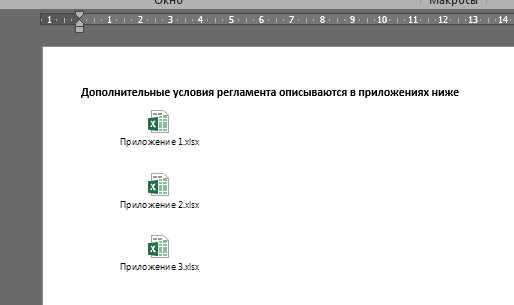
Excel позволяет создавать таблицы и диаграммы на основе ваших данных. Таблицы позволяют сгруппировать и отсортировать данные, а также применить стили и форматирование к таблицам. Чтобы создать таблицу, выберите диапазон ячеек и используйте вкладку Вставка в верхней панели инструментов. Для создания диаграммы, выберите данные и используйте вкладку Вставка -> Диаграмма.
Таким образом, форматирование данных в Excel позволяет улучшить визуальное представление и удобство использования таблиц. Используйте эти основные методы, чтобы сделать ваши данные более понятными и привлекательными.





