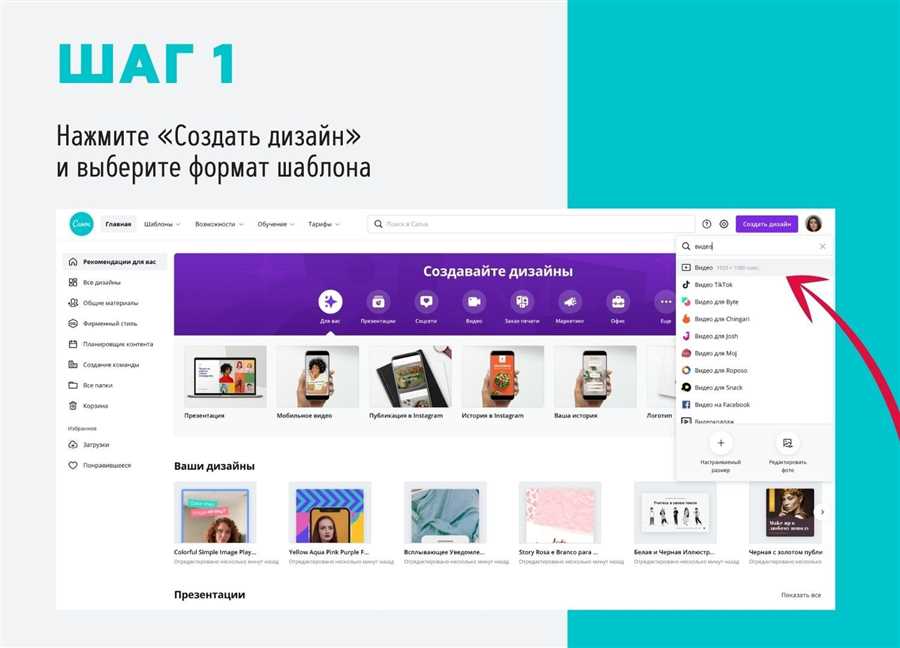
Создание видеоролика из нескольких отдельных видеофайлов — это отличный способ комбинировать различные материалы и превратить их в один цельный и захватывающий контент. Подобное соединение может быть полезным при создании музыкальных клипов, видео-презентаций, проектов в области медиа и многого другого.
Существует несколько способов объединить видеофайлы на компьютере. Во-первых, можно воспользоваться специальными программами для редактирования видео. Некоторые из них предоставляют широкие возможности по монтажу и созданию профессиональных видеороликов. Однако, для выполнения простых задач по объединению видеофайлов можно воспользоваться и более простыми инструментами.
Второй способ — использовать онлайн-сервисы, которые позволяют объединить видеофайлы прямо в веб-браузере, без необходимости скачивания и установки дополнительного программного обеспечения. Это удобно, если у вас нет доступа к программам для видеомонтажа или вам нужно объединить несколько видеофайлов временно и без особых требований к качеству и функциональности.
Как объединить несколько видео на компьютере: простой и эффективный метод
Если у вас возникла необходимость объединить несколько видеофайлов в один, на компьютере это можно сделать легко и быстро, используя специальное программное обеспечение. В этой статье мы рассмотрим простой и эффективный метод объединения видео на компьютере.
1. Выберите подходящее программное обеспечение
На рынке существует множество программ, предназначенных для объединения видео, но рекомендуется выбрать надежное и удобное в использовании программное обеспечение. Некоторые из популярных программ включают в себя Windows Movie Maker, iMovie для Mac и Adobe Premiere Pro.
2. Установите выбранное программное обеспечение
После выбора программы для объединения видео, загрузите и установите ее на свой компьютер. Обратите внимание на системные требования программы и убедитесь, что ваш компьютер соответствует им. В противном случае, возможны проблемы при работе с программой.
Совет: перед установкой программы, рекомендуется прочитать отзывы пользователей и ознакомиться с функциональными возможностями программы.
3. Запустите программу и добавьте видеофайлы
После установки программы, запустите ее на вашем компьютере. Обычно программы для объединения видео имеют простой и интуитивно понятный интерфейс. Добавьте видеофайлы, которые вы хотите объединить. Вы можете сделать это, щелкнув на кнопку Добавить файлы или аналогичную кнопку в программе.
4. Определите порядок видеофайлов

После добавления видеофайлов в программу, определите порядок их расположения в итоговом объединенном видео. Обычно программы позволяют перетаскивать видеофайлы в нужной последовательности. Убедитесь, что видеофайлы находятся в нужном порядке.
5. Произведите объединение видеофайлов
После определения порядка видеофайлов, выберите в программе опцию Объединить или аналогичную опцию, которая запустит процесс объединения видеофайлов. Дождитесь завершения процесса и проверьте итоговый видеофайл на сочетание всех добавленных видео.
6. Сохраните итоговое видео
После успешной обработки видеофайлов и их объединения, сохраните итоговый видеофайл на компьютере. Установите необходимый формат файла и выберите качество видео. В большинстве программ вы сможете выбрать формат видео, разрешение, битрейт и другие параметры.
Обратите внимание: сохранение итогового видеофайла может занять некоторое время в зависимости от размера и количества видеофайлов, а также от производительности вашего компьютера.
Вот и все! Теперь вы знаете, как легко и эффективно объединить несколько видео на компьютере. Следуя этим простым шагам, вы сможете создать единый и качественный видеоконтент, который удовлетворит все ваши потребности.
Выберите программу для объединения видео файлов
Чтобы успешно объединить несколько видео файлов в одно, вам потребуется использовать специальное программное обеспечение. Существует множество программ для объединения видео, каждая из которых имеет свои особенности и возможности.
1. Windows Movie Maker: Это бесплатное программное обеспечение, которое поставляется вместе с операционной системой Windows. В нем вы можете легко собрать несколько видео файлов в одно, добавить переходы, эффекты, музыку и титры.
2. iMovie: Эта программа предназначена для пользователей устройств Apple. Она также предоставляет возможность объединять видео файлы, добавлять преходы и эффекты, а также настраивать звук и цвет видео.
3. Adobe Premiere Pro: Это профессиональное программное обеспечение для работы с видео. Оно обладает широкими функциональными возможностями, позволяющими не только объединять видео файлы, но и редактировать их, применять сложные эффекты, цветокоррекцию и многое другое.
При выборе программы для объединения видео файлов смотрите на ее возможности, удобство использования и совместимость с вашей операционной системой. Также обратите внимание на отзывы пользователей и дополнительные инструкции по работе с программой, чтобы выбрать подходящий инструмент для своих потребностей.
Подготовьте видео файлы для объединения

Перед тем, как приступить к объединению видео файлов на вашем компьютере, необходимо убедиться, что у вас есть все необходимые материалы. Вам потребуются видео файлы, которые вы хотите объединить в одно видео.
Убедитесь, что каждый видео файл имеет правильное расширение — например, .mp4 или .avi. Также проверьте, что все видео файлы находятся в одной папке на вашем компьютере для удобства доступа.
Если необходимо, откройте каждый видео файл в плеере, чтобы убедиться, что они открываются и воспроизводятся без проблем. Если у видео файлов есть ошибки или проблемы воспроизведения, рекомендуется исправить их перед объединением файлов.
Помимо этого, обратите внимание на время и длительность каждого видео файла. Если вы хотите объединить видео файлы последовательно, убедитесь, что их длительность согласована и не будет создавать проблем при просмотре объединенного видео.
Теперь, когда вы подготовили все видео файлы, вы можете приступить к процессу объединения и создания одного видео файла из нескольких.
Объединение видео файлов без потерь качества
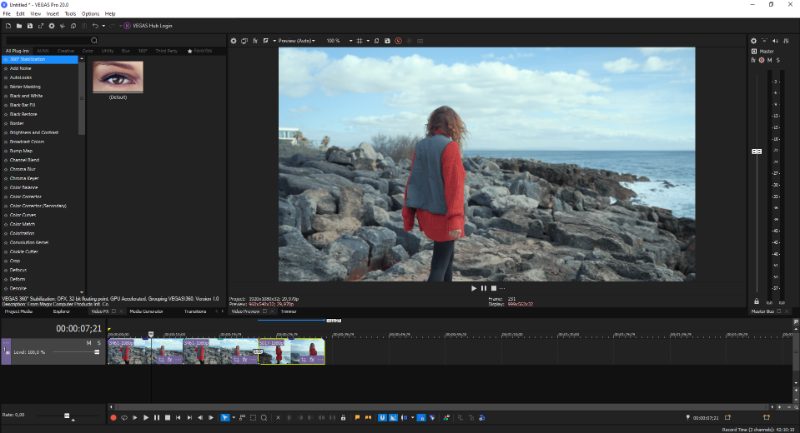
Если вы хотите объединить несколько видео файлов в один с сохранением их качества, то можете воспользоваться специальными программами или онлайн-сервисами. Такой подход позволит вам создать одно видео без потерь качества и сохранить все детали и характеристики исходных файлов.
Существует множество программ, которые предлагают функцию объединения видео файлов. Некоторые из них платные, другие – бесплатные. Среди популярных программ можно выделить Adobe Premiere Pro, Sony Vegas Pro, Windows Movie Maker и другие.
Кроме того, существуют онлайн-сервисы, которые позволяют объединить видео файлы без установки дополнительного программного обеспечения. Одним из таких сервисов является Video Grabber. Для использования этого сервиса вам необходимо загрузить видео файлы на сервер, выбрать порядок их объединения и нажать кнопку Объединить.
При использовании программ или сервисов для объединения видео файлов без потерь качества, важно убедиться, что исходные файлы имеют одинаковые характеристики (разрешение, частота кадров, кодеки и другие параметры). Также следует обратить внимание на выбор формата и разрешение конечного видео файла, чтобы гарантировать его совместимость с устройствами, на которых будет проигрываться.
| Программа/сервис | Описание |
|---|---|
| Adobe Premiere Pro | Профессиональная программа для редактирования видео, предлагает функцию объединения видео файлов. |
| Sony Vegas Pro | Еще одна профессиональная программа для монтажа видео, позволяет объединять видео файлы без потерь качества. |
| Windows Movie Maker | Программа, предлагающая базовые функции редактирования видео, включая возможность объединения видео файлов. |
| ВидеоГраббер | Онлайн-сервис, позволяющий загружать и объединять видео файлы без установки дополнительного ПО. |





