PDF-файлы — один из самых популярных форматов для обмена документами. Однако иногда бывает необходимость преобразовать PDF в другой формат, такой как JPG, чтобы использовать его для других целей. Например, когда вам нужно вставить изображение из PDF-файла в презентацию или в веб-страницу. Каким образом можно конвертировать файл PDF в JPG на компьютере?
Существует несколько способов выполнить это задание, и все они достаточно просты. Один из самых распространенных способов — использование онлайн-конвертеров. Они позволяют легко и быстро преобразовать PDF-файлы в JPG без необходимости устанавливать дополнительное программное обеспечение на ваш компьютер. Просто выберите файл, который вы хотите конвертировать, и загрузите его на сайт конвертера. Через некоторое время вы сможете скачать готовый JPG-файл. Однако учтите, что такие сервисы могут иметь ограничения на размер и количество используемых вами файлов.
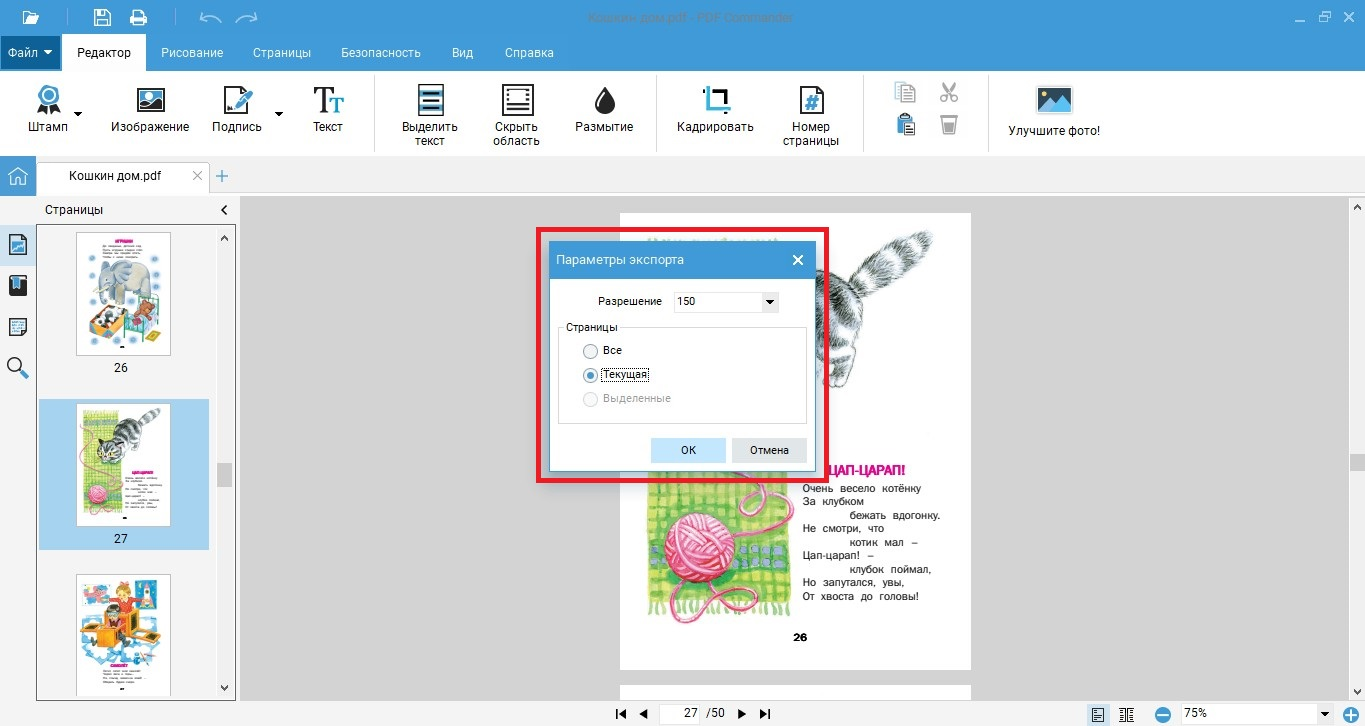
Для тех, кто предпочитает работать с программами на своем компьютере, есть также специализированные программы, которые позволяют легко конвертировать PDF-файлы в JPG. Такие программы обычно имеют удобный и интуитивно понятный интерфейс, где вы можете выбрать и загрузить нужный файл, настроить параметры конвертации и получить конечный результат. Преимущество использования программного обеспечения заключается в том, что вы можете работать с большими файлами и обрабатывать их в пакетном режиме.
Преобразование PDF в JPG на компьютере
Иногда возникает необходимость преобразовать файл PDF в формат JPG на компьютере. Это может понадобиться, например, для вставки изображения в презентацию или для публикации в интернете. В данной статье мы рассмотрим несколько способов выполнить такую конвертацию.
1. Использование онлайн-сервисов
Одним из наиболее простых способов преобразования PDF в JPG является использование онлайн-сервисов. На сегодняшний день существует множество бесплатных сервисов, которые позволяют загружать файл PDF и получать результат в формате JPG. Для этого вам потребуется доступ к Интернету и ваш компьютер должен быть подключен к сети.
Процесс преобразования с использованием онлайн-сервисов обычно сводится к нескольким простым шагам. Вам нужно будет загрузить файл PDF на сервер, указать нужные настройки, если это предусмотрено, и нажать на кнопку конвертировать. После этого вы получите ссылку или возможность скачать готовый файл в формате JPG.
2. Использование специализированного программного обеспечения
Если вы часто сталкиваетесь с задачей преобразования PDF-файлов в JPG, то может быть полезно установить на компьютер специализированное программное обеспечение для работы с PDF. Такое ПО позволит вам выполнять конвертацию файлов в несколько кликов, не прибегая к онлайн-сервисам.
Существуют как платные, так и бесплатные программы для этой цели. Преимущество программного обеспечения состоит в том, что оно часто предлагает больше возможностей для настройки преобразования, например, редактирование изображений перед сохранением. Однако стоит учитывать, что некоторые программы могут быть сложны в использовании и требовать определенных навыков.
3. Использование браузера Google Chrome
Если у вас установлен браузер Google Chrome, вы можете воспользоваться его встроенной функцией преобразования PDF в JPG. Для этого откройте PDF-файл в браузере, нажмите на правую кнопку мыши и выберите пункт Сохранить изображение как…. Затем укажите путь для сохранения файла, выберите формат JPG и нажмите на кнопку Сохранить.
У данного способа есть свои ограничения. Например, он может работать только с отдельными страницами PDF-файла, а не с файлом в целом, и не всегда позволяет настраивать качество изображения. Тем не менее, этот метод является простым и удобным для перевода отдельных страниц в JPG.
Выбор программы для конвертации файлов
Если у вас возникла необходимость конвертировать файл PDF в JPG, вам понадобится специальная программа. На рынке существует множество инструментов, которые предлагают функцию конвертации файлов в форматы изображений, и вам нужно выбрать оптимальный вариант.
Функциональность
Перед выбором программы стоит обратить внимание на ее функциональность. Убедитесь, что выбранное вами программное обеспечение поддерживает конвертацию файлов PDF в формат JPG. Также полезно проверить, сможет ли программа работать с большими объемами данных или предлагает пакетную обработку файлов.
Интерфейс
Другим важным аспектом при выборе программы для конвертации файлов является интуитивно понятный интерфейс. Хорошая программа должна предлагать простые и понятные инструменты, с помощью которых вы сможете легко настроить параметры конвертации и выбрать нужный вам формат изображений.
Удобство использования также стоит учесть. Некоторые программы, например, предлагают функцию перетаскивания и бросания, позволяющую легко добавлять файлы для конвертации. Это делает процесс конвертации быстрым и удобным.
Совместимость
Не забудьте проверить совместимость программы с вашей операционной системой. Убедитесь, что программа поддерживает вашу версию Windows или macOS. Это предотвращает проблемы и обеспечивает бесперебойную работу при конвертации файлов.
Кроме того, можно обратить внимание на рекомендации от пользователей и отзывы в интернете. Это может помочь вам выбрать лучшую программу для конвертации файлов PDF в формат JPG в соответствии с вашими потребностями.
Подготовка PDF-файла к конвертации
Шаг 1: Откройте PDF-файл в программе чтения PDF.
Шаг 2: Убедитесь, что PDF-файл содержит только те страницы, которые вы хотите сконвертировать в JPG. Если вам нужны все страницы, пропустите этот шаг. Если есть несколько страниц, которые нужно исключить, выберите необходимые страницы и удалите их.
Шаг 3: Проверьте разрешение и размер страниц PDF-файла. Вы можете изменить разрешение страницы, чтобы получить нужное вам качество изображения в формате JPG.
Шаг 4: Если страницы PDF-файла имеют нужную вам ориентацию (горизонтальная или вертикальная), пропустите этот шаг. Если же вам нужно изменить ориентацию страницы, выберите настройки печати и измените ориентацию страницы на горизонтальную или вертикальную.
Шаг 5: Данная конвертация может потребовать больше ресурсов компьютера, особенно если у вас много страниц. Поэтому перед конвертацией рекомендуется сохранить все несохраненные документы и закрыть все ненужные приложения, чтобы предотвратить сбои приложения или компьютера.
Шаг 6: Проверьте, что у вас достаточно свободного места на жестком диске, чтобы сохранить конвертированные изображения JPG.
После завершения этих шагов вы готовы приступить к конвертации PDF-файла в формат JPG.
Конвертация PDF в формат JPG
Существует несколько способов конвертировать PDF в формат JPG на компьютере. Один из самых распространенных способов — использование специальных программ и онлайн-сервисов.
Для конвертации PDF в формат JPG с помощью программы необходимо выполнить следующие действия:
- Загрузите программу для конвертации PDF в JPG на свой компьютер;
- Установите программу и запустите её;
- Откройте исходный файл PDF в программе;
- Выберите формат JPG для конвертирования;
- Настройте параметры конвертирования, если необходимо;
- Нажмите кнопку Конвертировать и выберите путь для сохранения конечного файла;
- Дождитесь завершения процесса конвертации и найдите конечный файл в выбранном вами месте.
Если вы не хотите устанавливать на свой компьютер дополнительное программное обеспечение, можно воспользоваться онлайн-сервисами для конвертации PDF в JPG. Для этого необходимо:
- Откройте страницу онлайн-сервиса для конвертации PDF в JPG;
- Загрузите исходный файл PDF на сервис;
- Выберите формат JPG для конвертирования;
- Нажмите кнопку Конвертировать и дождитесь завершения процесса;
- Скачайте полученный результат на свой компьютер.
Теперь у вас есть несколько способов конвертирования файлов PDF в формат JPG. Выберите наиболее удобный для вас и получите желаемый результат!





