
Создайте общий доступ к вашему файлу Excel всего за несколько кликов. Откройте документ, нажмите на кнопку ‘Поделиться’ в правом верхнем углу и выберите, кто сможет его редактировать или просматривать. Это позволяет вашей команде работать над проектом одновременно, что значительно ускоряет процесс.
Используйте облачные сервисы, такие как OneDrive или Google Drive, для хранения ваших файлов. Это обеспечит доступ к документам с любого устройства и в любое время. Просто загрузите файл в облако и отправьте ссылку вашим коллегам. Они смогут вносить изменения в реальном времени, что исключает необходимость в постоянных обновлениях и пересылке версий.
Настройте права доступа, чтобы контролировать, кто может редактировать или только просматривать файл. Это поможет избежать случайных изменений и сохранить целостность данных. Также рассмотрите возможность использования комментариев для обсуждения изменений и предложений, что сделает совместную работу более продуктивной.
Не забывайте о версии документа. Excel автоматически сохраняет изменения, но вы можете вручную создать резервные копии, чтобы вернуться к предыдущим версиям в случае необходимости. Это обеспечит безопасность ваших данных и упростит процесс работы в команде.
Настройка общего доступа и управление разрешениями
Выберите файл Excel и кликните по кнопке ‘Поделиться’ в правом верхнем углу окна. В появившемся поле введите электронные адреса людей, с которыми хотите предоставить доступ. Можно выбрать роль: ‘Только просмотр’, ‘Редактирование’ или ‘Комментирование’, что позволяет точно определить уровень взаимодействия каждого пользователя с файлом.
Используйте настройку ‘Дополнительные параметры’, чтобы ограничить возможность изменения разрешений или отключить совместное редактирование для определенных участников. Это особенно полезно, если нужно обеспечить контроль над тем, кто и как может вносить изменения.
Настройте ссылки на файл: создавайте их с ограниченным сроком действия или для определенных групп пользователей. Для этого выбираете опцию ‘Получить ссылку’ и задаете желаемые параметры доступа: просмотр, редактирование или ограниченный доступ по паролю.
Регулярно проверяйте список общего доступа через раздел ‘Доступ’ и управляйте разрешениями. Удаляйте участников, которым больше не требуется доступ, чтобы сохранить контроль над документом и избежать нежелательных изменений.
Если необходимо, установите специальные параметры через настройки совместного доступа, чтобы ограничить возможность загрузки или копирования данных из файла. Эти меры помогают защитить содержимое и управлять его использованием.
Создание ссылки для общего доступа в облаке
Чтобы быстро поделиться файлами Excel с коллегами или партнерами, откройте нужный документ в выбранном облачном сервисе, например, Google Диск или OneDrive.
Найдите опцию «Поделиться» или «Создать ссылку доступа». Обычно она располагается в верхней панели инструментов или в контекстном меню файла. Нажмите на неё.
Выберите параметры доступа: установите режим просмотра, редактирования или комментирования, в зависимости от уровня позволений, который нужен получателям. Можно отключить возможность скачивания или ограничить доступ только определенным пользователям.
После настройки нажмите «Создать ссылку» или «Копировать ссылку». Полученную ссылку можно сразу отправить по электронной почте, мессенджерам или вставить в документацию для совместной работы.
Обратите внимание, что при необходимости можно обновлять настройки доступа или отключать общий доступ в любой момент, вернувшись к меню «Поделиться». Такой подход поможет контролировать безопасность и редакционные права файла на всех этапах использования.
Настройка прав просмотра и редактирования

Чтобы ограничить доступ к файлу Excel и управлять возможностями редактирования, откройте меню ‘Файл’ и выберите опцию ‘Поделиться’. В появившемся окне введите адреса электронной почты пользователей, которым вы хотите предоставить доступ. После этого выберите уровень разрешений: ‘Только просмотр’ или ‘Редактирование’.
Если нужно установить индивидуальные ограничения для отдельных разделов или ячеек, используйте функцию ‘Защита листа’ или ‘Защита книги’. В настройках укажите пароль для защиты. После этого пользователи смогут лишь просматривать или редактировать разрешённые области, без права изменения защищённых данных.
При необходимости часто обновлять права доступа, создавайте группы пользователей в вашей учетной записи Microsoft или Google Диск, чтобы быстро управлять уровнями доступа. Это особенно удобно при работе с большим количеством участников.
Обновляйте разрешения целиком, отменяя или предоставляя права — избегайте одновременного редактирования файла несколькими пользователями, чтобы не возникло конфликтов. Встроенные инструменты Excel позволяют отслеживать изменения и видеть, кто что добавил или поправил.
Дополнительную безопасность обеспечьте настройками уведомлений: активируйте оповещения о попытках изменения или доступа к файлу, чтобы держать руку на пульсе ситуации и своевременно реагировать на любые попытки несанкционированного доступа.
Ограничение доступа по паролю или сроку действия
Чтобы защитить важные данные в файле, установите пароль на открытие документа. В Excel выберите вкладку «Файл», затем «Информация», и нажмите «Защитить книгу» > «Шифрование паролем». Введите желаемый пароль и подтвердите его. Такой подход минимизирует риск несанкционированного доступа.
Если требуется ограничить срок доступа, используйте функцию ограничения времени через облачные сервисы, например, OneDrive или SharePoint. Загружая файл и выбирая параметры совместного доступа, укажите дату истечения разрешения. После этого пользователи смогут открыть документ лишь в указанный период.
Комбинируя эти методы, вы создадите надежную систему защиты. Например, можно установить пароль на файл, а для более узкой выборки – задать срок действия ссылке. Это поможет избежать нежелательного просмотра или редактирования со стороны посторонних.
Обязательно проверяйте настройки доступа перед распространением файла, чтобы исключить любые ошибки. В настройках прав доступа можно дополнительно ограничить возможности редактирования или скачивания, что повысит безопасность совместной работы.
Добавление и управление участниками совместной работы
Для более эффективного совместного редактирования файла в Teams или OneDrive добавляйте участников через панель ‘Доступ’. Введите имена, электронные адреса или группы пользователей, чтобы предоставить им право редактирования или просмотра.
Настраивайте уровень доступа: разрешения ‘Только просмотр’ подходят для ознакомления, а ‘Редактирование’ позволяют прямо в файле вносить изменения. Убедитесь, что каждый участник получил правильные права, чтобы не возникло случайных ошибок или нежелательных изменений.
При необходимости ограничьте видимость конкретных данных, используя отдельные листы или области, доступ к которым можно управлять через разрешения. Это помогает сохранить важные данные приватными и контролировать, кто что видит или редактирует.
| Инструкция | Детали |
|---|---|
| Добавление участников | Щёлкните по кнопке ‘Поделиться’ и введите email или имя пользователя, выбрав нужный уровень доступа. |
| Изменение уровня доступа | Перейдите в список участников, найдите нужного человека и выберите ‘Редактировать’, ‘Только просмотр’ или другой режим. |
| Удаление участника | Откройте окно управления участниками и нажмите ‘Удалить’ рядом с именем пользователя, чтобы отказать в доступе. |
| Групповые настройки | Создавайте группы для быстрого управления правами нескольких пользователей одновременно, предоставляя или ограничивая доступ с одного места. |
Использование встроенных инструментов Excel для совместной работы
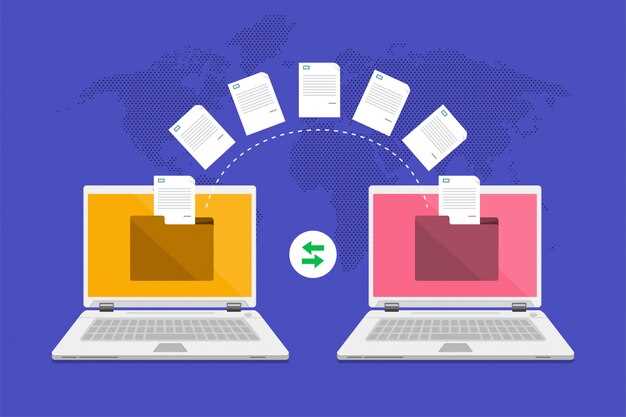
Используйте кнопку «Поделиться» для отправки ссылки коллегам. Настройте права доступа – разрешите редактирование или просмотр в зависимости от необходимости. Можно установить временные ограничения или защитить файл паролем.
Встроенные комментарии позволяют оставлять заметки прямо внутри ячеек. Чтобы добавить комментарий, выберите ячейку и нажмите «Вставить комментарий». Это удобно для объяснения изменений или уточнений без постоянных переписок.
Используйте функцию «Совместное редактирование», которая позволяет нескольким пользователям одновременно работать с файлом. Онлайн-режим показывает, кто в данный момент редактирует конкретные части документа и какие изменения делаются.
Настройте отображение изменений, активировав функцию «История версий». Это позволяет отслеживать все правки за выбранный период, возвращаться к любой из них и анализировать прогресс работы.
Для повышения контроля над изменениями подключите опцию «Отметки изменений». В таком режиме редактирования автоматически выделяются добавленные, удалённые или изменённые элементы – удобно для проведения ревизий.
Обратите внимание на интеграцию с Teams. Встроенная панель чата и совместное редактирование в одном окне позволяют оперативно обсуждать идеи или решать технические проблемы прямо в процессе работы с файлом.
Совмещение редакции с помощью Co-Authoring

Обеспечьте одновременную работу нескольких сотрудников, активировав функцию совместного редактирования в Excel. Для этого откройте файл в OneDrive или SharePoint и выберите кнопку «Поделиться», указав разрешение на редактирование. Все участники смогут одновременно вносить изменения, визуально отслеживая действия друг друга в реальном времени.
Убедитесь, что у каждого пользователя активирована последняя версия Excel, поддерживающая функцию Co-Authoring. Это исключит возможные конфликты и сбои при совместной работе. В процесс внесения изменений встроена автоматическая синхронизация, которая аккуратно объединяет все правки без необходимости ручного слияния.
Используйте встроенные инструменты для комментариев и отметок, чтобы обмениваться мыслями по конкретным ячейкам или блокам данных. Совместное редактирование оптимально использовать для работы с таблицами, содержащими финансовые отчёты, проектные планы или списки задач.
При возникновении конфликта изменений система предложит выбрать, какое редактирование оставить. Этот механизм защищает от потери данных и позволяет принимать решения без прерывания работы всей команды. Ведите учет внесённых правок с помощью истории версий – это ускоряет поиск ошибок и помогает отслеживать развитие таблицы.
Практика показывает, что совместное редактирование повышает скорость обмена информацией и уменьшает число ошибок, связанных с несовпадением данных. Включайте функцию Co-Authoring для динамичных проектов, где важна мгновенная обратная связь и взаимодействие нескольких участников в рамках одних таблиц.
Комментарии и отметки для обмена мнениями
Используйте функцию комментариев в Excel для обмена мнениями с коллегами. Чтобы добавить комментарий, щелкните правой кнопкой мыши на ячейке и выберите ‘Добавить комментарий’. Это позволяет вам оставлять заметки, задавать вопросы или делиться идеями прямо в контексте данных.
Отметки помогают выделить важные моменты. Вы можете использовать цветовые метки для классификации комментариев по темам или приоритетам. Это упрощает визуальное восприятие информации и позволяет быстро находить нужные обсуждения.
Регулярно проверяйте комментарии, чтобы не пропустить важные замечания. Установите напоминания для себя и команды, чтобы следить за обновлениями. Это способствует активному взаимодействию и поддерживает продуктивный обмен мнениями.
Используйте функцию @упоминания, чтобы привлечь внимание конкретного человека к вашему комментарию. Это гарантирует, что нужный участник увидит ваше сообщение и сможет оперативно ответить.
Не забывайте о возможности редактирования и удаления комментариев. Если информация устарела или была неправильно понята, просто обновите или удалите комментарий, чтобы поддерживать актуальность обсуждений.
История изменений и восстановление версий
Используйте функцию ‘История версий’ для отслеживания всех изменений файла и быстрого возвращения к нужной точке. Она автоматически сохраняет каждую версию файла после определенного времени или по вашему инициативе. В любой момент откройте список версий, выберите необходимую и восстановите её одним кликом. Это особенно удобно при совместной работе: вы легко определите, кто и какие изменения внес, а также вернетесь к первоначальному или предыдущему состоянию документа. Не забывайте регулярно просматривать список версий, чтобы своевременно сохранять важные этапы работы. Для доступа к историей откройте меню ‘Файл’ и выберите ‘История версий’ или соответствующую опцию, которая отображает все сохраненные версии с отметками времени и именами авторов изменений. Частая проверка позволяет избежать потери данных и упростит исправление ошибок, если что-то пошло не так. Восстановление любой версии происходит быстро, что позволяет продолжить работу без существенных задержек и восстановить последние исправления после случайных ошибок или некорректных изменений.
Автоматическое сохранение и уведомления о правках
Включайте автоматическое сохранение в Excel, чтобы все изменения сохранялись моментально и не требовали дополнительного вмешательства. Это особенно полезно при работе с несколькими участниками для предотвращения потерь данных.
Настройте уведомления о правках, чтобы получать оповещения о внесённых изменениях. Для этого откройте вкладку ‘Рецензирование’ и активируйте функцию ‘Отслеживание изменений’. В таком режиме каждый участник видит, кто и что исправил или добавил.
Используйте функцию ‘История версий’ (в облачной версии), чтобы в любой момент вернуть файл к нужной точке. Она отображает список всех сохранённых вариантов, что удобно для отслеживания прогресса или исправления ошибок.
Обеспечьте прозрачность работы, назначив ответственных за контроль изменений. В случае необходимости можно установить правила по комментированию каждой правки – это поможет понять причины внесённых изменений и быстрее согласовать финальный вариант.
Обратите внимание, что автоматическое сохранение и уведомления о правках уменьшают риск конфликтов и делают совместную работу более организованной и прозрачной. Вовлечение всех участников в контроль изменений ускоряет завершение задачи и повышает её качество.





