Если ваш компьютер не оснащён встроенным модулем Bluetooth, его можно добавить за считанные минуты, выбрав подходящую внешнюю адаптерную карту или USB-адаптер. Простая установка драйверов и правильная настройка позволяют быстро подключить любые устройства, такие как наушники, клавиатуры или мыши, без лишних хлопот и сложных настроек.
Для начала определите, есть ли у вас свободный USB-порт или слот для внутреннего модуля Bluetooth. Обычно, внешний USB-адаптер – самый быстрый и доступный вариант, который не требует особых навыков. После подключения адаптера компьтер автоматически определит устройство и попытается установить необходимое программное обеспечение.
Подключение встроенного и внешнего Bluetooth-модуля к ПК
Для подключения встроенного Bluetooth-модуля к ПК, убедитесь, что он активирован в BIOS. Перезагрузите компьютер и войдите в настройки BIOS, найдите раздел, связанный с устройствами, и включите Bluetooth. После этого загрузите операционную систему, и модуль должен автоматически распознаться.
Если у вас внешний Bluetooth-модуль, просто подключите его к USB-порту. Операционная система автоматически установит необходимые драйверы. Если этого не произошло, посетите сайт производителя устройства и скачайте актуальные драйверы.
После установки драйверов откройте настройки Bluetooth на вашем ПК. Для этого перейдите в Параметры > Устройства > Bluetooth и другие устройства. Включите Bluetooth, если он выключен. Ваш компьютер начнет поиск доступных устройств.
Чтобы подключить новое устройство, выберите Добавить Bluetooth или другое устройство, затем выберите Bluetooth. Убедитесь, что устройство, которое вы хотите подключить, находится в режиме обнаружения. Выберите его из списка и следуйте инструкциям на экране для завершения подключения.
Если возникли проблемы с подключением, проверьте, включен ли Bluetooth на обоих устройствах и находятся ли они в пределах досягаемости. Также убедитесь, что на вашем ПК установлены последние обновления операционной системы.
Проверка наличия Bluetooth на компьютере
Откройте меню ‘Пуск’ и перейдите в ‘Диспетчер устройств’.
Обратите внимание на раздел ‘Bluetooth’. Если он отображается, значит Bluetooth есть и устройство распознано системой.
Если раздел отсутствует, нажмите ‘Область устройств’ или ‘Строительные устройства’ и посмотрите список устройств.
Можно также проверить наличие Bluetooth с помощью комбинации клавиш Windows + R, ввести команду ‘devmgmt.msc’ и нажать Enter.
В окне ‘Диспетчер устройств’ ищите раздел с названием ‘Bluetooth’ или ‘Bluetooth-приемники’.
Если он есть, кликните по нему, чтобы расширить список. Если раздел отсутствует, обратите внимание на пункт ‘Пульты управления’ или ‘Другие устройства’.
Также можно использовать встроенную утилиту командной строки.
- Запустите командную строку (Windows + R, введите ‘cmd’ и нажмите Enter).
- Введите команду:
wmic path Win32_PnPEntity where 'Name like '%Bluetooth%'' get Name. - Если в ответе появится список устройств Bluetooth, значит, система их обнаружила.
Наличие Bluetooth можно проверить и через настройки Windows. Перейдите в ‘Параметры’ > ‘Устройства’ > ‘Bluetooth и другие устройства’.
Здесь в разделе ‘Bluetooth’ должна отображаться возможность включения и список обнаруженных устройств.
Активировать встроенный Bluetooth через настройки системы
Откройте Параметры вашего компьютера, нажав комбинацию клавиш Win + I. В меню выберите раздел Устройства.
В левой части окна найдите пункт Bluetooth и другие устройства. Убедитесь, что переключатель Bluetooth установлен в положение Включено. Если он выключен, просто щелкните по нему, чтобы активировать Bluetooth.
После активации Bluetooth, вы сможете добавлять устройства. Нажмите на кнопку Добавить Bluetooth или другое устройство, выберите Bluetooth из списка и следуйте инструкциям на экране для подключения.
Если Bluetooth не отображается в настройках, проверьте наличие обновлений драйверов. Перейдите в Диспетчер устройств, найдите раздел Bluetooth, щелкните правой кнопкой мыши и выберите Обновить драйвер.
После выполнения этих шагов Bluetooth будет активирован и готов к использованию. Теперь вы можете подключать различные устройства, такие как наушники, клавиатуры или мыши.
Подключение внешнего Bluetooth-адаптера через USB
Подключите USB-адаптер к свободному порту на компьютере, убедившись, что он правильно вставлен. Обычно ОС распознает устройство автоматически и устанавливает необходимые драйверы. Если автоматическая установка не сработала, вставьте адаптер и перейдите в ‘Диспетчер устройств’. Там найдите раздел ‘Bluetooth’ или ‘Другие устройства’, кликните правой кнопкой и выберите ‘Обновить драйвер’.
Если автоматическая установка драйверов не помогает, посетите сайт производителя адаптера и скачайте последние версии драйверов, совместимых с вашей системой. После установки перезагрузите компьютер, чтобы изменения вступили в силу. Проверьте, появился ли в списке устройств Bluetooth, и убедитесь, что они активны и готовы к использованию.
В процессе подключения убедитесь, что на адаптере есть физическая кнопка включения (если предусмотрена). Также убедитесь, что на компьютере включена функция Bluetooth в настройках системы. После успешного распознавания адаптера вы сможете приступать к сопряжению устройств или настройке обмена файлами.
Настройка BIOS/UEFI для поддержки Bluetooth
Откройте BIOS/UEFI, перезагрузив компьютер и нажав соответствующую клавишу (обычно это ,
В этом разделе ищите опцию, связанную с Bluetooth. Она может называться ‘Bluetooth’, ‘Wireless’, ‘Onboard Devices’ или ‘Integrated Peripherals’. Убедитесь, что Bluetooth включен. Если опция отключена, измените её на ‘Enabled’.
Сохраните изменения, нажав клавишу, указанную на экране (обычно
После загрузки операционной системы проверьте наличие Bluetooth в настройках. Если устройство не отображается, установите драйверы, скачав их с сайта производителя вашего компьютера или материнской платы.
Если Bluetooth по-прежнему не работает, вернитесь в BIOS/UEFI и проверьте, нет ли дополнительных параметров, связанных с энергосбережением или совместимостью, которые могут влиять на работу Bluetooth.
Следуя этим шагам, вы обеспечите поддержку Bluetooth на вашем компьютере.
При необходимости обновление драйверов устройства
Зайти на сайт производителя материнской платы или адаптера Bluetooth и скачать последнюю версию драйверов поможет устранить проблемы с совместимостью или стабильностью работы.
Открыть встроенное средство обновления драйверов Windows проще всего через Диспетчер устройств: щёлкнуть правой кнопкой на ‘Bluetooth’ или ‘Устройства передачи данных’ и выбрать ‘Обновить драйвер’. Затем выбрать автоматический поиск обновлений – система найдет подходящий вариант, если он есть.
Для более точного контроля рекомендуется скачать драйвер вручную с сайта производителя, распаковать архив и указать путь к папке, выбрав обновление через ‘Обновить драйвер’ в Диспетчере устройств, а затем – ‘Обзор моего компьютера’ и указание папки с файлами.
Перед обновлением убедитесь, что установлены все последние обновления Windows, так как они могут автоматически подтянуть исправленные версии драйверов.
Если после обновления Bluetooth-устройства возникают сбои, можно откатиться к предыдущей версии драйвера через вкладку ‘Драйвер’ в свойствах устройства в Диспетчере: выбрать ‘Откатить драйвер’ и следовать инструкциям.
Настройка и проверка работы Bluetooth для передачи данных
Откройте настройки Bluetooth на вашем компьютере. Для этого перейдите в ‘Параметры’ и выберите раздел ‘Устройства’. Включите Bluetooth, если он еще не активирован.
После активации Bluetooth, убедитесь, что ваше устройство, с которым вы хотите передавать данные, также включено и находится в режиме видимости. Это может быть смартфон, планшет или другое устройство с поддержкой Bluetooth.
На компьютере выберите ‘Добавить Bluetooth или другое устройство’. В открывшемся окне выберите ‘Bluetooth’ и дождитесь, пока ваш компьютер обнаружит доступные устройства.
Когда ваше устройство появится в списке, выберите его и нажмите ‘Подключить’. На экране может появиться код подтверждения. Убедитесь, что коды совпадают на обоих устройствах, и подтвердите соединение.
После успешного подключения проверьте работу Bluetooth. Для этого попробуйте передать файл. На устройстве, с которого вы отправляете данные, выберите файл, нажмите ‘Поделиться’ и выберите Bluetooth. Найдите ваш компьютер в списке доступных устройств и отправьте файл.
На компьютере примите входящий файл. Если передача прошла успешно, файл появится в папке ‘Загрузки’ или в указанном вами месте.
Если возникли проблемы с подключением или передачей данных, попробуйте отключить и снова включить Bluetooth на обоих устройствах. Также проверьте, нет ли помех от других беспроводных устройств.
Регулярно обновляйте драйверы Bluetooth на вашем компьютере для обеспечения стабильной работы. Это можно сделать через ‘Диспетчер устройств’. Найдите раздел ‘Bluetooth’, щелкните правой кнопкой мыши на вашем устройстве и выберите ‘Обновить драйвер’.
Следуя этим шагам, вы сможете легко настроить и проверить работу Bluetooth для передачи данных между устройствами.
Управление настройками Bluetooth через параметры Windows
Откройте меню «Параметры» Windows, нажав комбинацию клавиш Win + I или через значок шестеренки в меню Пуск. Перейдите в раздел «Устройства», затем выберите вкладку «Bluetooth и другие устройства».
Здесь отображается статус Bluetooth: включен или выключен. Чтобы включить Bluetooth, переместите переключатель в положение «Вкл.». После активации появится список устройств в зоне обнаружения, и ваш компьютер станет готов к подключению устройств по Bluetooth.
Если необходимо управлять настройками конкретных устройств, прокрутите страницу вниз до раздела «Соединенные устройства». Там можно просматривать список подключенных устройств, отключать ненужные или удалять их из списка.
| Опция | Описание |
|---|---|
| Кнопка «Добавить устройство» | Позволяет найти новые Bluetooth-устройства и подключить их к компьютеру. Следуйте инструкциям мастера для сопряжения. |
| Настройки связных устройств | Здесь отображаются устройства, подключенные к ПК, и есть возможность их отключения или удаления. |
| Переключатель Bluetooth | Позволяет быстро включить или выключить Bluetooth, что полезно при необходимости экономии энергии или устранения проблем с подключением. |
При необходимости сброса всех настроек Bluetooth, прокрутите страницу до раздела «Дополнительные параметры», где найдете опцию «Сбросить настройки Bluetooth». Это поможет решить возможные конфликты и восстановить работу модуля.
Объединение устройств и их распознавание
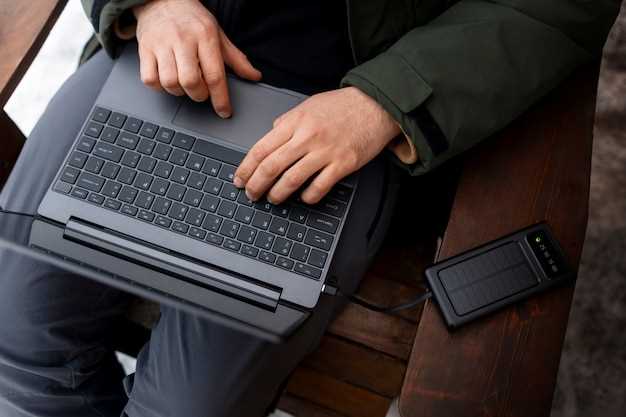
Перед подключением нового устройства убедитесь, что оно находится в режиме обнаружения Bluetooth, чтобы компьютер смог его распознать. Откройте настройки Bluetooth, выбрав пункт «Добавление устройства» или «Обнаружить новое устройство». Обычно в появившемся списке отображаются все активные устройства поблизости.
Когда ваше устройство появится в списке, выберите его и нажмите кнопку «Подключить». В большинстве случаев потребуется подтвердить код или сделать короткий запрос на согласие. В случае запроса введите указанный код или подтвердите совпадение на обеих устройствах.
Если соединение не удалось, проверьте, чтобы оба устройства были заряжены и находились достаточно близко друг к другу. Также в настройках Bluetooth убедитесь, что устройство не скрыто и находится в области видимости. После успешного соединения системы автоматически сохранят устройство для последующих подключений.
Для удобства распознавания устройств задавайте им имена, понятные для вас, чтобы сразу отличать разные гаджеты в списке подключений. Это особенно важно при частом использовании нескольких устройств одновременно.
В случае проблем попробуйте перезагрузить Bluetooth-сервис или отключить и снова включить Bluetooth на компьютере. Также стоит проверить наличие обновлений драйверов Bluetooth – это поможет устранить возможные сбои в распознавании устройств.
Передача файлов между компьютером и смартфоном
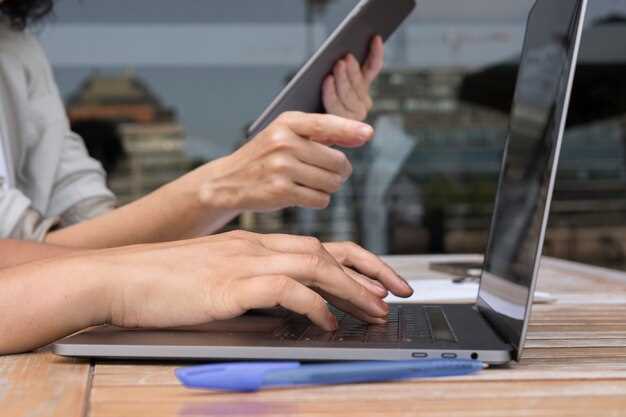
Для передачи файлов между компьютером и смартфоном используйте Bluetooth. Убедитесь, что Bluetooth включен на обоих устройствах. На компьютере откройте настройки Bluetooth и выберите опцию ‘Добавить устройство’. На смартфоне зайдите в настройки Bluetooth и активируйте его.
После этого на компьютере появится список доступных устройств. Выберите свой смартфон и подтвердите соединение. На экране смартфона может появиться запрос на подтверждение подключения. Примите его.
Теперь вы можете отправлять файлы. На компьютере выберите файл, который хотите передать, щелкните правой кнопкой мыши и выберите ‘Отправить по Bluetooth’. В открывшемся окне выберите свой смартфон и нажмите ‘Отправить’.
На смартфоне примите файл, когда появится уведомление. Файлы будут сохранены в папке ‘Загрузки’ или ‘Bluetooth’, в зависимости от настроек вашего устройства.
Для передачи файлов с телефона на компьютер выполните аналогичные действия. На смартфоне выберите файл, нажмите ‘Поделиться’ и выберите Bluetooth. Найдите свой компьютер в списке доступных устройств и отправьте файл.
Следите за тем, чтобы оба устройства находились в пределах досягаемости Bluetooth, обычно это 10 метров. Если возникли проблемы с подключением, попробуйте отключить и снова включить Bluetooth на обоих устройствах.
Решение распространённых проблем соединения

Если устройство не отображается в списке Bluetooth, убедитесь, что оно включено и находится в режиме обнаружения. Проверьте, что на компьютере активирован Bluetooth. Для этого откройте ‘Параметры’ и перейдите в раздел ‘Устройства’.
Если соединение прерывается, попробуйте удалить устройство из списка сопряжённых и заново выполнить сопряжение. Это часто помогает устранить временные сбои.
При возникновении проблем с качеством соединения проверьте расстояние между устройствами. Убедитесь, что они находятся в пределах 10 метров друг от друга и нет препятствий, таких как стены или другие электронные устройства.
Если Bluetooth не работает вообще, выполните следующие шаги:
| Шаг | Действие |
|---|---|
| 1 | Перезагрузите компьютер. |
| 2 | Проверьте наличие обновлений драйверов Bluetooth в ‘Диспетчере устройств’. |
| 3 | Запустите средство устранения неполадок Bluetooth в ‘Параметрах’. |
Если проблема сохраняется, попробуйте отключить и снова включить Bluetooth в настройках. Это может помочь восстановить соединение.
Для устройств, которые требуют PIN-код, убедитесь, что вы вводите правильный код. Обычно он отображается на экране устройства, с которым вы пытаетесь соединиться.
Если ни один из методов не помог, рассмотрите возможность использования внешнего Bluetooth-адаптера. Это может быть простым решением для устаревших или несовместимых встроенных модулей.
Рекомендации по безопасности при использовании Bluetooth
Отключайте Bluetooth, когда он не используется. Это предотвратит несанкционированный доступ к вашему устройству.
Используйте режим ‘невидимости’ или ‘скрытый’ для вашего устройства. Это затруднит его обнаружение другими устройствами.
Регулярно обновляйте программное обеспечение. Обновления часто содержат исправления безопасности, которые защищают от уязвимостей.
Подключайтесь только к известным и доверенным устройствам. Проверяйте, с кем устанавливаете соединение, чтобы избежать мошенничества.
Установите пароли или PIN-коды для подключения. Это добавит дополнительный уровень защиты при обмене данными.
Избегайте использования Bluetooth в общественных местах. Открытые сети могут быть уязвимыми для атак.
Удаляйте старые или ненужные устройства из списка сопряженных. Это уменьшит риск случайного подключения к небезопасным устройствам.
Следите за уведомлениями о подключении. Если ваше устройство пытается подключиться к неизвестному устройству, отклоните запрос.
Используйте антивирусные программы для защиты от вредоносного ПО, которое может использовать Bluetooth для распространения.





