
Если вы хотите быстро начать пользоваться смарт-часами для связи с близкими и коллегами, добавление контактов – это первый шаг. Многие модели поддерживают синхронизацию с телефонной книгой или позволяют вводить номера вручную. Разобравшись с этим процессом, вы быстро получите доступ к нужной информации прямо на запястье.
Первым делом, подключите часы к смартфону через соответствующее приложение. Обычно это делает процесс более простым, поскольку контакты автоматически синхронизируются при правильной настройке. В приложении найдите раздел Контакты или Обратная связь – в нем появится возможность выбрать или добавить новые номера.
Если ваша модель позволяет вводить контакты вручную, перейдите в меню Настройки – > Контакты и выберите опцию Добавить контакт. Введите имя и номер телефона, соблюдая формат, указанный приложением. Обычно достаточно указать код страны, городский код и сам номер.
Для более быстрого запуска попробуйте синхронизировать контакты напрямую с телефона. Для этого откройте приложение на смартфоне, выберите опцию Синхронизировать и дождитесь завершения процесса. После этого все ваши контакты появятся на часах и будут доступны в любой ситуации.
Настройка и добавление контактов через смартфон
Откройте приложение ‘Контакты’ на вашем смартфоне. Выберите опцию ‘Добавить контакт’. Введите имя, номер телефона и другие необходимые данные. Сохраните изменения.
Для синхронизации контактов со смарт-часами убедитесь, что Bluetooth включен. Перейдите в настройки Bluetooth на смартфоне и подключите часы. После успешного подключения откройте настройки приложения для смарт-часов и найдите раздел ‘Синхронизация контактов’. Активируйте эту опцию.
Если ваши часы поддерживают приложение, установите его на смартфон. В приложении найдите раздел ‘Контакты’ и выберите ‘Импортировать’. Выберите нужные контакты и подтвердите импорт.
Для удобства добавления контактов используйте функцию голосового ввода. Нажмите на иконку микрофона в приложении ‘Контакты’ и произнесите имя и номер телефона. После этого проверьте введенные данные и сохраните контакт.
Регулярно обновляйте список контактов, удаляя устаревшие или ненужные записи. Это поможет поддерживать порядок и облегчить доступ к нужной информации.
Если у вас возникли проблемы с синхронизацией, проверьте настройки разрешений для приложения смарт-часов. Убедитесь, что доступ к контактам разрешен.
Подключение часов к смартфону по Bluetooth

Откройте настройки Bluetooth на смартфоне. Найдите раздел ‘Подключенные устройства’ или ‘Bluetooth’. Включите Bluetooth, если он еще не активирован.
На смарт-часах перейдите в меню настроек и выберите опцию Bluetooth. Активируйте Bluetooth, если он выключен. Часы начнут поиск доступных устройств.
На смартфоне в списке доступных устройств найдите название ваших смарт-часов. Нажмите на него для начала процесса подключения.
На экране часов появится запрос на подтверждение соединения. Подтвердите его, нажав ‘Да’ или ‘Подключить’. Если потребуется, введите код, который отображается на экране.
После успешного подключения часы отобразят уведомление. Проверьте, что часы отображаются в списке подключенных устройств на смартфоне.
Теперь вы можете использовать функции смарт-часов, такие как получение уведомлений, управление музыкой и отслеживание активности. Убедитесь, что Bluetooth остается включенным для постоянного соединения.
Обзор совместимых приложений для синхронизации контактов
Google Контакты остается самым популярным решением для синхронизации контактов между смартфоном и смарт-часами. Он легко интегрируется с Android-устройствами, позволяет автоматически обновлять и группировать контакты, а также обеспечивает быстрый доступ к контактной базе через приложение на часах.
Для пользователей iOS убедительным вариантом станет приложение ‘Записи’ или сторонние облачные сервисы, такие как Sync.ME или MyContacts. Они позволяют быстро синхронизировать контакты с аккаунтом iCloud и отображать свежие данные на часах Apple Watch или других устройствах Apple.
После установки подходящего приложения, важно убедиться, что оно правильно настроено на обоих устройствах. Обычно это включает авторизацию через учетную запись, выбор групп контактов для синхронизации и настройку автоматического обновления. Следуя этим шагам, контактные данные на часах остаются актуальными без лишних усилий.
Также существуют универсальные решения, такие как Samsung SmartThings или Garmin Connect, которые позволяют управлять контактами и уведомлениями непосредственно через приложения на смартфонах или ПК, а затем автоматически обновлять информацию на смарт-часах.
Обратите внимание, что некоторые приложения требуют наличия определенных версий операционной системы или дополнительных разрешений. Перед установкой проверьте совместимость и инструкции разработчика, чтобы обеспечить комфортную работу системы синхронизации.
Импорт контактов из телефонной книги: пошаговая инструкция
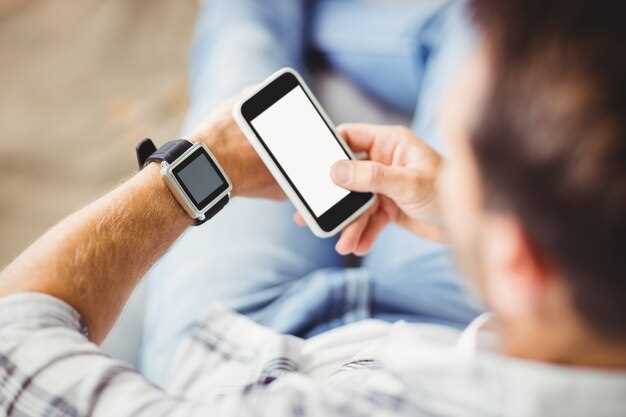
Откройте приложение для управления контактами на смартфоне. Обычно оно называется ‘Контакты’ или ‘Телефон’.
Найдите раздел ‘Настройки’ или ‘Управление контактами’. Там выберите опцию ‘Импорт/Экспорт’.
Выберите пункт ‘Импортировать контакты’ или ‘Добавить контакты из телефона’. Там появится список подключенных источников данных – выберите ‘Телефонная книга’ или ‘Локальные контакты’.
Если возникает запрос на разрешение доступа, подтвердите его, чтобы приложение могло получить доступ к вашей телефонной книге.
Проверьте список контактов, которые появятся для импорта. Можно выбрать все или конкретные записи. После этого подтвердите действие, нажав ‘Импортировать’ или ‘ОК’.
Через несколько секунд контакты добавятся в вашу учетную запись, связанные с часами. После импорта убедитесь, что все необходимые контакты отображаются правильно и при необходимости выполните их обновление или сортировку.
Настройка разрешений приложений для передачи данных
Откройте настройки смартфона и перейдите в раздел ‘Приложения’ или ‘Менеджер приложений’. Выберите объект, связанный с вашими смарт-часами. В разделе ‘Разрешения’ убедитесь, что разрешены доступы к Bluetooth, уведомлениям и другим необходимым функциям.
Обратите внимание, что для корректной передачи данных приложения требуют разрешения на использование Bluetooth. Проверьте, чтобы это разрешение было активно, иначе синхронизация может не работать.
Также активируйте разрешение на получение уведомлений и доступ к сети, чтобы уведомления с телефона передавались на часы без задержек. Если есть возможность, разрешите фоновое использование приложения для стабильной работы без постоянного запуска вручную.
Некоторые устройства позволяют управлять разрешениями прямо из меню ‘Настройки — Безопасность и конфиденциальность’. Там ищите разделы, связанные с разрешениями или управлением приложениями. Надежные приложения по передаче данных, такие как фирменные менеджеры производительских оболочек, часто требуют дополнительных разрешений, их тоже стоит проверить.
Для предотвращения сбоев стоит регулярно пересматривать разрешения, особенно после обновлений ОС или приложений. В случае ошибок с подключением повторно подтвердите разрешения, отключите и включите Bluetooth, перезапустите часы и телефон. Это часто помогает устранить временные сбои.
Обновление списка контактов на часах после импорта
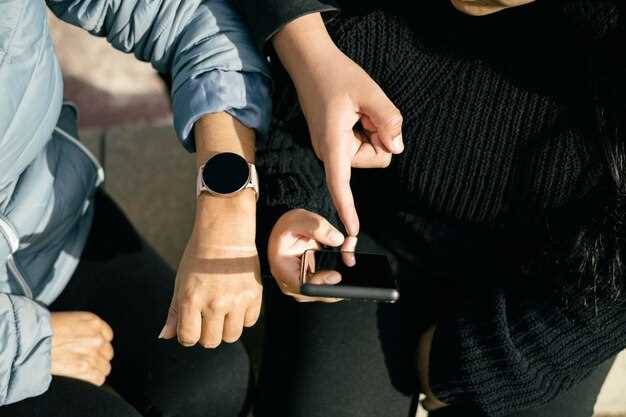
После импорта контактов на смарт-часы важно убедиться, что все данные отображаются корректно. Для этого откройте приложение, с помощью которого вы синхронизировали часы, и проверьте список контактов. Убедитесь, что все необходимые контакты присутствуют и имеют актуальные номера телефонов.
Если вы заметили недостающие или некорректные данные, попробуйте повторно синхронизировать часы с вашим смартфоном. Для этого отключите и снова включите Bluetooth, а затем выполните синхронизацию через приложение. Это поможет обновить информацию на часах.
Также проверьте настройки синхронизации в приложении. Убедитесь, что выбраны все необходимые группы контактов. Иногда приложение может не импортировать контакты из определённых категорий, таких как ‘Избранные’ или ‘Семья’.
Если проблема сохраняется, попробуйте удалить и заново добавить контакт на смартфоне, а затем снова выполните синхронизацию. Это может помочь устранить ошибки в данных.
Регулярно проверяйте обновления для приложения и прошивки часов. Разработчики часто выпускают обновления, которые могут улучшить работу с контактами и исправить возможные ошибки.
Добавление контактов вручную и управление ими на часах
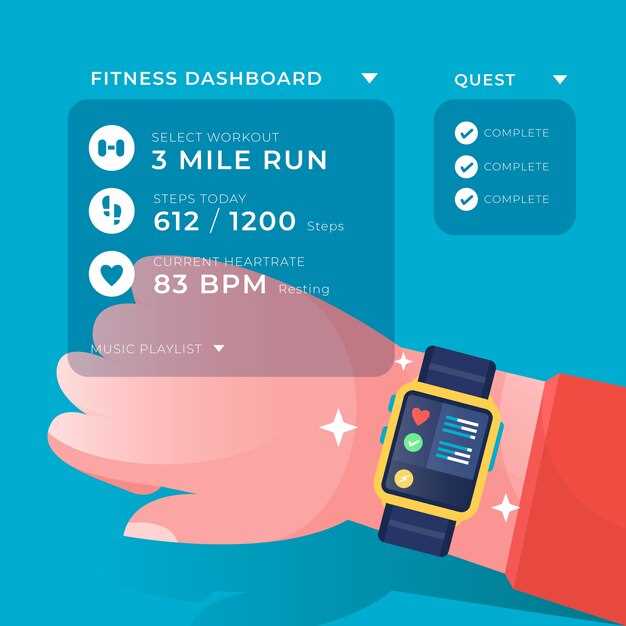
Чтобы добавить контакт вручную, откройте меню контактов на??арт-часах и выберите опцию «Добавить новый контакт». Введите имя и номер телефона, используя встроенную клавиатуру. Для быстрого поиска и набора используйте тезаурус или голосовые команды, если такие функции поддерживаются.
После сохранения контакта убедитесь, что он отображается в списке. Можно назначить ему ярлык или закрепить в быстром доступе для ускоренного вызова. В большинстве моделей есть возможность редактировать или удалять контакты прямо с часов, что облегчает управление списком.
Чтобы управлять контактами, используйте функции группировки или метки. Например, создайте группу «Дом» или «Работа», что поможет быстро фильтровать нужные номера. Некоторые устройства позволяют автоматически сортировать контакты по алфавиту или дате добавления.
Регулярно просматривайте список контактов, удаляя устаревшие или ненужные записи. Это сохранит порядок и ускорит работу устройства. Для обновления информации откройте профиль нужного контакта и внесите необходимые изменения вручную. Если часы поддерживают синхронизацию с облачными сервисами, убедитесь, что все данные актуальны и защищены паролем или биометрией.
| Действие | Рекомендации |
|---|---|
| Добавление контакта | Используйте меню «Добавить контакт», вводите данные вручную или через голосовое управление |
| Редактирование и удаление | Находите контакт в списке, выбираете «Редактировать» или «Удалить» для актуализации данных |
| Группировка и сортировка | Создавайте группы и присваивайте контакты, чтобы облегчить поиск и управление |
| Обновление данных | Вносите изменения вручную или синхронизируйте с выбранным сервисом для актуальности |
Создание нового контакта прямо на смарт-часах
Откройте приложение для контактов на часах и выберите опцию добавления нового контакта. Используйте встроенную клавиатуру или голосовой ввод для быстрого заполнения имени и номера телефона.
Заполните поля с именем, фамилией и контактными данными, используя крупные и четкие символы – это ускорит процесс. Для добавления электронной почты или других данных найдите соответствующие разделы и аккуратно введите информацию.
После проверки всех данных убедитесь, что контакт сохранен, нажав кнопку «Сохранить» или аналогичный вариант. Некоторые часы позволяют автоматически синхронизировать новые контакты с смартфоном, поэтому убедитесь, что синхронизация активирована.
Добавление контакта на часах помогает быстро связаться с нужным человеком без необходимости доставать телефон. Этот способ особенно полезен во время тренировок или поездок, когда доступ к смартфону ограничен.
Редактирование и удаление контактов внутри устройства

Чтобы редактировать контакт на смарт-часах, откройте приложение ‘Контакты’. Найдите нужный контакт в списке и выберите его. Обычно на экране появится опция ‘Редактировать’. Нажмите на нее, внесите изменения, такие как имя или номер телефона, и сохраните изменения.
Для удаления контакта, снова откройте приложение ‘Контакты’. Найдите контакт, который хотите удалить, и выберите его. На экране появится опция ‘Удалить’. Подтвердите удаление, и контакт исчезнет из вашего списка.
Некоторые устройства могут предлагать дополнительные функции, такие как создание групп контактов или добавление фотографий. Ознакомьтесь с инструкцией к вашим часам для получения более детальной информации о доступных возможностях.
Регулярно проверяйте и обновляйте свои контакты, чтобы поддерживать порядок и актуальность информации. Это поможет вам быстро находить нужные номера и избегать путаницы.
Настройка быстрого доступа к избранным контактам
Откройте приложение для управления контактами на вашем смартфоне. Найдите раздел ‘Избранные’ или ‘Контакты’, чтобы добавить нужные номера. Выберите контакт, который хотите сделать доступным на смарт-часах, и нажмите на опцию ‘Добавить в избранное’.
Перейдите в настройки вашего смарт-часа. Найдите раздел, связанный с контактами или уведомлениями. Убедитесь, что синхронизация с вашим смартфоном активирована. Это позволит вашим избранным контактам отображаться на часах.
На смарт-часах откройте меню контактов. Вы увидите список избранных. Для быстрого доступа к ним, настройте жесты или кнопки, если такая функция доступна. Например, можно назначить двойное нажатие на кнопку для быстрого вызова определенного контакта.
Проверьте, как работает функция быстрого доступа. Позвоните или отправьте сообщение избранному контакту, чтобы убедиться, что все настроено правильно. Если возникли проблемы, повторите шаги настройки или перезагрузите устройство.
Регулярно обновляйте список избранных, добавляя новые контакты или удаляя ненужные. Это поможет поддерживать порядок и удобство в использовании смарт-часов.
Обработка ошибок при добавлении и редактировании контактов
Перед сохранением контакта убедись, что все обязательные поля заполнены корректно. Если пользователь оставил имя или номер телефона пустым, показывай яркое сообщение с напоминанием о необходимости заполнить эти данные.
При вводе данных, вызывающих дублирование, например, повторяющихся имен или номеров, предоставляй возможность объединения контактов или предупреждай пользователя о наличии похожих записей.
Обрабатывай сбоии при выполнении операций с базой данных: в случае неудачи отображай сообщение о невозможности сохранить изменения и предлагай повторить попытку или перезагрузить приложение.
Если при редактировании контакта произошли несовместимые изменения или данные противоречат правилам (например, недопустимый формат электронной почты), предупреждай пользователя и не допускай сохранение, пока исправление не произойдет.
Обязательно логируй все ошибки, чтобы быстро диагностировать и устранять причины сбоев. Пользователю отображай четкую и понятную информацию о статусе операции, избегая технических деталей.
Советы по организации контактов для быстрого поиска
Создайте группы для контактов. Разделите контакты на категории, такие как ‘Семья’, ‘Друзья’, ‘Работа’. Это упростит поиск нужного человека.
Используйте яркие имена. Добавьте к именам префиксы или суффиксы, чтобы быстро идентифицировать, кто есть кто. Например, ‘Мама_Света’ или ‘Босс_Иван’.
Регулярно обновляйте контакты. Удаляйте устаревшие записи и добавляйте новые. Это поможет избежать путаницы и сэкономит время.
Добавьте заметки к контактам. Используйте поле заметок для записи важной информации, такой как дни рождения или предпочтения. Это облегчит общение.
Используйте фото. Присоедините фотографии к контактам. Это поможет быстро распознать человека, особенно если у вас много знакомых.
Синхронизируйте контакты. Убедитесь, что ваши контакты синхронизированы с облачными сервисами. Это обеспечит доступ к ним с разных устройств.
Проверяйте дубликаты. Регулярно ищите и удаляйте дублирующиеся записи. Это поможет поддерживать порядок в списке контактов.
Используйте голосовые команды. Если ваши смарт-часы поддерживают голосовые команды, используйте их для быстрого поиска контактов. Это сэкономит время.





