Откройте приложение ‘Здоровье’ на вашем iPhone. Это приложение предоставляет доступ к различным функциям, включая измерение пульса. Убедитесь, что ваш iPhone обновлён до последней версии iOS для корректной работы всех функций.
Перейдите в раздел ‘Обзор’ и найдите опцию ‘Пульс’. Если у вас есть Apple Watch, данные о пульсе будут автоматически синхронизироваться. В противном случае, вы можете использовать встроенные функции вашего iPhone для измерения пульса с помощью камеры и вспышки.
Для этого закройте камеру и включите вспышку. Положите указательный палец на камеру и дождитесь, пока приложение начнёт считывать данные. На экране появится график, отображающий изменения пульса. Процесс занимает всего несколько секунд, и вы получите точные результаты.
Не забывайте, что регулярное измерение пульса помогает следить за состоянием здоровья. Используйте эту простую инструкцию, чтобы оставаться в курсе своего самочувствия и поддерживать активный образ жизни.
Использование встроенного приложения «Здоровье» или сторонних программ для определения пульса
Для измерения пульса на iPhone запустите приложение «Здоровье». В разделе «Обзор» найдите график с частотой сердечных сокращений. Если прибор подключен к Apple Watch или другому совместимому устройству, данные обновляются автоматически. Проведите несколько секунд, удерживая палец на камере или датчике Touch ID, если такая опция есть, и приложение отобразит текущий пульс.
Вы можете также воспользоваться сторонними приложениями, загружая их из App Store. Обратите внимание на отзывы и рейтинг, чтобы выбрать наиболее точные и удобные решения. Многие из них используют технологию фотоплетизмографии или подключение к внешним датчикам.
| Наименование программы | Особенности | Рекомендации по использованию |
|---|---|---|
| Instant Heart Rate | Использует камеру для измерения пульса, подходит для быстрого определения частоты. | Касайтесь камеры пальцем и оставайтесь неподвижными во время измерения. |
| Cardiio | Приложение с высокоточными технологиями, анализирует цвет кожи для определения пульса. | Следуйте инструкциям на экране и старайтесь держать устройство на одном уровне с сердцем. |
| Heart Rate Plus | Поддержка датчиков Bluetooth, интеграция с фитнес-трекерами. | Удаленно соедините устройство и держите его неподвижно для точных данных. |
Перед использованием убедитесь, что камера чистая и пальцы не сухие. Постарайтесь оставаться спокойным во время измерения, чтобы получить наиболее точные показатели. Это быстрый способ контроля своего сердца без дополнительного оборудования, если правильно выставить все настройки и следовать инструкциям программ.
Обзор возможностей стандартного приложения «Здоровье»
Приложение «Здоровье» на iPhone предлагает удобный способ отслеживания вашего состояния. Оно собирает данные о физической активности, сердечном ритме и других показателях здоровья. Вы можете легко просматривать свою активность за день, неделю или месяц, что помогает контролировать уровень физической нагрузки.
С помощью приложения вы можете измерять пульс, используя встроенные датчики. Просто откройте раздел «Данные о здоровье» и выберите «Сердечный ритм». Здесь вы найдете информацию о ваших показателях в реальном времени и историю измерений.
Приложение также позволяет интегрировать данные с других устройств и приложений, таких как фитнес-трекеры и умные часы. Это обеспечивает более полное представление о вашем здоровье и активности. Вы можете настроить уведомления, чтобы получать напоминания о необходимости двигаться или проверять пульс.
Кроме того, «Здоровье» предлагает возможность делиться данными с врачами или близкими, что может быть полезно для мониторинга состояния здоровья. Вы можете создать резервную копию данных и восстановить их в случае необходимости.
Не забывайте регулярно обновлять приложение, чтобы использовать все новые функции и улучшения. Это поможет вам оставаться в курсе последних достижений в области здоровья и фитнеса.
Настройка приложения и подключение к Apple Watch или другим устройствам
Откройте приложение ‘Здоровье’ на вашем iPhone. Перейдите в раздел ‘Обзор’ и выберите ‘Пульс’. Здесь вы сможете настроить параметры отслеживания пульса.
Для подключения к Apple Watch убедитесь, что часы находятся в пределах досягаемости вашего iPhone. Откройте приложение ‘Watch’ на iPhone, выберите ‘Мои часы’ и найдите раздел ‘Здоровье’. Активируйте опцию ‘Пульс’. Это позволит вашему Apple Watch передавать данные о пульсе в приложение ‘Здоровье’.
Если вы используете другие устройства, такие как фитнес-браслеты, убедитесь, что они совместимы с iPhone. Установите соответствующее приложение для вашего устройства и следуйте инструкциям по подключению. Обычно это включает в себя активацию Bluetooth и синхронизацию через приложение.
После подключения проверьте, что данные о пульсе отображаются в приложении ‘Здоровье’. Если данные не обновляются, попробуйте перезапустить Bluetooth на iPhone и устройстве, а также убедитесь, что все обновления программного обеспечения установлены.
Регулярно проверяйте настройки приложения, чтобы убедиться, что все параметры отслеживания активированы. Это поможет вам получать актуальные данные о состоянии вашего здоровья.
Пошаговая инструкция по измерению пульса через приложение «Здоровье»
Откройте приложение «Здоровье» на вашем iPhone. Убедитесь, что у вас установлена последняя версия приложения.
Перейдите на вкладку «Обзор» в нижней части экрана. Здесь вы найдете различные категории здоровья.
Нажмите на раздел «Пульс». Если вы не видите этот раздел, возможно, вам нужно добавить его в настройки приложения.
Для измерения пульса используйте функцию «Измерить пульс». Убедитесь, что ваш iPhone находится в удобном положении, а ваш палец плотно прижат к камере и вспышке.
Ожидайте, пока приложение завершит измерение. Обычно это занимает несколько секунд. На экране появится ваш текущий пульс.
Сохраните результаты, нажав на кнопку «Сохранить». Вы можете просмотреть историю измерений в разделе «Данные».
Регулярно проверяйте свой пульс, чтобы отслеживать изменения и поддерживать здоровье. Если вы заметили резкие колебания, проконсультируйтесь с врачом.
Обзор популярных сторонних приложений для измерения пульса и их особенности
Рекомендуется попробовать приложение Instant Heart Rate. Оно использует камеру телефона и встроенный свет, чтобы определить пульс за несколько секунд. Пользователи отмечают высокую точность при спокойном измерении и удобный интерфейс.
Для более профессиональных данных подойдет SensorKinetics. Это приложение совмещает измерение пульса с анализом частоты и ритма. Оно использует камеру и световой сенсор, дополнительно позволяя отслеживать изменения в течение дня.
Если нужно регулярно следить за сердечным ритмом, подойдет Heart Rate Monitor. В его основе – технология определения пульса с помощью камеры, которая сохраняет историю измерений и подсчитывает средние показатели за выбранный период.
Для тех, кто ищет простой и быстрый способ, отлично подойдет Pulse Meter. Это приложение преимущественно использует камеру и свет, не требует дополнительных устройств и позволяет получать результаты менее чем за минуту.
Обратите внимание на наличие функций автоматического определения ритма и возможность сохранять историю измерений. Некоторые приложения также предлагают графики и статистику, что помогает отслеживать динамику и принимать более обоснованные решения о здоровье.
Советы по выбору приложения для точного измерения пульса
Обратите внимание на наличие в приложении функции автоматического определения пульса с помощью камеры или камеры и вспышки. Такие инструменты используют фотоплетизмографию для более точных замеров и позволяют проще контролировать изменения давления крови.
Изучите отзывы и рейтинги пользователей в магазине приложений, чтобы понять, насколько выбранное решение отвечает потребностям. Обратите внимание на комментарии о точности измерений и стабильности работы.
Проверьте наличие встроенных дополнительных функций: возможность сохранять историю измерений, анализировать тренды, получать рекомендации или интеграцию с другими фитнес-приложениями. Это поможет отслеживать динамику и принимать обоснованные решения по здоровью.
Просмотрите описание требований к устройству: убедитесь, что приложение совместимо с вашей моделью iPhone и не требует дополнительных устройств или аксессуаров. Также важно, чтобы оно работало без постоянного подключения к интернету для быстроты и удобства.
Обратите внимание на обновления и поддержку разработчика. Регулярные обновления гарантируют улучшения точности и исправление возможных ошибок, а активная техподдержка помогает быстро решить возникающие проблемы.
Использование камеры iPhone и вычитанных методов для определения пульса
Для измерения пульса с помощью камеры iPhone воспользуйтесь простым методом, который требует лишь вашего устройства и немного терпения. Поместите указательный палец на камеру и вспышку. Это позволит камере фиксировать изменения цвета кожи, вызванные пульсацией крови.
Следуйте этим шагам:
- Откройте приложение «Камера» на вашем iPhone.
- Переключитесь на режим «Фото».
- Убедитесь, что вспышка включена, чтобы обеспечить хорошее освещение.
- Накройте камеру указательным пальцем, не закрывая объектив.
- Подождите несколько секунд, пока камера начнет фиксировать изменения цвета.
После нескольких секунд наблюдения приложение может показать ваш пульс. Для более точного результата используйте специальные приложения, которые анализируют данные с камеры и предоставляют более детальную информацию.
Вот таблица с примерами приложений для измерения пульса:
| Приложение | Описание |
|---|---|
| Heart Rate Monitor | Простое в использовании приложение, которое показывает пульс в реальном времени. |
| Cardiio | Анализирует пульс и предлагает рекомендации по улучшению здоровья. |
| PulsePoint | Служит для измерения пульса и предоставляет информацию о сердечно-сосудистом здоровье. |
Используйте эти методы и приложения для быстрого и точного измерения пульса в любое время. Это удобно и доступно каждому владельцу iPhone.
Как использовать камеру iPhone для измерения пульса с помощью фото или видео
Для измерения пульса с помощью камеры iPhone воспользуйтесь следующими шагами. Сначала найдите приложение, которое поддерживает эту функцию. Многие приложения для здоровья и фитнеса предлагают возможность измерения пульса через камеру.
После установки приложения откройте его и выберите опцию измерения пульса. Убедитесь, что камера вашего iPhone направлена на ваш палец. Поместите указательный палец на объектив камеры, чтобы обеспечить хороший контакт. Важно, чтобы камера была чистой и не имела препятствий.
Приложение начнет анализировать цветовые изменения в вашем пальце, которые происходят с каждым ударом сердца. Эти изменения фиксируются и преобразуются в данные о пульсе. Обычно процесс занимает всего несколько секунд.
После завершения измерения приложение отобразит ваш пульс на экране. Вы можете сохранить результаты для дальнейшего анализа или сравнения с предыдущими измерениями. Если вы хотите получить более точные данные, повторите измерение несколько раз и усредните результаты.
Использование камеры iPhone для измерения пульса – это простой и удобный способ следить за своим здоровьем. Регулярные измерения помогут вам лучше понять свое состояние и вовремя реагировать на изменения.
Метод нажатия пальцем на камеру для определения частоты сердцебиения
Для измерения пульса с помощью iPhone, просто приложите указательный палец к задней камере устройства. Убедитесь, что камера и вспышка полностью покрыты пальцем, чтобы обеспечить точность измерений.
Откройте приложение ‘Здоровье’ или ‘Часы’ и выберите функцию измерения пульса. В некоторых приложениях может потребоваться активировать режим измерения. После этого подождите несколько секунд, пока устройство анализирует данные.
На экране появится ваше сердцебиение в ударах в минуту. Если результат кажется вам необычным, повторите измерение через несколько минут. Убедитесь, что вы находитесь в спокойной обстановке, так как стресс или физическая активность могут повлиять на точность показаний.
Этот метод удобен и не требует дополнительных устройств. Он подходит для быстрого контроля состояния здоровья в любое время и в любом месте.
Возможности специальных аксессуаров, подключаемых к iPhone для измерения пульса
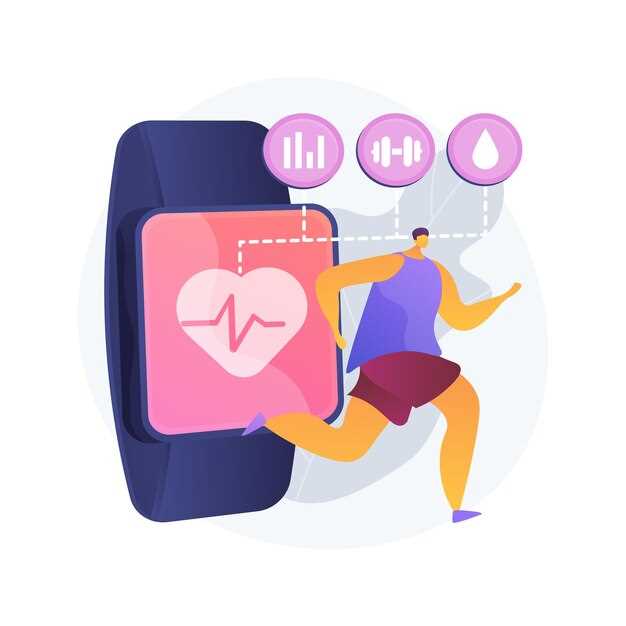
Используйте пульсометры на основе фотоплетизмографа (ППГ), которые подключаются к iPhone через разъем Lightning или Bluetooth. Эти устройства оснащены датчиками, размещаемыми на пальце или запястье, и обеспечивают точность измерений на уровне медицинских приборов.
Обратите внимание на модели, совместимые с приложениями для здоровья, такие как Polar H10 или Xiaomi Mi Band с возможностью интеграции через Bluetooth. Они позволяют постоянно контролировать пульс во время тренировок, не ограничиваясь рамками встроенного функционала смартфона.
Некоторые аксессуары предлагают расширенные функции: автоматическую запись данных, синхронизацию с приложениями для анализа тренингов и истории изменений пульса. Плюс, такие устройства часто имеют компактный дизайн и длительную работу батареи.
Достоинство специальных датчиков – возможность получать более точные и стабильные измерения, чем при простом приложении без внешнего оборудования. Кроме того, многие из них позволяют контролировать пульс во время сна или при выполнении стресс-тестов.
Выбирая аксессуар, проверьте наличие сертификаций, совместимость с используемым приложением и отзывы пользователей по точности измерений. Это поможет вам подобрать устройство, которое будет надежно работать в ваших условиях и обеспечит достоверные данные о пульсе.





