
WhatsApp — это одно из самых популярных мессенджеров, который позволяет общаться с друзьями и близкими не только на мобильных устройствах, но и на компьютере. Если у вас есть ноутбук на операционной системе Windows 7 и вы хотите установить WhatsApp на него, в этой пошаговой инструкции я расскажу вам, как это сделать.
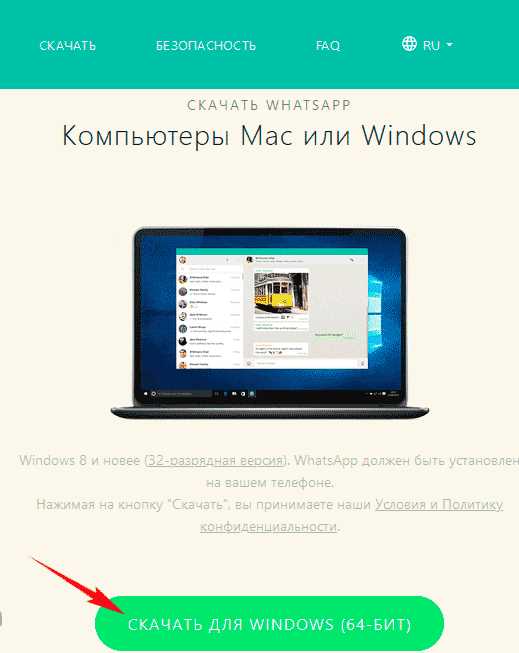
Шаг 1: Перейдите на официальный сайт WhatsApp и скачайте установочный файл для компьютера. Обратите внимание, что WhatsApp для компьютера доступен только на операционных системах Windows 8 и выше, а также на macOS 10.10 и выше. Однако, есть способ установить WhatsApp на Windows 7, и мы об этом расскажем далее.
Шаг 2: Скачанный файл установки запустите на вашем ноутбуке. Если у вас отображается сообщение об ошибке, говорящее о несовместимости с вашей операционной системой, не отчаивайтесь. Существует специальная версия WhatsApp для старых версий Windows, и мы расскажем вам о ней далее.
Шаг 3: Чтобы установить WhatsApp на Windows 7, нам понадобится эмулятор андроидных приложений. Несколько известных эмуляторов, таких как BlueStacks и Nox App Player, поддерживают работу с Windows 7. Скачайте и установите любой из этих эмуляторов на ваш ноутбук.
Примечание: Установка эмулятора андроидных приложений может занять некоторое время и потребует некоторых системных требований, таких как свободное место на жестком диске и наличие подключения к Интернету.
Установка WhatsApp на ноутбук Windows 7

Шаг 1: Подготовка к установке
Перед установкой WhatsApp на ноутбук Windows 7, убедитесь, что у вас есть действующая учетная запись WhatsApp на вашем мобильном устройстве, так как установка WhatsApp на ноутбук будет требовать подтверждения через код подтверждения, полученный на вашем мобильном устройстве в процессе настройки учетной записи.
Шаг 2: Загрузка программы BlueStacks
BlueStacks – это эмулятор Android, который позволяет запускать Android-приложения на компьютере с Windows. Чтобы установить WhatsApp на ноутбук Windows 7, вам нужно скачать и установить программу BlueStacks с официального сайта, следуя инструкциям по установке.
Шаг 3: Запуск BlueStacks и настройка Google аккаунта
После установки BlueStacks запустите программу и зарегистрируйтесь с помощью вашей учетной записи Google, так как это позволит вам получить доступ к Google Play Store и скачать WhatsApp.
Шаг 4: Поиск и установка WhatsApp
Откройте Google Play Store внутри BlueStacks и введите WhatsApp в строке поиска. Когда найдете приложение WhatsApp, нажмите на него и нажмите кнопку Установить, чтобы начать установку.
Шаг 5: Настройка WhatsApp
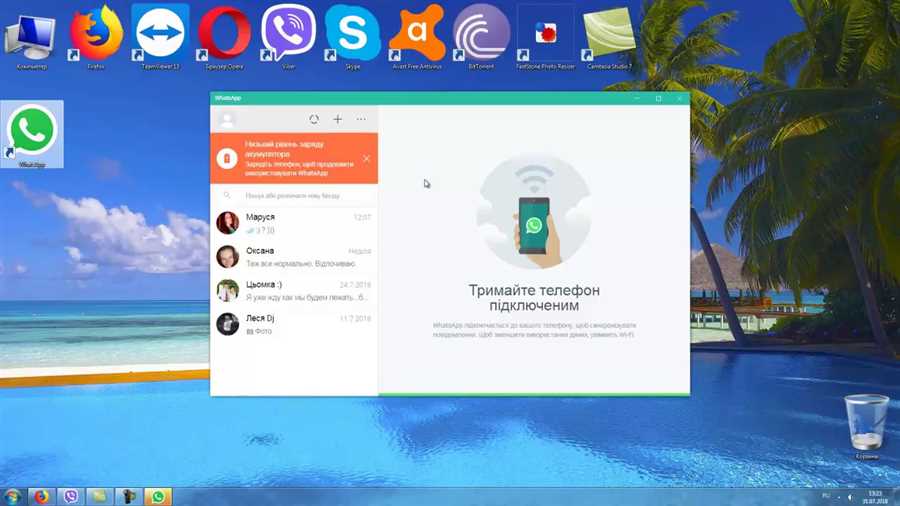
После установки WhatsApp на ноутбук Windows 7, откройте приложение и следуйте инструкциям по настройке, чтобы подтвердить свою учетную запись WhatsApp и импортировать ваш список контактов.
Теперь вы можете пользоваться WhatsApp на своем ноутбуке Windows 7 и обмениваться сообщениями с вашими друзьями и семьей прямо с вашего компьютера.
Шаг 1: Скачайте WhatsApp для Windows 7
Чтобы установить WhatsApp на компьютер с Windows 7, вам необходимо скачать официальное приложение WhatsApp для настольных компьютеров. Следуйте инструкциям ниже, чтобы получить последнюю версию WhatsApp для Windows 7:
- Откройте веб-браузер на вашем компьютере
- Перейдите на официальный сайт WhatsApp по адресу https://www.whatsapp.com
- На главной странице WhatsApp найдите раздел Скачать WhatsApp
- Нажмите на кнопку Скачать или выберите пункт Скачать для Windows в выпадающем меню
- Загрузка файла установки WhatsApp для Windows 7 начнется автоматически
После завершения загрузки вы будете готовы переходить к следующему шагу установки WhatsApp на ноутбук с Windows 7.
Шаг 2: Установите WhatsApp на Windows 7
- Первым шагом необходимо иметь аккаунт WhatsApp. Если у вас его еще нет, скачайте приложение WhatsApp на свой смартфон и создайте аккаунт, следуя указаниям на экране.
- Затем убедитесь, что на вашем ноутбуке установлена последняя версия программы WhatsApp для Windows 7. Для этого перейдите на официальный сайт WhatsApp и скачайте установщик Windows.
- Когда скачивание завершится, запустите установщик и следуйте инструкциям на экране. Установка займет некоторое время.
- После установки, запустите программу WhatsApp на своем ноутбуке Windows 7.
- Вы увидите QR-код в программе WhatsApp на ноутбуке. Теперь откройте WhatsApp на своем смартфоне и выберите пункт Настройки.
- Выберите опцию WhatsApp Web в меню настроек смартфона.
- С помощью смартфона отсканируйте QR-код на экране ноутбука.
- После этого WhatsApp автоматически синхронизируется с вашим ноутбуком Windows 7 и вы сможете приступить к обмену сообщениями.
Теперь вы установили WhatsApp на ноутбук Windows 7 и можете пользоваться всеми его удобными функциями прямо с компьютера!
Шаг 3: Запустите WhatsApp на ноутбуке Windows 7
После успешной установки WhatsApp на ваш ноутбук Windows 7, процесс завершен, и теперь вы можете запустить приложение.
1. Щелкните значок WhatsApp на рабочем столе или найдите его в меню Пуск.
2. При первом запуске вам будет предложено ввести свой номер мобильного телефона для входа в аккаунт WhatsApp. Введите номер и щелкните кнопку Далее.
3. WhatsApp отправит вам SMS с шестизначным кодом подтверждения. Введите этот код в соответствующее поле и нажмите Подтвердить.
4. После ввода кода подтверждения вам будет предложено восстановить резервную копию чатов и медиафайлов, если таковая имеется. Вы можете выбрать Да или Нет в зависимости от своих предпочтений.
5. После завершения настройки вы будете перенаправлены на главный экран WhatsApp, где вы сможете начать общение с вашими контактами.
Теперь вы можете пользоваться WhatsApp на своем ноутбуке Windows 7 и наслаждаться всеми его функциями и возможностями.





