Skype является одной из самых популярных программ для общения онлайн, которую используют миллионы людей по всему миру. Она предоставляет возможность звонить, отправлять сообщения и проводить видеоконференции с другими пользователями Skype в любой части света.
Если у вас есть компьютер с операционной системой Windows 10 и вы хотите установить Skype на него бесплатно, то вам потребуется просто следовать нескольким простым шагам. В этой статье мы расскажем, как установить Skype на компьютер с Windows 10 без особых трудностей.
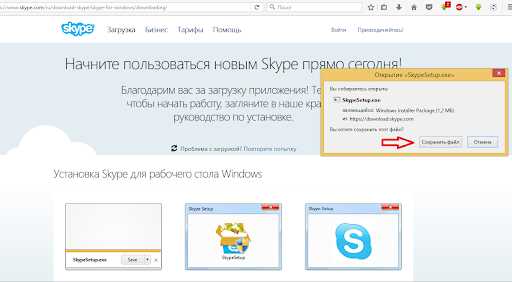
Для начала необходимо открыть ваш любимый веб-браузер и перейти на официальный сайт Skype. Затем нажмите на кнопку Скачать Skype. Вам будет предложено выбрать версию Skype для Windows. Нажмите на Скачать рядом с версией, соответствующей вашей операционной системе.
После окончания загрузки, найдите скачанный файл на вашем компьютере и дважды кликните на нем, чтобы запустить установку Skype. Следуйте инструкциям на экране и вам необходимо будет принять лицензионное соглашение и выбрать папку для установки программы. После завершения процесса установки, вы можете запустить Skype и войти в свою учетную запись или создать новую.
Установка Skype на компьютер с Windows 10
Шаг 1: Посетите официальный сайт Skype
Для начала, откройте любой веб-браузер и введите в адресной строке www.skype.com. Это приведет вас на официальный сайт Skype.
Шаг 2: Скачайте установочный файл

На главной странице сайта Skype вы найдете раздел Скачать Skype. Нажмите на кнопку Получить Skype и выберите версию для Windows 10. После этого, установочный файл Skype будет загружен на ваш компьютер.
Шаг 3: Запустите установку
Когда скачивание завершено, найдите установочный файл Skype на вашем компьютере (обычно это файл с расширением .exe) и дважды щелкните по нему. Таким образом, вы запустите процесс установки.
Шаг 4: Следуйте инструкциям установщика
Следуйте инструкциям, которые появятся на экране, чтобы завершить установку Skype. Вы можете выбрать язык интерфейса, путь для сохранения файлов и другие параметры по вашему усмотрению.
Шаг 5: Войдите в свою учетную запись Skype или создайте новую

После завершения установки, запустите Skype на вашем компьютере. Если у вас уже есть учетная запись Skype, введите вашу почту или номер телефона и пароль, чтобы войти в свою учетную запись. Если у вас еще нет учетной записи Skype, создайте новую, следуя простым инструкциям.
Поздравляю, теперь у вас установлен Skype на компьютере с Windows 10! Откройте приложение и начните общаться со своими друзьями, семьей и коллегами по всему миру.
Шаг 1: Поиск и загрузка Skype
Для установки Skype на компьютер с Windows 10, первым шагом необходимо найти и загрузить соответствующий файл установки.
1.1 Открытие браузера
Откройте веб-браузер на вашем компьютере. Например, это может быть Google Chrome, Mozilla Firefox или Microsoft Edge.
1.2 Поиск Skype
В адресной строке браузера введите www.skype.com и нажмите клавишу Enter, чтобы перейти на официальный сайт Skype.
На главной странице вы найдете различные варианты загрузки Skype для разных операционных систем. Убедитесь, что выбрана опция для компьютера с Windows.
Если вы находитесь в регионе со строгими ограничениями доступа к Skype (например, в Китае), возможно, вам потребуется более продвинутый метод для загрузки, такой как использование виртуальных частных сетей (VPN) или анонимизаторов.
1.3 Загрузка Skype
Найдите кнопку Загрузить Skype на официальной странице и нажмите на нее.
В большинстве случаев, загрузка Skype начнется автоматически, и вы увидите прогресс-бар загрузки.
Если загрузка не началась автоматически, на странице может быть предложение скачать файл вручную. В этом случае кликните по ссылке, чтобы скачать файл установки.
Пожалуйста, обратите внимание, что размер файла может быть достаточно большим, поэтому время загрузки может зависеть от скорости вашего интернет-соединения. Будьте терпеливы и дождитесь завершения загрузки.
Шаг 2: Установка Skype на компьютер

- Найдите загруженный установочный файл Skype на вашем компьютере. Обычно он сохраняется в папке Загрузки или Downloads.
- Щелкните дважды на установочном файле Skype, чтобы запустить установку.
- Появится окно установки Skype. Нажмите на кнопку Установить, чтобы начать процесс установки.
- Дождитесь завершения установки. Процесс может занять некоторое время в зависимости от скорости вашего интернет-соединения и производительности компьютера.
- После завершения установки нажмите на кнопку Завершить для закрытия окна установщика.
Поздравляем! Теперь Skype успешно установлен на ваш компьютер с Windows 10 и готов к использованию. Вы можете запустить приложение Skype и войти в свой аккаунт или создать новый, если у вас его еще нет. Шаг 2 завершен!
Шаг 3: Вход в учетную запись Skype
После успешной установки Skype на компьютер с Windows 10, вам потребуется войти в свою учетную запись Skype, чтобы начать пользоваться программой. Вход в учетную запись Skype предоставляет доступ к вашим контактам, сообщениям и функциям программы.
Для входа в учетную запись Skype, выполните следующие действия:
| 1. | Запустите установленное приложение Skype на вашем компьютере. Обычно оно находится на рабочем столе или в меню Пуск. |
| 2. | На странице входа введите свой логин (адрес электронной почты или номер телефона), который вы использовали при регистрации учетной записи Skype. |
| 3. | Введите пароль, который вы указали при регистрации. При необходимости вы можете использовать функцию восстановления пароля. |
| 4. | Нажмите на кнопку Войти, чтобы выполнить вход в учетную запись Skype. |
После успешного входа в учетную запись Skype, вы сможете приступить к использованию программы и общению с вашими контактами. Если у вас возникают проблемы с входом, рекомендуется проверить правильность введенных данных и убедиться в наличии активного интернет-соединения.





