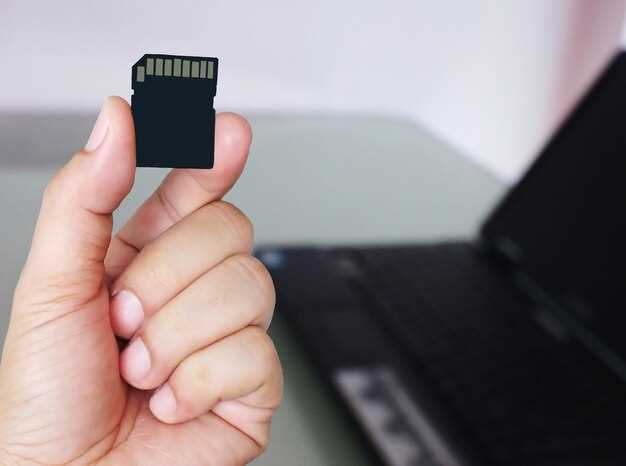
Начинайте с определения типа карты памяти. Перед подключением убедитесь, что у вас есть подходящая карта и карта-ридер, совместимый с устройством. Обычно это microSD, SD или CompactFlash – их подбор зависит от модели гаджета.
Вытяните карту из упаковки и подготовьте устройство. Осторожно вставьте карту памяти в слот, ориентируясь на металлические контакты. Для SD-карт обычно есть защелка, которую нужно отжать для удобства вставки.
Подключите устройство к компьютеру или откройте аппаратный слот. Если у вас есть внешний кард-ридер, вставьте карту в него, а затем подключите к ПК или ноутбуку через USB. В случае встроенного слота просто вставьте карту и дождитесь автоматической распознавания.
Проверьте обнаружение карты. В большинстве операционных систем всплывет уведомление о новом устройстве, или откроется проводник с содержимым карты. Если этого не случилось, откройте раздел «Мой компьютер» или «Этот компьютер» и найдите съемный диск.
Форматируйте карту, если нужно. Перед использованием рекомендуется выполнить быстрый формат через менеджер устройств или встроенный редактор дисков. Это обеспечит чистый старт и устранит возможные ошибки, особенно если карта использовалась ранее.
Готово к работе. Теперь вы можете переносить файлы, делать резервные копии или записывать контент. После завершения работы извлеките карту аккуратно, чтобы избежать повреждений данных.
Подключение карты памяти к различным устройствам
Для подключения карты памяти к смартфонам и планшетам используйте слот для карт памяти, который обычно расположен сбоку или внутри корпуса. Вставляйте карту сориентируя её согласно указаниям на корпусе, обычно контакты должны быть обращены к устройству. После правильной установки устройство автоматически распознает карту, и в настройках появится возможность управлять файлами.
Для подключения к компьютерам и ноутбукам чаще всего используют картридеры или USB-адаптеры. Вставляйте карту памяти в слот адаптера и подключайте его к USB-порту. После этого через файловый менеджер откроется доступ к содержимому карты. Если устройство не распознает карту, проверьте совместимость формата файла и версию USB-порта.
При использовании камер или фотоаппаратных устройств вставляйте карту в выделенный слот. Обычно для карт microSD нужно использовать картридер или переходник. После вставки устройство автоматически определит карту для записи фотографий или видео. В некоторых моделях потребуется выбрать источник хранения в настройках камеры.
| Устройство | Инструкция по подключению |
|---|---|
| Смартфон / Планшет | Откройте слот, вставьте карту согласно указаниям, убедитесь, что она зафиксирована. Обычно автоматическая распознаваемость. |
| Компьютер / ноутбук | Используйте встроенный слот или внешний картридер. Вставьте карту, дождитесь отображения в системе, при необходимости установите драйвер. |
| Фотоаппарат / видеокамера | Разместите карту в выделенное гнездо. Устройство должно определить её автоматически для сохранения данных. |
| Телевизор или мультимедийный плеер | Подключите карту через USB-порт или встроенный слот, выбрав соответствующую функцию в меню устройства. |
Вставка карты памяти в смартфон или планшет: пошаговая инструкция

Выключите устройство перед подключением карты памяти. Это предотвратит возможные сбои или повреждения данных. Откройте корпус, аккуратно снимая заднюю крышку или снимая защитную панель, согласно инструкции к вашему устройству.
Найдите слот для карты памяти. Он обычно расположен сбоку или внутри аккумуляторного отделения. Обратите внимание на изображение или обозначение внутри корпуса, чтобы правильно определить расположение.
Проверьте ориентацию карты памяти. На карте есть зазубрина или маркировка, которая указывает, как вставлять её правильно. Обычно контакты должны смотреть в сторону контактов слота.
Вставьте карту памяти в слот. Аккуратно вставляйте карту, следя за зазубриной и ориентацией. Надавать чрезмерное усилие не нужно – карта должна войти легко и плотно.
Закройте корпус устройства. После успешной вставки зафиксируйте крышку, убедившись, что она плотно зафиксирована. Включите устройство и подождите, пока оно обнаружит новую карту.
Проверьте обнаружение карты. Перейдите в раздел настроек или файлового менеджера, чтобы убедиться, что карта отображается и доступна для использования.
Использование карты памяти в ноутбуке или ПК с помощью картридера
Подключите картридер к USB-порту вашего ноутбука или ПК. Убедитесь, что устройство распознано системой. Обычно это происходит автоматически, и на экране появится уведомление о новом устройстве.
Вставьте карту памяти в картридер. Убедитесь, что она правильно установлена, чтобы избежать повреждений. Если карта не вставляется легко, проверьте ориентацию контактов.
Откройте проводник Windows или Finder на Mac. Найдите новое устройство в списке доступных дисков. Обычно оно отображается с названием, соответствующим модели карты памяти или картридера.
Дважды щелкните на значок устройства, чтобы открыть его. Вы увидите содержимое карты памяти. Здесь можно копировать, перемещать или удалять файлы. Для копирования файлов просто перетащите их в нужную папку на вашем компьютере.
После завершения работы с картой памяти, закройте все открытые файлы и папки. Нажмите правой кнопкой мыши на значок устройства и выберите ‘Извлечь’. Это предотвратит потерю данных и повреждение файлов.
Если вы планируете использовать карту памяти снова, просто повторите процесс. Если возникли проблемы с распознаванием карты, попробуйте перезагрузить компьютер или проверить карту на другом устройстве.
| Шаг | Действие |
|---|---|
| 1 | Подключите картридер к USB-порту |
| 2 | Вставьте карту памяти в картридер |
| 3 | Откройте проводник или Finder |
| 4 | Скопируйте или переместите файлы |
| 5 | Извлеките карту памяти |
Подключение карты памяти к видеокамерам и фоторамкам
Для подключения карты памяти к видеокамере или фоторамке, сначала убедитесь, что устройство выключено. Найдите слот для карты памяти, который обычно расположен на боковой или задней панели устройства.
Откройте крышку слота, если она есть. Вставьте карту памяти в слот, ориентируя ее по меткам, чтобы контакты были направлены вниз. Убедитесь, что карта плотно зашла в слот и не выступает.
Закройте крышку слота, если она предусмотрена. Включите устройство. Видеокамера или фоторамка автоматически определит карту памяти и предложит форматировать ее, если это необходимо. Следуйте инструкциям на экране для завершения процесса.
После успешного подключения вы сможете записывать видео или просматривать фотографии. Если устройство не распознает карту, проверьте, правильно ли она вставлена, и убедитесь, что карта совместима с вашим устройством.
Обеспечение совместимости форматов файлов с различными устройствами
Для хранения фотографий используйте JPEG или PNG. Эти форматы обеспечивают хорошее качество изображения и поддерживаются всеми устройствами. Для видео выбирайте MP4, так как он совместим с большинством плееров и платформ.
Если вы работаете с документами, используйте PDF или DOCX. Эти форматы легко открываются на различных устройствах и сохраняют форматирование.
Перед копированием файлов на карту памяти проверьте, поддерживает ли ваше устройство выбранный формат. Это можно сделать в руководстве пользователя или на сайте производителя.
Если ваше устройство не поддерживает нужный формат, используйте программы для конвертации файлов. Существует множество бесплатных и платных приложений, которые помогут вам изменить формат без потери качества.
Регулярно обновляйте прошивку вашего устройства. Это может улучшить совместимость с новыми форматами и повысить общую производительность.
Следите за размером файлов. Некоторые устройства имеют ограничения на максимальный размер файла. Например, FAT32 не поддерживает файлы размером более 4 ГБ.
При использовании карты памяти в различных устройствах, форматируйте её в нужный формат, если это необходимо. Это обеспечит лучшую совместимость и предотвратит возможные ошибки при чтении данных.
Настройка и форматирование карты памяти для автоматической работы
Перед началом использования выполните форматирование карты памяти, чтобы избежать ошибок и обеспечить быструю работу устройств. Подключите карту к компьютеру через картридер или устройство, поддерживающее чтение карт памяти. В менеджере файлов откройте свойства карты и выберите команду ‘Форматировать’.
Для автоматической работы рекомендуется выбрать файловую систему FAT32 или exFAT, в зависимости от размера файла и конкретных требований устройства. FAT32 подходит для карт объемом до 32 ГБ, а exFAT – для более крупных накопителей и файлов больших размеров.
- Запустите программу форматирования или используйте встроенный инструмент Windows ‘Формат’.
- Выберите файловую систему (FAT32 или exFAT).
- Установите галочку ‘Быстрое форматирование’ для ускорения процесса и снижения износа карты.
- Подтвердите выполнение операции и дождитесь завершения процесса.
После форматирования создайте автоматическую монтировку, если это поддерживается. В менеджере устройств или ПО для адаптера настройте автоматическую подключение карты при включении устройства.
Обратите внимание, что после форматирования все данные с карты удаляются. Для предотвращения потери важных файлов сделайте резервную копию перед началом процедуры.
Проверка подключенности карты памяти на устройствах Android и iOS

Для проверки подключения карты памяти на Android откройте Настройки, затем выберите Хранилище. Здесь вы увидите список доступных хранилищ. Если карта памяти подключена, она отобразится с указанием свободного места.
На iOS устройствах карты памяти не поддерживаются напрямую. Вместо этого используйте адаптеры или специальные устройства, которые позволяют подключать карты через порт Lightning. Проверьте, отображается ли карта в приложении Файлы или в приложении, которое вы используете для работы с данными.
Если карта не отображается на Android, попробуйте извлечь и снова вставить её. Убедитесь, что карта правильно вставлена в слот. Если проблема сохраняется, проверьте карту на другом устройстве или используйте компьютер для диагностики.
На iOS, если адаптер не распознает карту, проверьте его совместимость с вашим устройством. Попробуйте использовать другой адаптер или карту памяти, чтобы исключить неисправность оборудования.
Регулярно проверяйте состояние карты памяти, чтобы избежать потери данных. Используйте приложения для диагностики, которые могут помочь выявить проблемы с картой или файловой системой.
Форматирование карты памяти через компьютер (Windows, Mac)

Чтобы форматировать карту памяти, подключите ее к компьютеру через кардридер или USB-адаптер. Перед началом убедитесь, что на карте нет нужных данных или сделайте резервную копию.
На Windows откройте проводник и найдите устройство в списке дисков. Нажмите правой кнопкой мыши на карту и выберите «Форматировать». В появившемся окне установите файловую систему FAT32 или exFAT в зависимости от объема памяти и устройств, которые будут с ней работать. Оставьте метку тома по умолчанию и снимите галочку с опции быстрого форматирования, если хотите выполнить глубокую очистку.
Подтвердите операцию, нажатием «Начать», и дождитесь завершения процесса. После этого карта станет полностью очищенной и готовой к использованию.
На Mac откройте приложение Дисковая утилита, найдите карту памяти в списке слева. Выделите устройство и выберите вкладку Очистить. В выпадающем меню укажите формат MS-DOS (FAT) или ExFAT, в зависимости от объема и требований устройств. Также можно задать имя раздела. После этого нажмите «Стереть».
Подтвердите действие, и дисковая утилита выполнит форматирование. После завершения карты памяти будет очищена и адаптирована под нужды пользователя.
Настройка параметров файловой системы для ускорения работы и предотвращения ошибок
Форматируйте карту памяти в файловую систему, подходящую для ваших нужд. Для большинства пользователей подойдет FAT32, но если вы работаете с файлами больше 4 ГБ, выберите exFAT.
Проверьте параметры кэширования. Включите кэширование записи, чтобы ускорить запись данных. Это можно сделать через свойства устройства в операционной системе.
Регулярно выполняйте проверку диска на наличие ошибок. В Windows используйте команду chkdsk в командной строке. Это поможет выявить и исправить проблемы с файловой системой.
Настройте параметры быстрого удаления. Включите режим ‘Безопасное извлечение’ для предотвращения повреждения данных при отключении карты памяти.
Используйте утилиты для оптимизации работы с картой памяти. Программы, такие как SD Card Formatter, помогут правильно отформатировать и оптимизировать файловую систему.
Регулярно создавайте резервные копии данных. Это защитит вас от потери информации в случае сбоя карты памяти.
Следите за состоянием карты. Используйте специальные приложения для мониторинга здоровья карты памяти, чтобы избежать неожиданных сбоев.
Соблюдайте рекомендации по использованию. Не заполняйте карту памяти полностью, оставляйте 10-20% свободного места для нормальной работы файловой системы.
Создание резервных копий данных перед форматированием
Перед началом форматирования карты памяти скопируйте все важные файлы на другое устройство или в облачное хранилище. Для этого подключите карту к компьютеру через кард-ридер или телефон, выберите нужные файлы и перенесите их в отдельную папку на жестком диске или в облако. Проверьте, что копия содержит все необходимые данные, чтобы случайно ничего не потерять во время процедуры.
Используйте автоматические инструменты резервного копирования, если такие доступны. Например, программы для обмена файлами или облачные сервисы позволяют настроить ежедневное или по требованию сохранение данных, избегая ручных ошибок. Особенно это удобно для регулярных обновлений, если карта содержит рабочие документы, фотографии или другие важные файлы.
Если данных много и есть риск пропустить что-то, создайте несколько копий, например, перенесите файлы на внешний жесткий диск, а затем загрузите их в облако. Разделите резервные копии по разным носителям, чтобы снизить вероятности потери информации из-за механических повреждений или сбоя оборудования.
После завершения копирования убедитесь в целостности данных. Откройте несколько файлов, чтобы удостовериться, что они читаемы и не повреждены. Только после этого можно приступать к форматированию карты памяти без опасений потерять важные сведения.
Устранение проблем при обнаружении или чтении карты памяти
Подключите карту к другому устройству и проверьте, определяется ли она. Используйте другой слот или адаптер, чтобы исключить возможные неисправности разъема.
Если карта не определяется, вставьте ее в компьютер через картридер и откройте «Этот компьютер». Щелкните правой кнопкой мыши по карте и выберите «Свойства», затем перейдите на вкладку «Инструменты» и запустите проверку диска на наличие ошибок.
Для исправления файловой системы используйте команду CHKDSK. В командной строке введите: chkdsk [буква_диска]: /f /r. Это поможет обнаружить и исправить повреждения на карте и восстановить возможные сбои.
Если карта продолжает не читаться, откройте диспетчер устройств и убедитесь, что драйвер для картридера обновлен и не содержит ошибок. Обновите драйвер или переустановите его при необходимости.
Попробуйте форматировать карту памяти, если на ней есть сбои или она не определяется. Перед этим сделайте резервные копии важных данных, так как форматирование удаляет всю информацию. Используйте для этого встроенные средства Windows или специальные программы для форматирования карт памяти.
При использовании карт памяти на смартфонах или планшетах попробуйте сбросить настройки сети или выполнить перезагрузку устройства. Некоторые устройства требуют перезагрузки после установки драйверов или обновлений прошивки для правильной работы с картой.
Если карта продолжает давать сбои, проверьте её на другом устройстве. Возможной причиной неисправности может быть аппаратный дефект карты или несовместимость с устройством. В таком случае стоит рассмотреть замену карты или обращение к специалисту.





