
Телеграм – одно из самых популярных приложений для обмена сообщениями, который позволяет общаться с друзьями и близкими как на смартфонах, так и на компьютерах. Оно предлагает широкий спектр функций, в том числе групповые чаты, возможность обмена файлами и даже голосовые и видеозвонки. Если вы хотите установить Телеграм на свой ноутбук, не волнуйтесь – это очень просто и займет всего несколько минут вашего времени.
Первый шаг – это переход на официальный сайт Телеграма. Найдите в поисковике «Телеграм скачать» и выберите ссылку на сайт Telegram.org. Здесь вы найдете версию приложения для разных операционных систем, включая Windows и MacOS. Просто нажмите на соответствующую платформу и загрузите файл с установщиком.
Когда скачивание завершено, найдите файл установщика на вашем компьютере и запустите его. Если вам будет показано предупреждение от вашей операционной системы, просто разрешите запуск установщика. Затем следуйте инструкциям на экране. Выберите язык установки – русский – и установите путь для установки Телеграма на ваш ноутбук. По умолчанию это будет папка «Program Files» (для Windows) или «Приложения» (для MacOS).
После установки Телеграма, запустите его и введите свой номер телефона. Вам будет отправлен код подтверждения, который нужно будет ввести для доступа к вашему аккаунту. Затем установите имя пользователя и ваш профиль готов к использованию! Вы можете искать и добавлять друзей по номеру телефона или по имени пользователя и наслаждаться бесплатным обменом сообщениями с вашего ноутбука.
Установка Телеграм на ноутбук на русском языке: пошаговая инструкция
Шаг 1: Перейдите на официальный сайт Телеграма
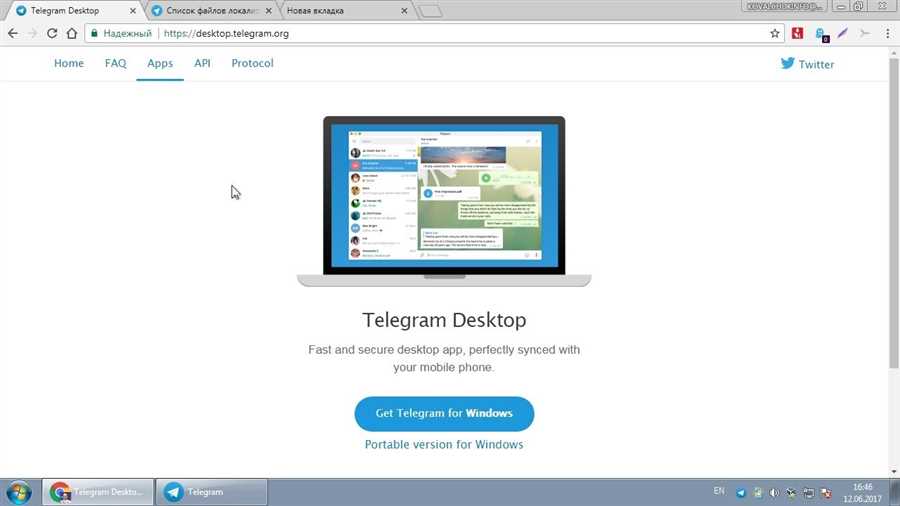
Откройте веб-браузер и введите в адресной строке telegram.org. Нажмите клавишу Enter, чтобы перейти на официальный сайт Телеграма.
Шаг 2: Скачайте установочный файл
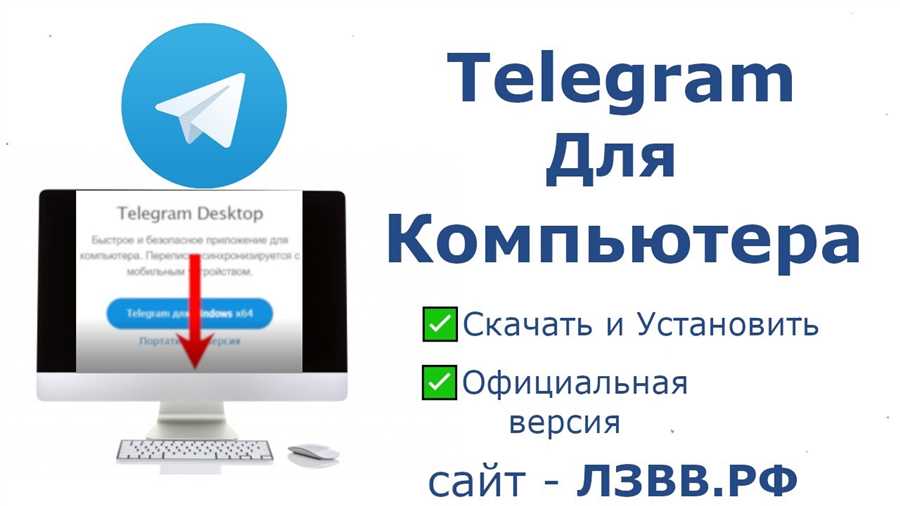
На официальном сайте Телеграма вы найдете кнопку Скачать. Нажмите на эту кнопку, чтобы скачать установочный файл Телеграма для вашего ноутбука.
Шаг 3: Установите Телеграм на ноутбук
После завершения загрузки установочного файла нажмите на него, чтобы запустить процесс установки. Следуйте инструкциям на экране, чтобы установить Телеграм на свой ноутбук.
Если вам будет предложено выбрать язык, выберите русский язык из списка.
Шаг 4: Зарегистрируйте аккаунт или войдите в существующий
После завершения установки Телеграма, запустите приложение. Вам будет предложено либо зарегистрировать новый аккаунт, предоставив свой номер телефона, либо войти в уже существующий аккаунт, если у вас уже есть аккаунт на Телеграме.
Если вы выбираете регистрацию нового аккаунта, вам потребуется подтвердить свой номер телефона, следуя инструкциям, которые появятся на экране.
Шаг 5: Начните пользоваться Телеграмом
Поздравляю! Теперь вы можете начать общаться с друзьями и близкими на своем ноутбуке с помощью Телеграма на русском языке.
Не забудьте настроить свой профиль и добавить контакты, чтобы быть в курсе всех новостей и обновлений.
Примечание: Для использования Телеграма на ноутбуке необходимо подключение к интернету.
Скачивание и установка программы
Для установки Телеграма на ваш ноутбук на русском языке следуйте простым инструкциям:
Шаг 1: Перейдите на официальный сайт Телеграма
Откройте любой веб-браузер и введите в адресной строке www.telegram.org. Нажмите кнопку Enter, чтобы перейти на официальный сайт Телеграма.
Шаг 2: Скачайте установочный файл
На главной странице сайта вы найдете раздел Скачать Телеграм. Нажмите на кнопку Получить для компьютера или Скачать, чтобы скачать установочный файл программы на ваш ноутбук.
Шаг 3: Запустите установку
Найдите скачанный файл telegram-setup.exe в папке Загрузки на вашем ноутбуке. Дважды щелкните на этом файле, чтобы запустить процесс установки.
Шаг 4: Следуйте инструкциям установщика
Во время установки вам могут быть предложены различные настройки, такие как выбор языка интерфейса и папки для установки. Установщик будет предоставлять вам инструкции, которые необходимо следовать. Завершите процесс установки, нажав кнопку Готово.
Теперь у вас установлена программа Телеграм на вашем ноутбуке на русском языке. Вы можете запустить Телеграм и начать пользоваться всеми его возможностями, включая обмен сообщениями, создание групп и использование различных функций программы.
Регистрация в Телеграм

Для начала работы с Телеграм на вашем ноутбуке вам необходимо зарегистрироваться в приложении. Следуйте этим шагам, чтобы создать учетную запись в Телеграм:
- Загрузите приложение Телеграм на свой ноутбук с официального сайта или из магазина приложений.
- Откройте приложение Телеграм и нажмите на кнопку Начать.
- На следующем экране введите свой номер телефона, к которому вы хотите привязать вашу учетную запись в Телеграм. Убедитесь, что номер правильный и активен, так как на него будет отправлен код подтверждения.
- После ввода номера телефона нажмите на кнопку Далее и дождитесь получения SMS-сообщения с кодом подтверждения.
- Введите полученный код подтверждения в поле на экране регистрации и нажмите на кнопку Далее.
- На следующем экране вам предложат создать свое имя пользователя, которое будет видно вашим контактам в Телеграм. Вы можете использовать любое удобное для вас имя пользователя, при условии, что оно еще доступно.
- После ввода имени пользователя нажмите на кнопку Готово и ваша учетная запись будет создана.
Теперь у вас есть учетная запись в Телеграм, и вы можете начать пользоваться приложением на вашем ноутбуке. Не забудьте настроить свои предпочтения безопасности и конфиденциальности в настройках приложения для дополнительной защиты вашей учетной записи.
Настройка Телеграм на русский язык
Если вы хотите использовать Телеграм на ноутбуке на русском языке, следуйте этой подробной инструкции:
- Откройте приложение Телеграм на ноутбуке.
- В правом верхнем углу экрана найдите и нажмите на иконку меню.
- Во всплывающем окне выберите Settings (Настройки).
- На странице настроек прокрутите вниз и найдите раздел Languages (Языки).
- В разделе Languages выберите Edit (Редактировать).
- В появившемся окне выберите русский язык из списка доступных языков.
- Нажмите на кнопку Save (Сохранить), чтобы применить изменения.
После выполнения этих шагов Телеграм будет переключен на русский язык. Теперь вы сможете пользоваться приложением на русском языке на своем ноутбуке.





