
Владельцы iPhone часто сталкиваются с необходимостью добавить новый контакт в свою телефонную книгу. Независимо от того, является ли это первым iPhone или следующим поколением, процесс установки контакта на iPhone является простым и интуитивно понятным.
Прежде всего, необходимо открыть приложение Контакты на вашем iPhone. Вы увидите список уже имеющихся контактов, и вверху страницы будет кнопка Добавить контакт. Нажмите на нее, чтобы приступить к созданию нового контакта.
Затем вам будет предоставлена возможность указать имя и фамилию вашего нового контакта. Рекомендуется использовать полные имена, чтобы легко идентифицировать контакт в будущем. Вы также можете добавить фотографию контакта, просто нажав на значок Добавить фото.
После этого вы можете добавить необходимую информацию о контакте, такую как номер телефона, электронная почта и адрес. Просто нажмите на соответствующее поле и введите необходимую информацию. Если у вас есть дополнительные номера телефонов или адреса электронной почты, вы также можете добавить их, нажав на опцию Добавить телефон или Добавить почту.
Когда вы закончите заполнять все необходимые поля, нажмите на кнопку Готово в верхнем правом углу экрана. Ваш новый контакт будет автоматически сохранен и добавлен в вашу телефонную книгу. Теперь вы можете найти этот контакт в списке контактов на вашем iPhone и связаться с ним по необходимости.
Важно помнить: Если вы используете облачное хранилище, такое как iCloud, все ваши контакты автоматически синхронизируются на всех ваших устройствах, подключенных к одной учетной записи iCloud. Это облегчает доступ к контактам на вашем iPhone, iPad или Mac, необходимость их повторного сохранения или установки.
Старые контакты также можно импортировать на iPhone из других устройств, используя облачные сервисы, а также с помощью функции импорта контактов через платформы социальных сетей, таких как Facebook или LinkedIn.
Установка контакта на iPhone: шаг за шагом подробная инструкция
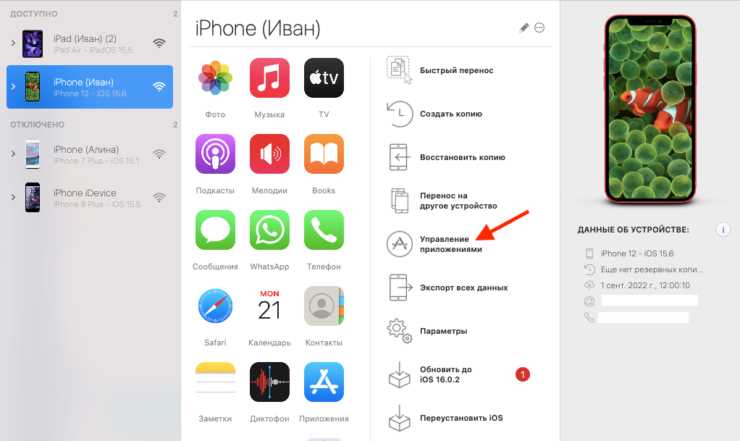
Шаг 1: Откройте приложение Контакты
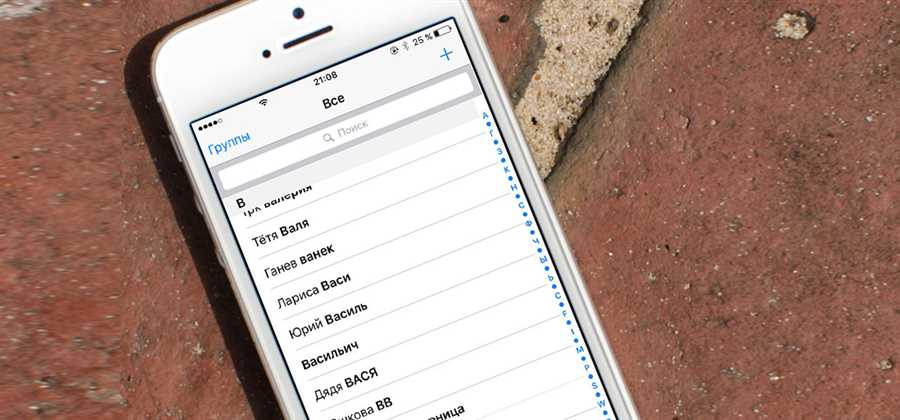
Первым шагом является открытие приложения Контакты на вашем iPhone. Обычно оно находится на домашнем экране и имеет значок с изображением книги.
Шаг 2: Нажмите на значок + или Добавить контакт
Когда вы откроете приложение Контакты, вы увидите значок + или Добавить контакт в верхнем правом углу экрана. Нажмите на него, чтобы начать добавление нового контакта.
Шаг 3: Заполните информацию о контакте
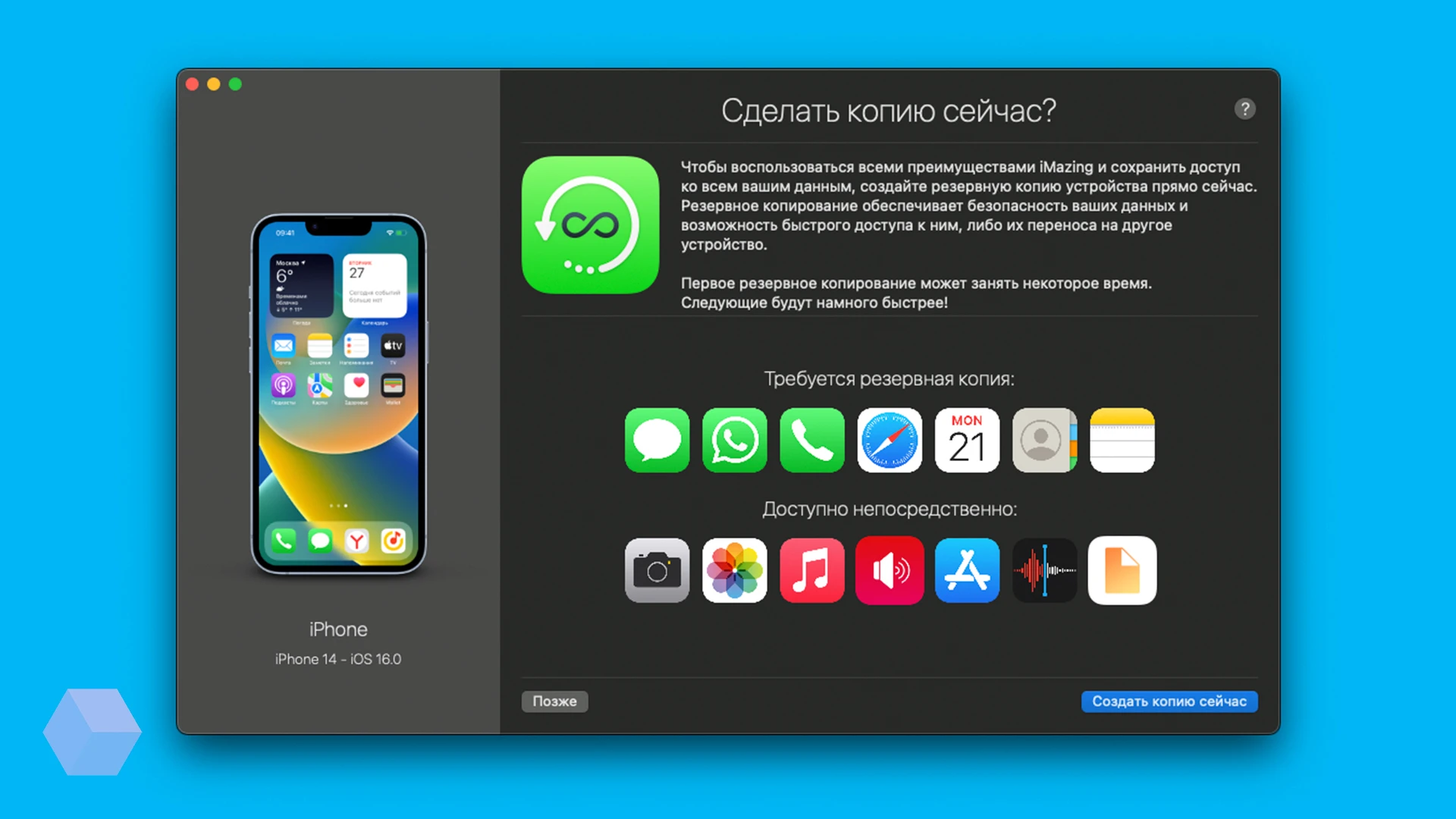
Теперь вам нужно заполнить информацию о контакте. Введите имя и фамилию контакта, а также номер телефона. Если у контакта есть дополнительная информация, такая как адрес или электронная почта, вы можете также добавить ее. Вы также можете назначить контакту фотографию, чтобы было проще его узнавать.
Шаг 4: Нажмите на Готово или Сохранить
Когда вы закончите добавление информации о контакте, нажмите на кнопку Готово или Сохранить в верхнем правом углу экрана. Ваш новый контакт теперь будет сохранен на вашем iPhone.
Поздравляем! Вы успешно установили новый контакт на своем iPhone. Теперь вы можете легко найти и связаться с этим контактом через приложение Телефон или Сообщения. Удобное хранение и доступ к вашим контактам в iPhone поможет вам оставаться связанным с людьми, которые вам важны.
Активируйте iPhone и откройте приложение Контакты
После активации iPhone найдите и откройте приложение Контакты на главном экране устройства. Обычно иконка приложения Контакты представляет собой зеленый символ контактного списка.
При открытии приложения Контакты вы увидите список сохраненных контактов, если они уже были добавлены на ваше устройство. Если списка нет или вы хотите добавить новый контакт, вы можете нажать на кнопку Добавить контакт, расположенную в верхнем правом углу экрана.
Теперь вы готовы добавлять и редактировать контакты на своем iPhone и они будут сохраняться в вашем приложении Контакты.
Нажмите на кнопку Добавить контакт в правом верхнем углу экрана
Чтобы добавить новый контакт на iPhone, откройте приложение Контакты. Находится оно на вашем домашнем экране, обычно в нижней части устройства.
После открытия приложения Контакты вы увидите список уже существующих контактов. В правом верхнем углу экрана будет располагаться кнопка Добавить контакт. Она выглядит как плюсик в кругу.
Нажмите на эту кнопку, чтобы перейти на экран создания нового контакта.
На экране создания нового контакта вам предоставляется возможность ввести информацию о контакте, такую как имя, фамилия, телефонный номер и адрес электронной почты. Вы также можете добавить дополнительные сведения, такие как дата рождения, адрес и место работы.
После внесения необходимой информации нажмите кнопку Готово в правом верхнем углу экрана. Ваш новый контакт будет сохранен и появится в списке контактов на вашем iPhone.
Введите информацию о контакте: имя, фамилию, номер телефона и другие данные
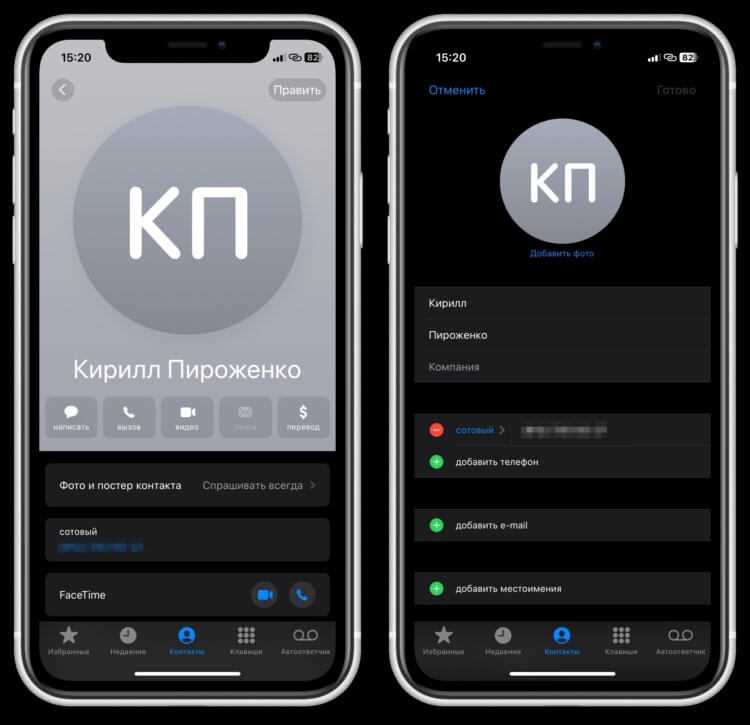
Чтобы добавить новый контакт на свой iPhone, следуйте этим простым инструкциям:
- Откройте приложение «Контакты» на вашем iPhone.
- Нажмите на значок «+», расположенный в правом верхнем углу экрана, чтобы создать новый контакт.
- Впишите имя контакта в поле «Имя».
- Введите фамилию контакта в поле «Фамилия».
- Введите номер телефона контакта в поле «Телефон».
- Для добавления дополнительной информации, такой как адрес электронной почты или домашний адрес, нажмите на кнопку «Добавить поле», затем выберите нужное поле и введите соответствующую информацию.
- После того, как вы введете всю необходимую информацию, нажмите на кнопку «Готово», чтобы сохранить контакт.
Теперь ваш новый контакт будет добавлен в список контактов на вашем iPhone и будет доступен для использования в приложениях, таких как «Телефон», «Сообщения» и «Почта». Вы можете повторить этот процесс для добавления любого количества контактов на своё устройство.





